Canva 사용법
Canva에 만들어 둔 디자인·프레젠테이션을 찾아 내용을 확인할 때
업데이트: 2026년 10월
Canva에 만들어 둔 디자인·프레젠테이션을 찾아 내용을 확인할 때, Canva를 선택해 보세요. 필요한 정보를 조회하고, 출처와 기준 시점을 함께 확인할 수 있어요.
이런 업무에 써 보세요
Canva에 만들어 둔 디자인·프레젠테이션을 찾아 내용을 확인할 때 활용해요. 어느 디자인을 읽었는지(제목·수정 시각)와 Canva 링크를 확인해요.
1. 입력창에서 MCP 커넥터를 열어요
MonoGPT 채팅에 로그인하고, 입력창 아래 MCP 커넥터 버튼을 눌러요. 이미 켜져 있다면 MCP 자동 또는 MCP 1처럼 보일 수 있어요. 여러 아이콘 중 이름을 확인해 주세요.

2. 연결하고, 이 대화에서 사용해요
- 위쪽 대화에서 커넥터 사용을 켜요.
- 검색창에 Canva를 입력해요.
- 연결하기에서 외부 전송 안내를 읽고 동의한 뒤 동의하고 내 계정으로 로그인을 눌러요. Canva 로그인 화면에서 내 계정으로 로그인하고 접근을 허용하면 MonoGPT로 돌아와요. 조직에서는 관리자가 먼저 조직에서 사용 허용을 하고, 구성원은 카드의 내 계정 연결로 각자 로그인해요. 이미 연결되어 있으면 다음 단계로 가요.
- 직접 선택을 누르고 Canva 카드의 체크박스를 선택해요. 위쪽에 선택한 이름이 표시되는지 확인해요.
- 창을 닫고 아래 예시 질문을 입력해요.
Canva 비밀번호는 MonoGPT에 입력하지 않아요. 연결은 사람마다 따로 하며, 조직 관리자나 다른 구성원과 계정이 공유되지 않아요. 로그인한 뒤 카드에 다시 로그인 필요가 보이면 내 계정 연결을 한 번 더 눌러 주세요. 아래 화면의 도구 수와 연결 상태는 설명용 예시예요.
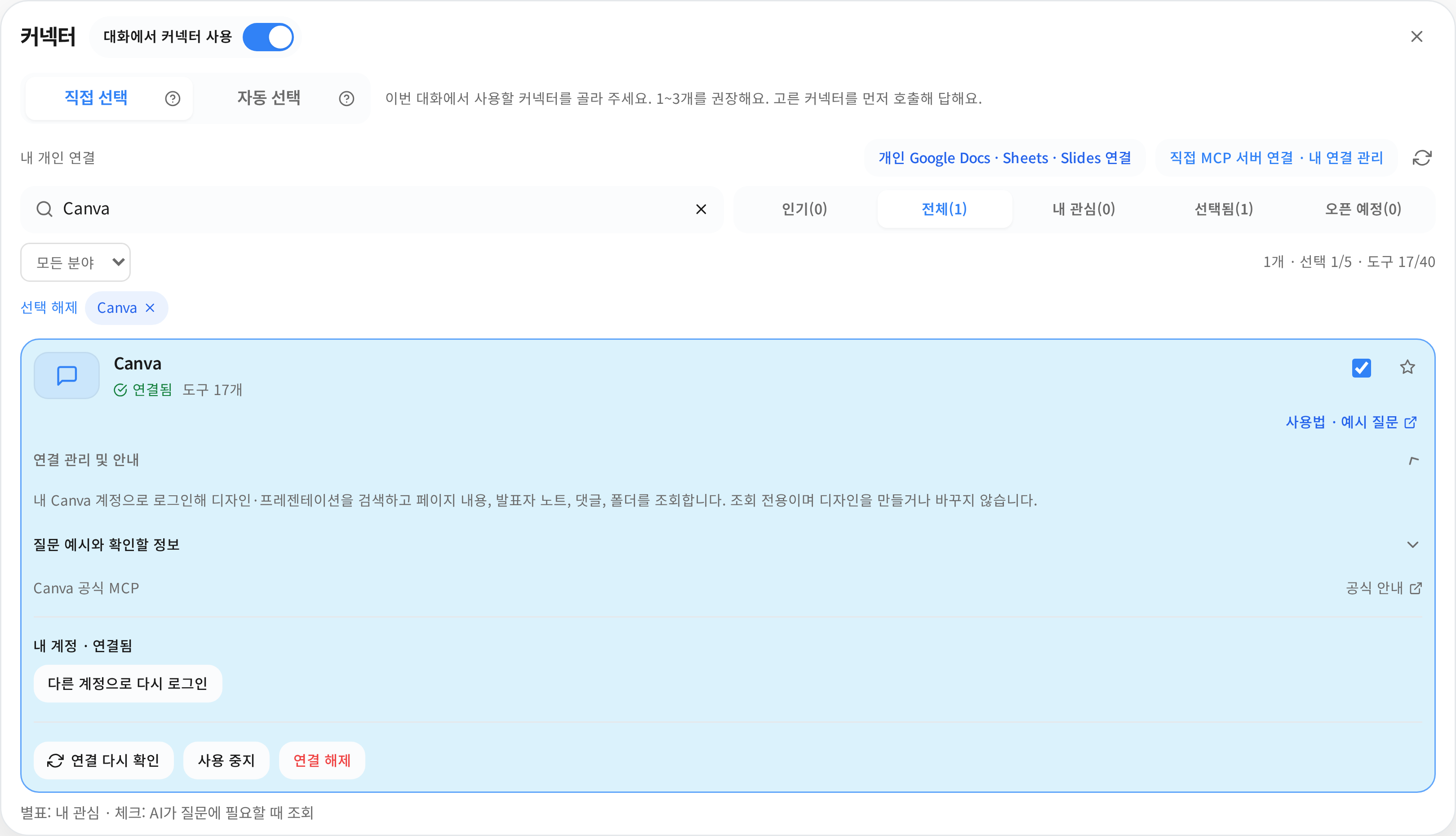
현재 앱의 실제 커넥터 선택창을 3배 해상도로 촬영했어요. 연결·선택 상태는 설명용 예시이며, 실제 계정의 연결이나 대화 실행 결과를 뜻하지 않아요. 이미지를 누르면 원본 크기로 볼 수 있어요.
3. 이 질문으로 시작해 보세요
내 Canva에서 "3분기 실적 보고" 프레젠테이션을 찾아 슬라이드별 내용을 요약하고 링크를 알려줘.
위 문장은 복사해서 쓸 수 있는 질문 예시예요. 조회 결과나 답변은 시점과 제공 자료에 따라 달라져요. 필요한 대상과 기간을 내 업무에 맞게 바꿔 주세요.
답변에서 확인할 것
- 어느 디자인을 읽었는지(제목·수정 시각)와 Canva 링크를 확인해요.
- 답변 위의 도구 사용 기록에서 실제 조회가 있었는지 확인해요.
- 원문 링크를 열어 값과 날짜를 확인해요. 자료가 없으면 없는 항목과 조회 범위를 구분해 달라고 요청해요.
조회 전용이에요. 디자인이나 이미지를 새로 만들거나 고치지 않아요. 내 Canva 계정이 볼 수 있는 디자인·폴더만 조회하고, 브랜드 템플릿·브랜드 키트는 Canva Pro 이상 요금제에서만 조회돼요. 답변에 나온 미리보기 이미지 주소는 곧 만료되니 Canva 링크로 열어 주세요. Canva가 제공하는 공식 MCP에 연결하는 기능이며, MonoGPT는 Canva가 만들거나 인증한 서비스가 아니에요.
조회가 안 되면 연결 상태 → 대화 사용 스위치 → 직접 선택 체크 → 지원 모델 순서로 확인해요. 연결됨과 대화에서 사용하기는 별도 설정이에요.
이 답변이 도움이 되었나요?