One-time 등 활성화 코드 입력하기
One-time·Plus·Pro·Edu·Biz·Enterprise 코드를 입력하고 최종 적용하는 전 과정을 실제 화면으로 안내해요.
업데이트: 2026년 9월
발급받은 One-time 등 활성화 코드는 모두 같은 입력 화면에서 사용할 수 있어요. 코드 확인은 적용될 혜택을 미리 보여 주는 단계이고, 그다음 최종 버튼을 눌러야 계정에 반영돼요.
시작하기 전에 확인해 주세요
- 혜택을 받을 MonoGPT 계정으로 로그인했는지 이메일을 확인해요.
- 코드는 대·소문자와 하이픈을 포함해 원문 그대로 복사하고 앞뒤 공백이 없게 해요.
- 발급 안내의 활성화 기한과 대상 요금제를 확인해요. 활성화 기한은 코드를 입력할 수 있는 마지막 날이에요.
- Plus·Pro·Edu·Biz 구독을 사용 중이고 유효 크레딧이 남아 있으면 다른 구독 코드 입력이 제한될 수 있어요.
어떤 코드를 입력할 수 있나요?
| 코드 종류 | 적용되는 내용 | 확인 화면에서 볼 항목 |
|---|---|---|
| One-time | 정해진 크레딧을 한 번 충전 | 크레딧, 사용 기간, 활성화 기한 |
| Plus·Pro·Edu | 지정된 기간의 구독 시작 | 구독 기간, 월별 크레딧, 활성화 기한 |
| Biz Starter·Biz Pro | 코드에 지정된 Biz 플랜 시작 | 구독 기간, 월별 크레딧, 활성화 기한 |
| Enterprise | 발급 조건에 맞는 조직 또는 계정 혜택 적용 | 코드에 지정된 크레딧·기간과 활성화 기한 |
코드 종류는 입력한 값을 기준으로 자동 확인돼요. 별도의 One-time 또는 구독 메뉴를 찾을 필요가 없어요.
1. 사이드바에서 크레딧 잔여량 열기
- MonoGPT 왼쪽 사이드바 맨 아래에서 크레딧 잔여량 카드를 찾아요.
- 처음 로그인한 무료 계정에는 카드 위에 활성화 키 입력은 이곳을 클릭해서 진행해 주세요라는 안내가 보일 수 있어요.
- 안내 또는 크레딧 잔여량 카드를 눌러요.
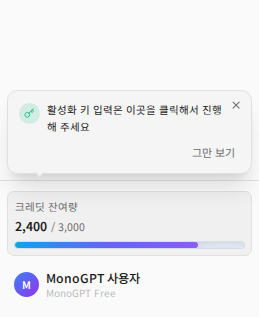
화면 1. 사이드바 아래의 크레딧 잔여량 카드가 활성화 코드 입력의 시작점이에요.
2. 크레딧 상세에서 활성화 키 입력 선택하기
- 크레딧 상세 정보에서 현재 총 유효 크레딧과 충전·소진 내역을 확인해요.
- 화면을 아래로 내려 활성화 키 입력을 눌러요.
- 구매하기는 새 상품을 구매하는 버튼이므로 이미 코드를 받았다면 누르지 않아도 돼요.
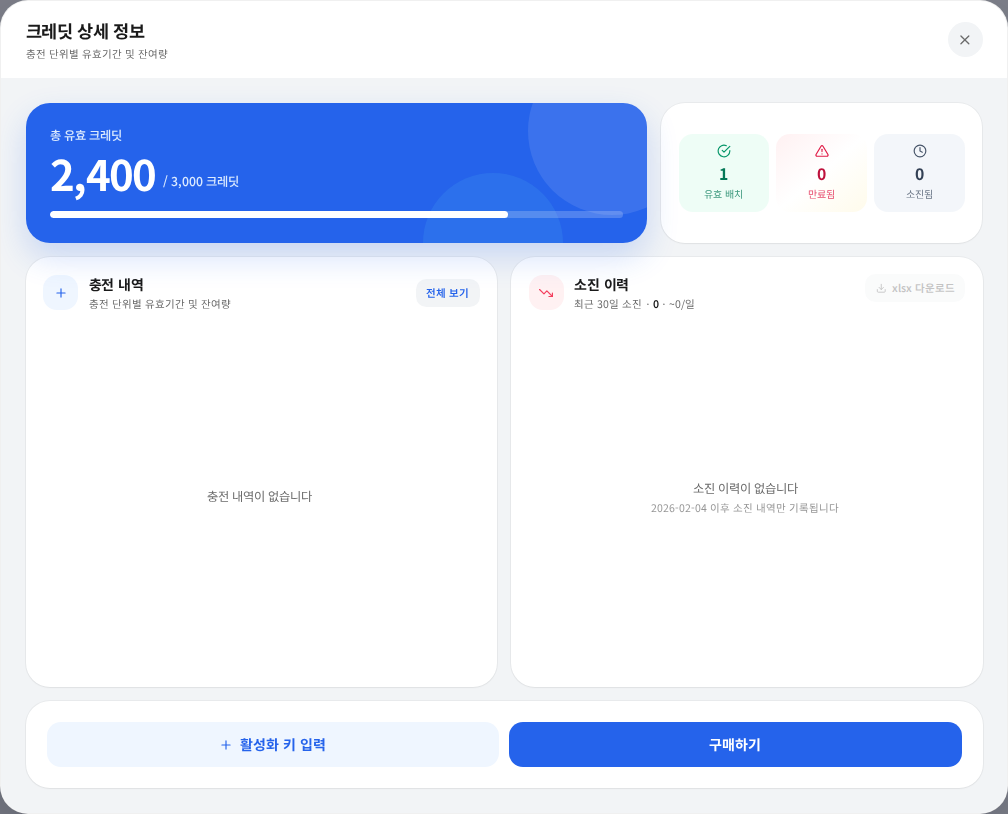
화면 2. 아래쪽 왼쪽의 활성화 키 입력을 선택해요. 이 화면의 숫자는 안내용 샘플이에요.
3. 코드를 붙여 넣고 확인하기
- 활성화 키 입력 칸에 발급받은 코드를 붙여 넣어요.
- 첫 글자·마지막 글자·하이픈을 원문과 비교해요.
- 코드 확인을 눌러요. Enter 키로도 확인할 수 있어요.
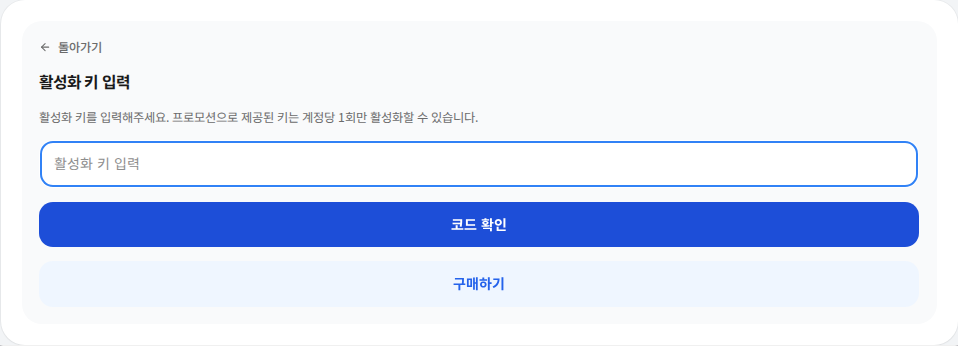
화면 3. 코드 확인만으로는 크레딧이나 구독이 아직 적용되지 않아요.
4. 코드 정보 확인 후 최종 적용하기
- One-time 코드는 크레딧·사용 기간·활성화 기한, 구독 코드는 구독 기간·월별 크레딧·활성화 기한을 확인해요.
- 사용 기간은 활성화한 뒤 크레딧을 쓸 수 있는 기간이고, 활성화 기한은 코드를 입력할 수 있는 마감일이에요. 두 날짜는 서로 달라요.
- 발급 안내와 일치하면 One-time·Enterprise는 크레딧 충전, Plus·Pro·Edu·Biz는 구독 시작을 눌러요.
- 완료 안내가 나오면 크레딧 잔여량 또는 현재 요금제가 바뀌었는지 확인해요.
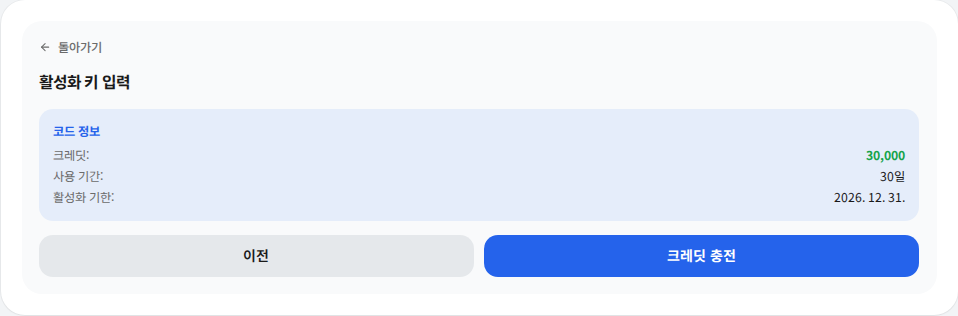
화면 4. 공개용 샘플 응답을 실제 MonoGPT 확인 화면에 표시한 모습이에요. 실제 코드의 수치와 날짜는 발급 조건에 따라 달라져요.
잘되지 않을 때
- 활성화 키 입력 버튼이 보이지 않음: 현재 Plus·Pro·Edu·Biz 구독이 활성 상태인지 확인해요. 유효 크레딧 소진 또는 구독 만료 후 입력할 수 있는 코드가 있어요.
- 유효하지 않은 키: 철자, 하이픈, 앞뒤 공백을 확인하고 채팅창이 아닌 활성화 키 입력 칸에 붙여 넣어요.
- 이미 사용한 키: One-time·프로모션 코드는 계정 또는 발급 그룹 기준으로 한 번만 사용할 수 있어요.
- 활성화 기간 만료: 사용 기간이 남아 보이더라도 활성화 기한이 지났다면 새 코드를 발급받아야 할 수 있어요.
- 코드 정보는 보이지만 최종 적용 실패: 다른 유료 플랜과 충돌하는지 화면 문구를 확인하고, 오류 문구·발생 시각·코드 앞뒤 4자리만 적어 1:1 문의를 남겨 주세요. 전체 코드는 보내지 마세요.
최종 버튼을 누르면 계정의 크레딧이나 요금제가 바로 바뀔 수 있어요. 적용할 계정, 혜택, 기간을 마지막 단계에서 한 번 더 확인해 주세요.
이 답변이 도움이 되었나요?