MoPod 버전 업데이트·복원·주소 변경
같은 주소에 새 버전을 게시하고, 이전 버전으로 복원하거나 주소를 변경해요.
업데이트: 2026년 11월
이미 게시한 도구를 수정하려면 새 Pod를 결제할 필요 없이 내 Pod → 새 버전 올리기를 사용해요. 주소와 남은 이용 기간을 유지하면서 파일 전체를 교체해요.
같은 주소에 새 버전 게시
- Pod 관리 화면의 내 Pod에서 도구를 찾아요.
- 새 버전 올리기를 눌러요.
- 수정한 HTML과 필요한 파일 전체를 올려요. 하위 폴더가 있으면 ZIP 한 개로 묶어요.
- 필요하면 새 버전 시작 HTML 경로를 입력해요.
- 같은 주소로 새 버전 게시를 눌러요.
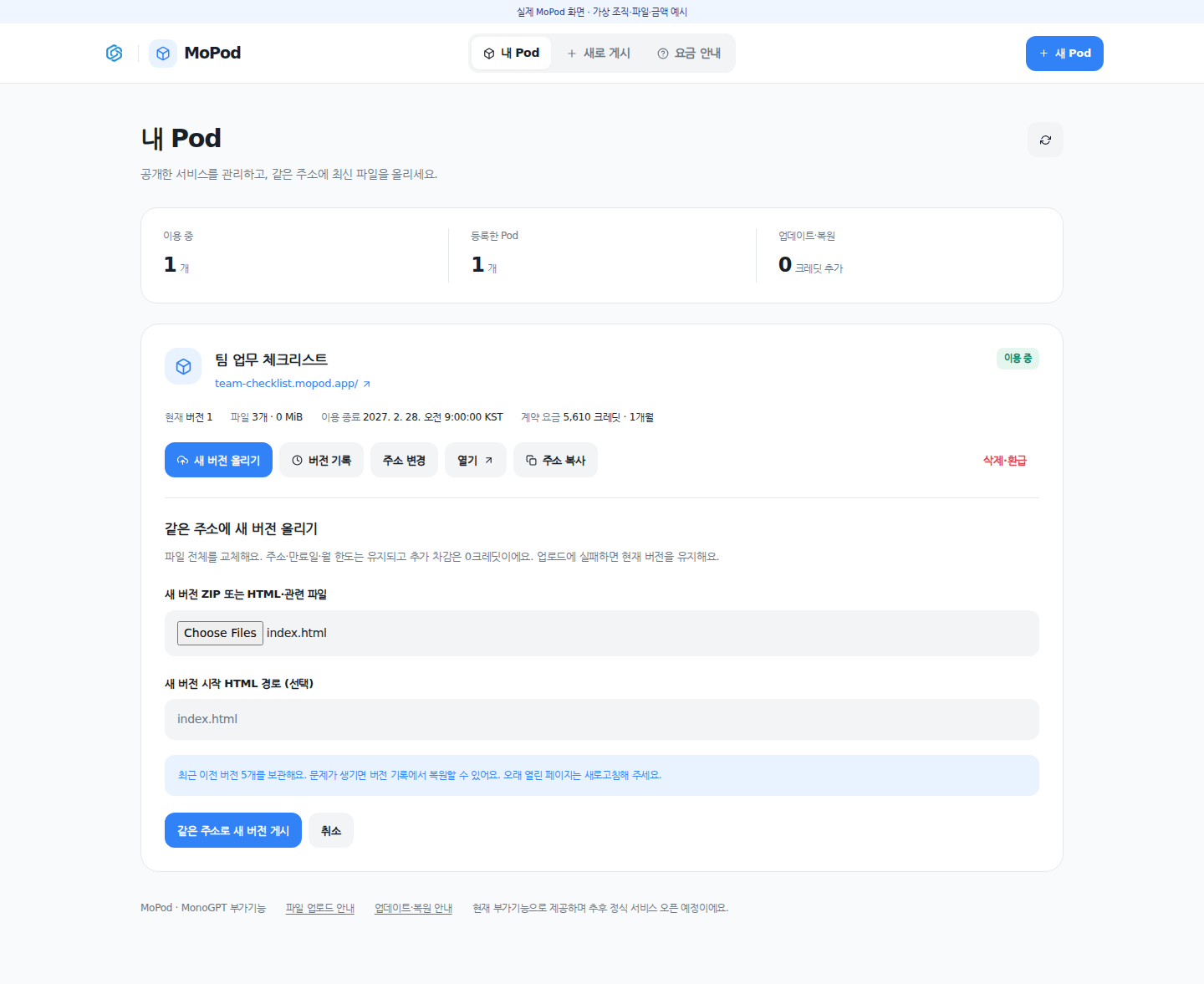
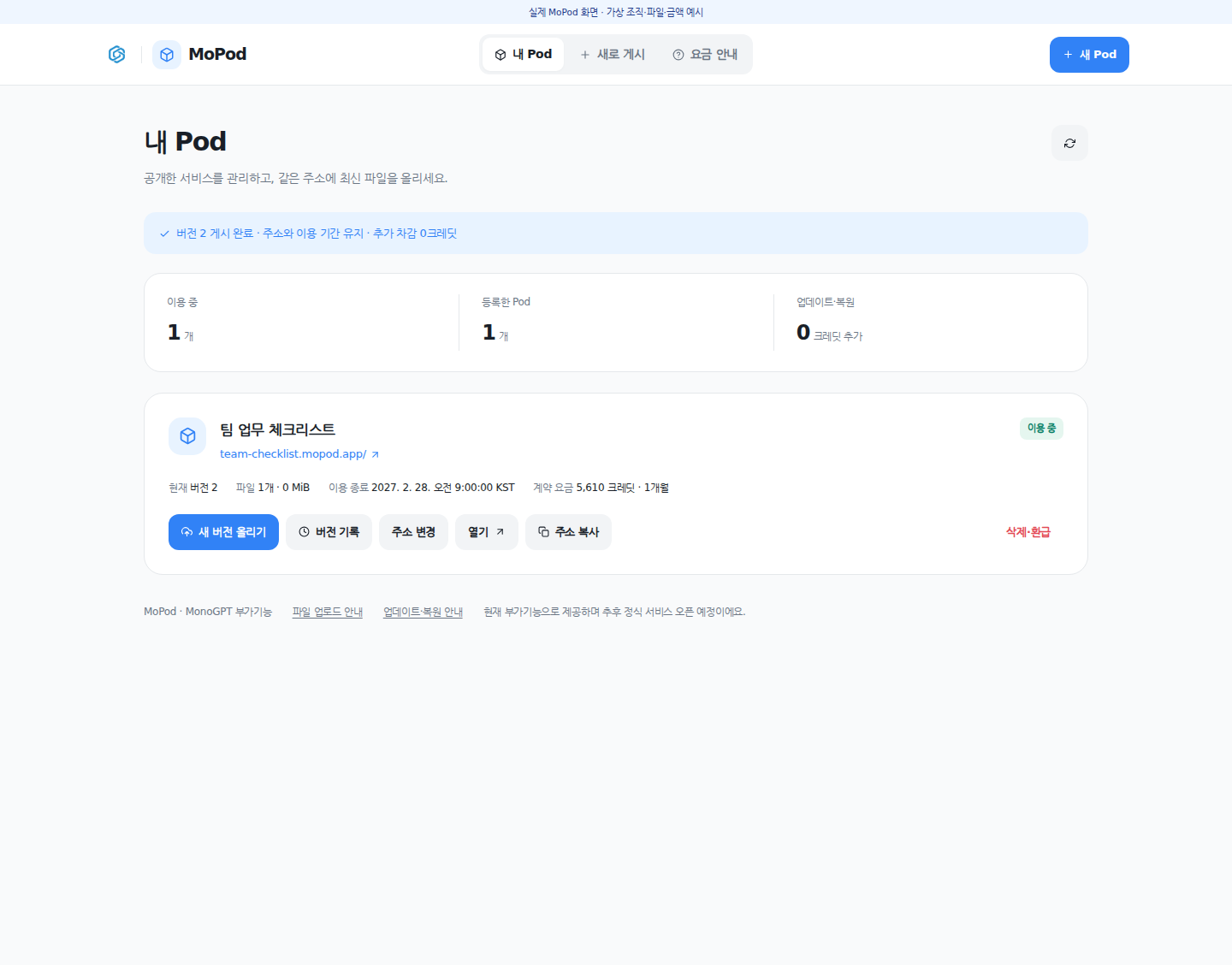
추가 결제 없이 교체하며 만료일·월 한도·환급 기준은 그대로예요. 업로드에 실패하면 현재 버전이 유지돼요. 최근 이전 버전 5개를 보관하며 버전 기록에서 복원할 수 있어요. 이전 파일의 공개 접속 유예는 약 10분이고, 그 이후에도 보관된 버전은 소유자가 복원할 수 있어요. 보관 한도를 넘은 파일을 정리하는 동안 다음 업데이트가 잠시 제한될 수 있어요. 오래 열어 둔 탭은 새로고침해요.
CSS·JS·데이터 파일은 ./assets/app.js 같은 상대 경로로 연결해요. /assets/app.js처럼 루트에서 시작하는 경로는 최신 파일을 가리켜, 이전 HTML과 새 파일이 섞일 수 있어요.
이전 버전으로 복원하기
- 내 Pod → 버전 기록을 열어요.
- 현재 버전과 보관된 이전 버전의 게시일·파일 수를 확인해요.
- 돌아갈 버전의 이 버전 복원을 눌러요.
- 같은 주소로 게시된다는 안내와 추가 차감 0크레딧을 확인하고 같은 주소로 복원을 눌러요.
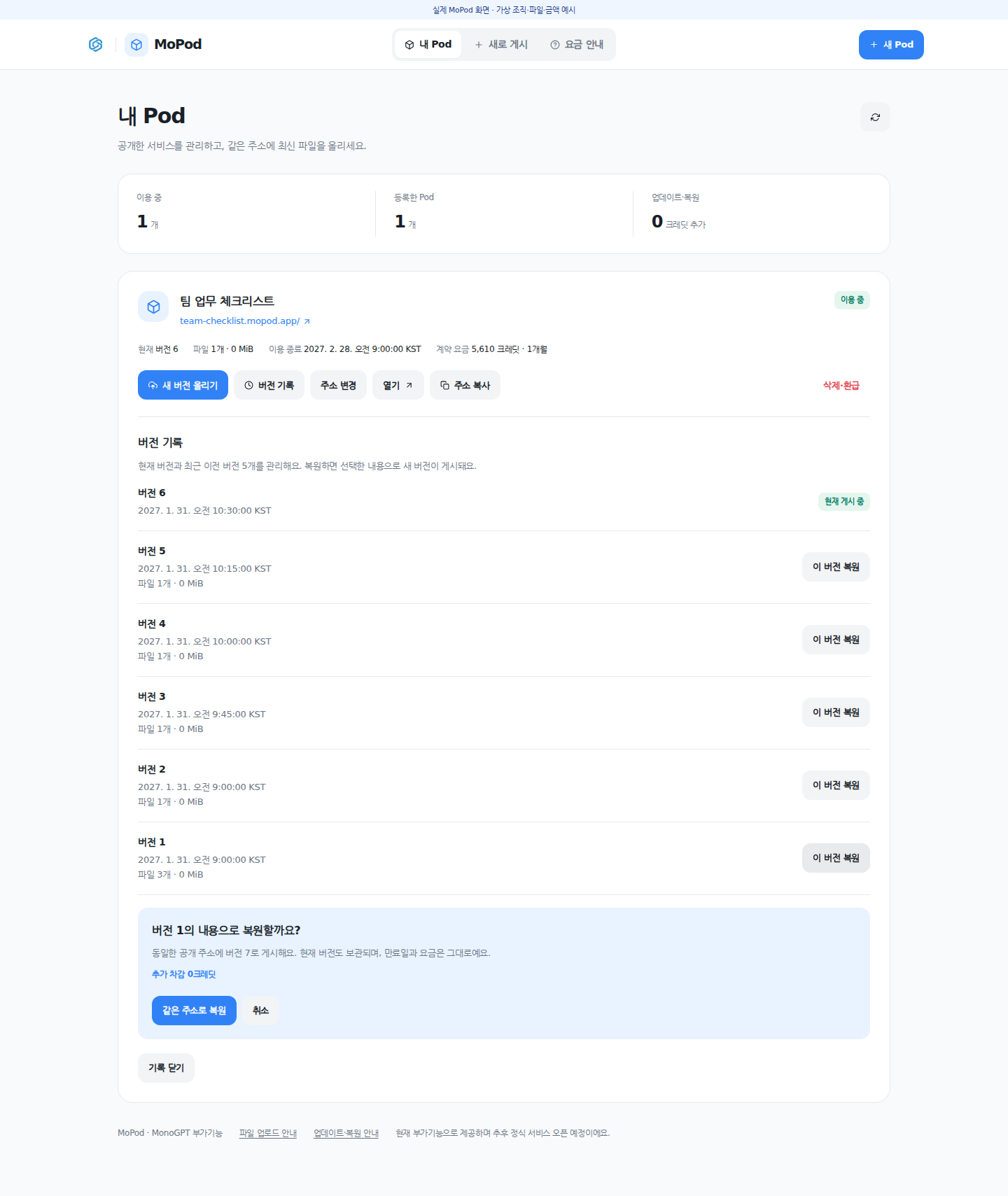
선택한 버전의 내용으로 새 버전 번호를 발급해요. 예를 들어 버전 3에서 버전 1의 내용으로 복원하면, 현재 버전은 4가 되고 “버전 1에서 복원”으로 표시돼요. 직전 버전도 보관되므로 다시 선택할 수 있어요. 주소·만료일·기존 결제액·사용량은 유지돼요.
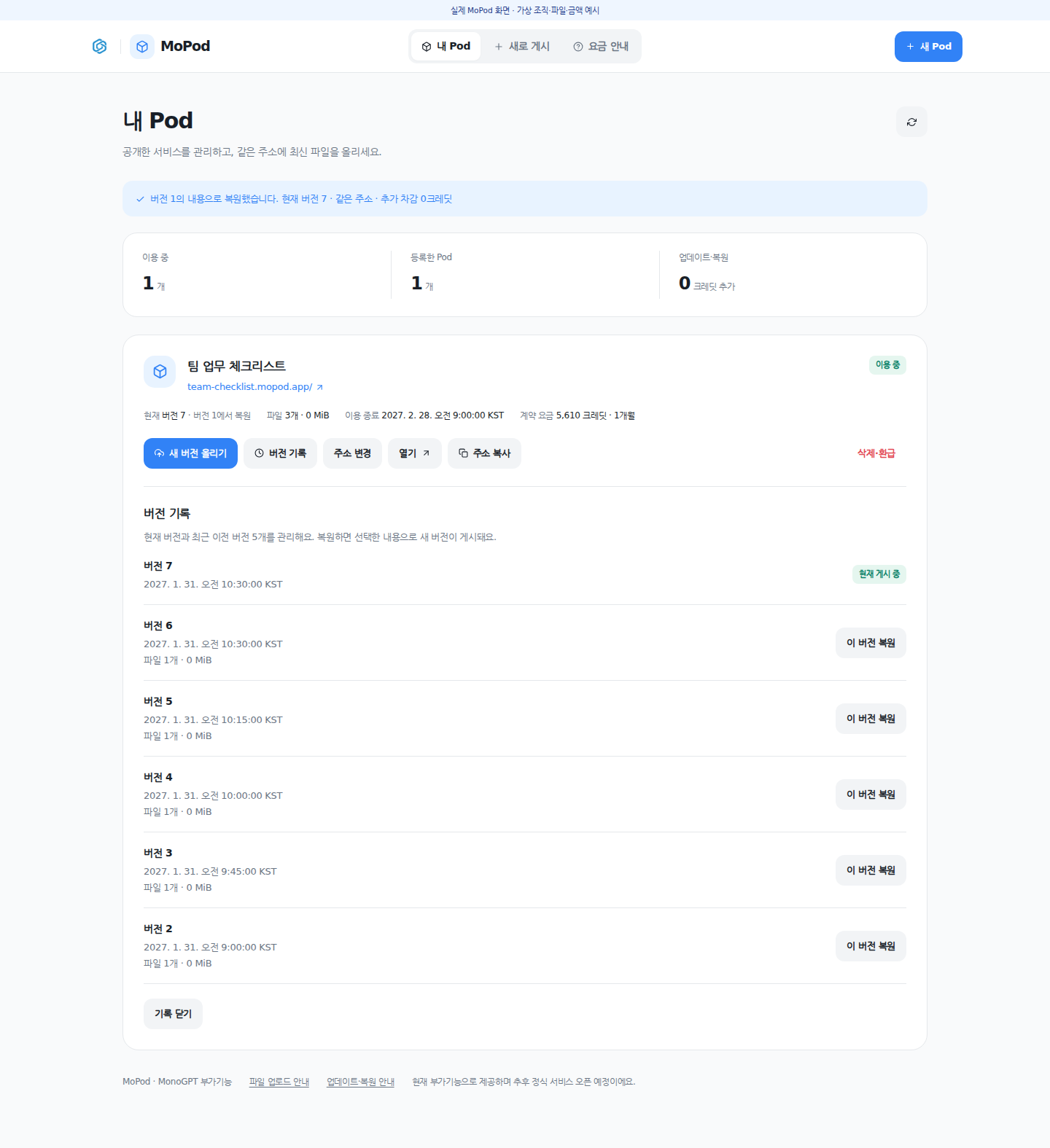
이 기능이 적용된 뒤 업데이트한 이전 버전부터 보관해요. 이미 삭제·정리된 과거 파일은 복원할 수 없어요. 만료되거나 삭제된 Pod는 복원 대상이 아니며, Pod를 삭제하면 보관 버전도 함께 정리돼요. 다른 탭에서 먼저 업데이트했다는 안내가 나오면 새로고침하고 최신 버전 기록에서 다시 선택해요.
공개 주소 이름 변경
내 Pod → 주소 변경에서 새 이름을 입력하고 이 주소로 지정을 눌러요. 예를 들어 sample-total.mopod.app에서 sample-total-v2.mopod.app으로 바꿀 수 있어요. 직접 소유한 별도 도메인을 연결하는 기능이 아니라 mopod.app 앞의 이름을 바꾸는 기능이에요.
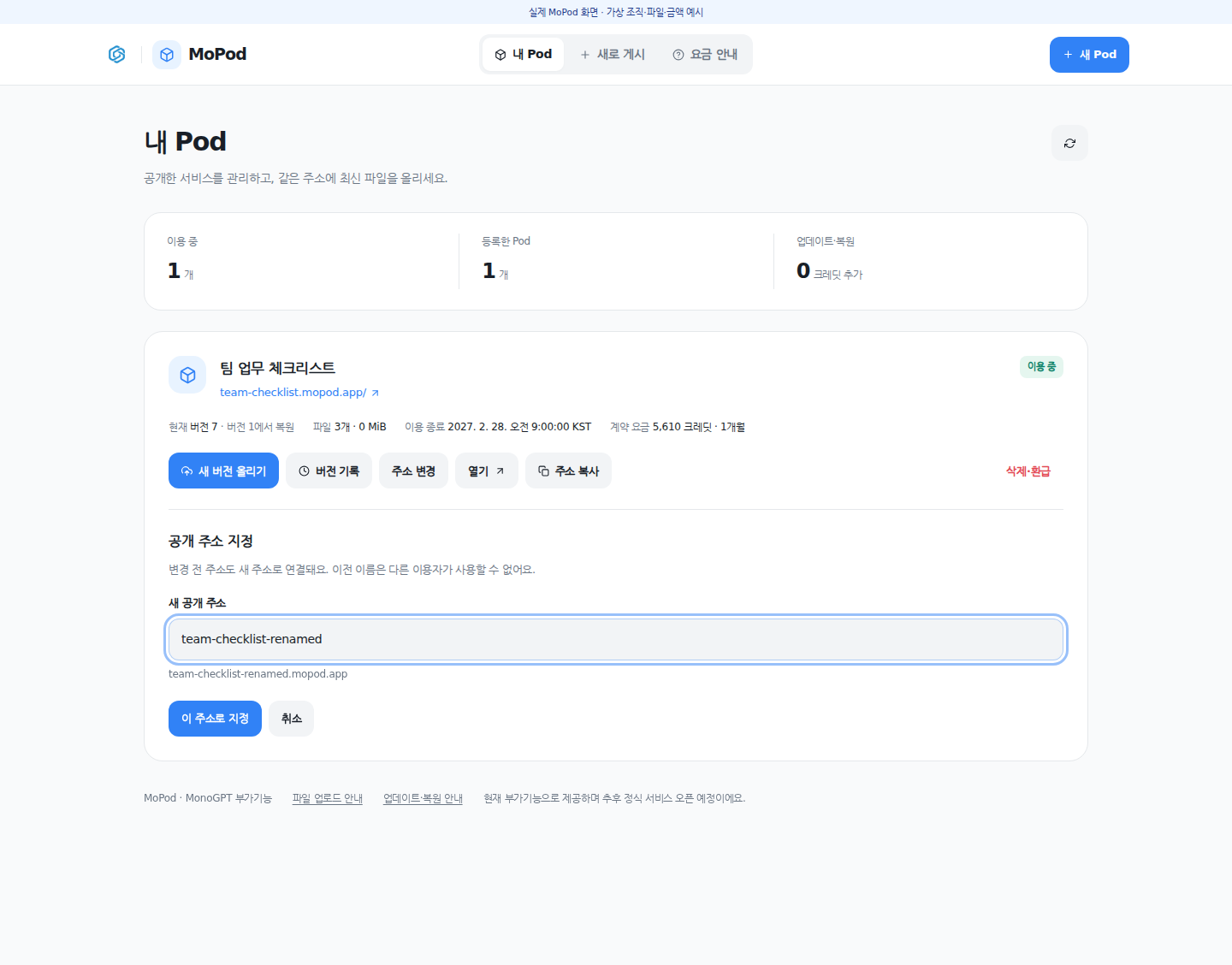
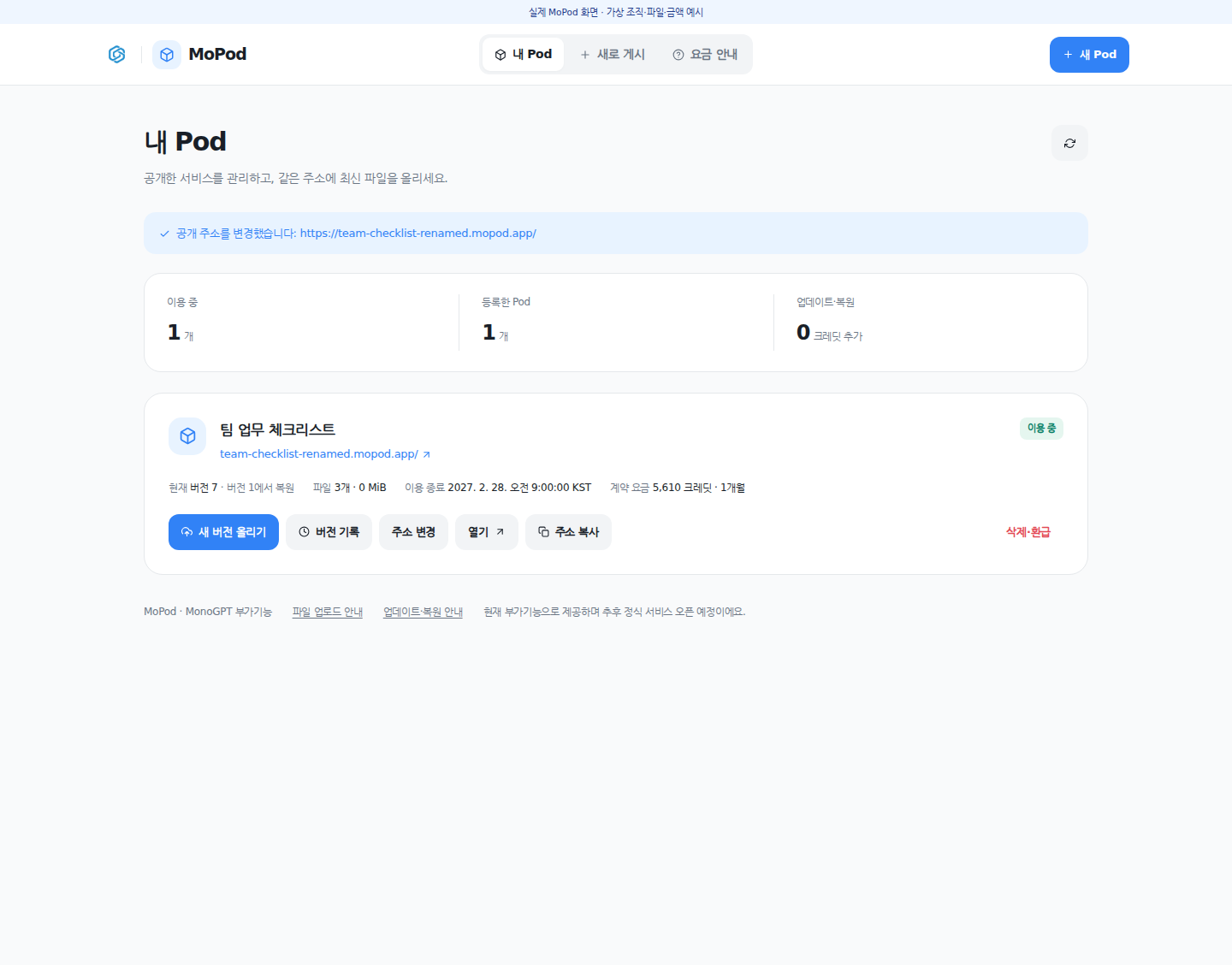
이전 주소와 기존 ID 주소도 최신 주소로 연결돼요. 예전에 전달한 링크를 모두 다시 보낼 필요는 없어요. 이전 이름은 다른 이용자가 사용할 수 없고 같은 도구에서 다시 사용할 수 있어요. 주소 변경은 파일·버전·이용 기간·요금을 바꾸지 않아요.
삭제와 잔여 기간 환급
삭제·환급을 누르면 예상 환급액을 보여줘요. 확인하면 공개 접속이 중단되고 파일 정리와 환급이 진행돼요. 실제 환급은 실제 결제 금액 × 남은 이용시간 비율 × 80%를 정수 내림한 크레딧이에요. 남은 개월 수를 통째로 세는 방식이 아니에요.
처리 중에는 환불·삭제 처리 중으로 표시될 수 있어요. 새로고침해 완료 여부를 확인하고, 오류가 지속되면 관리자에게 문의해요.
화면의 도구와 금액은 가상 예시예요. 처음 등록하는 방법은 ZIP 업로드부터 공개까지를 참고해 주세요.
이 답변이 도움이 되었나요?