Pod 시작하기: ZIP 업로드부터 공개까지
HTML과 부속 파일을 준비하고, 개월 단위 요금을 확인한 뒤 전용 주소에 게시해요.
업데이트: 2026년 11월
Pod는 MonoGPT에서 만든 HTML 결과물을 웹 도구로 공개하는 부가기능이에요. 공개한 주소를 전달하면 받는 사람이 파일을 내려받거나 MonoGPT에 로그인하지 않고 브라우저에서 사용할 수 있어요.
모든 MonoGPT 계정에서 로그인 후 개설·관리할 수 있어요. 게시 전에 이용 기간과 차감할 크레딧을 확인해요. 공개된 도구의 이용과 조직 마스터의 사용량 조회 권한은 별개예요. 현재 MonoGPT 부가기능으로 제공하며, 정식 서비스는 추후 오픈 예정이에요.
1. Pod 메뉴에서 MoPod 열기
MonoGPT에 로그인한 뒤 GPTs 왼쪽의 Pod를 열거나 Pod 관리 화면으로 바로 이동해요. 서비스 이름은 MoPod이며, 슬라이드 화면과 같은 상단 탭에서 내 Pod · 새로 게시 · 요금 안내를 선택해요. 새로 게시에서 이름, 공개 주소, 이용 기간, 파일을 입력해요.
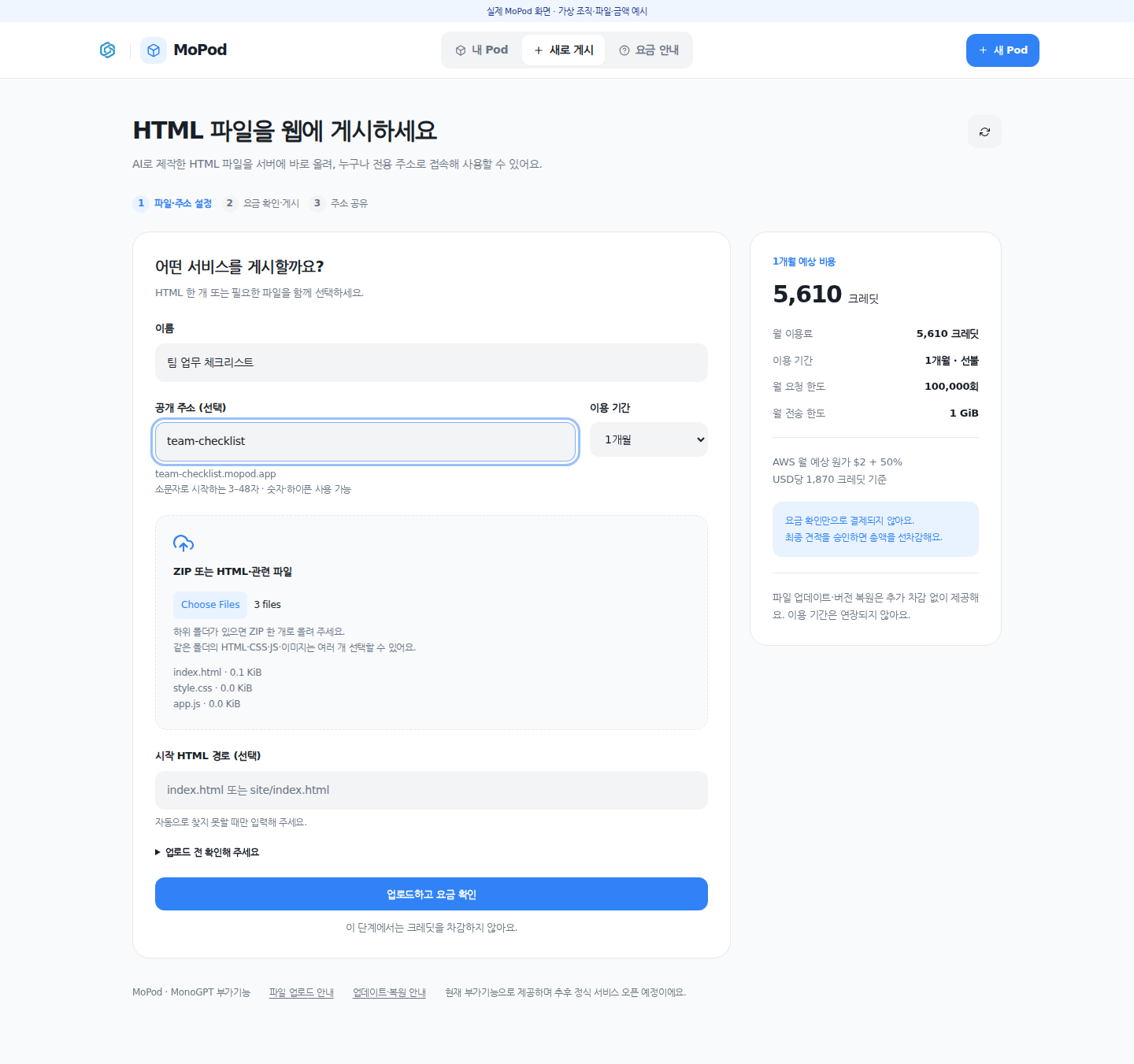
이 문서의 캡처는 실제 화면 컴포넌트에 가상 조직·파일·금액을 넣은 안내용 예시예요. 실제 권한과 견적은 로그인한 계정에서 확인해 주세요.
대화에서 완성한 HTML을 바로 게시하기
모델 종류와 관계없이, 답변이 완료된 HTML 코드 카드나 생성된 HTML 파일에서 MoPod에 게시를 눌러요. HTML 미리보기 화면에서도 같은 버튼을 사용할 수 있어요. 답변 작성 중에는 게시 버튼이 나타나지 않아요.
- MoPod에 게시를 누르면 해당 HTML 파일을 준비해요. 대화 전체를 올리는 것은 아니에요.
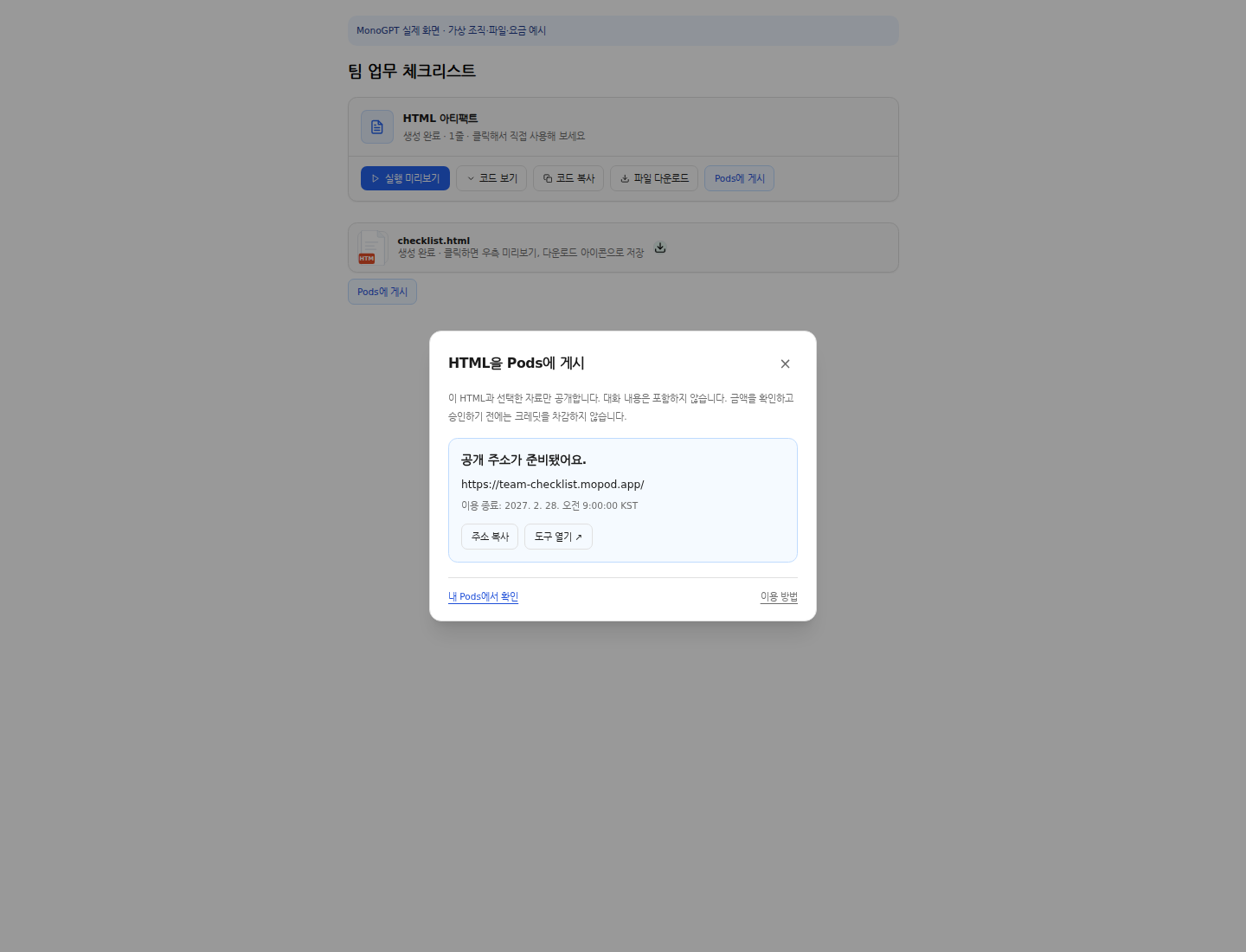
- 도구 이름, 공개 주소 이름, 이용 기간을 입력해요. 예: team-checklist → team-checklist.mopod.app.
- 별도 CSS·JS·이미지가 필요하면 HTML과 함께 파일을 선택해요. 하위 폴더가 있으면 ZIP으로 바꾸어 선택해요. 외부 자료는 자동으로 모으지 않아요.
- 업로드하고 요금 확인을 눌러요. 이 단계에서는 크레딧을 차감하지 않아요.
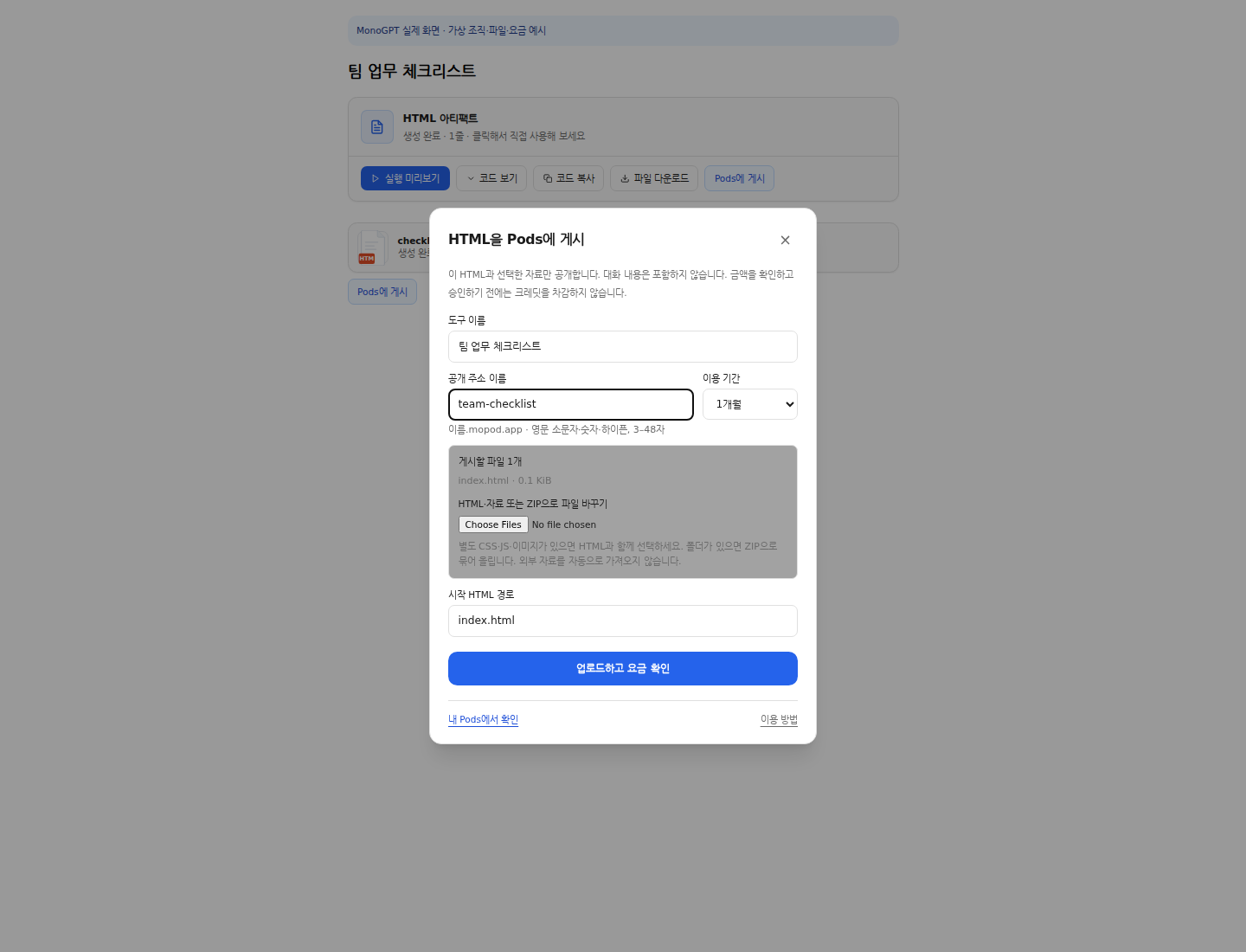
- 주소·기간·총 차감액을 확인하고 총 ○○ 크레딧 결제하고 공개를 눌러요. 설정을 바꾸려면 먼저 견적 취소하고 설정 수정을 눌러요.
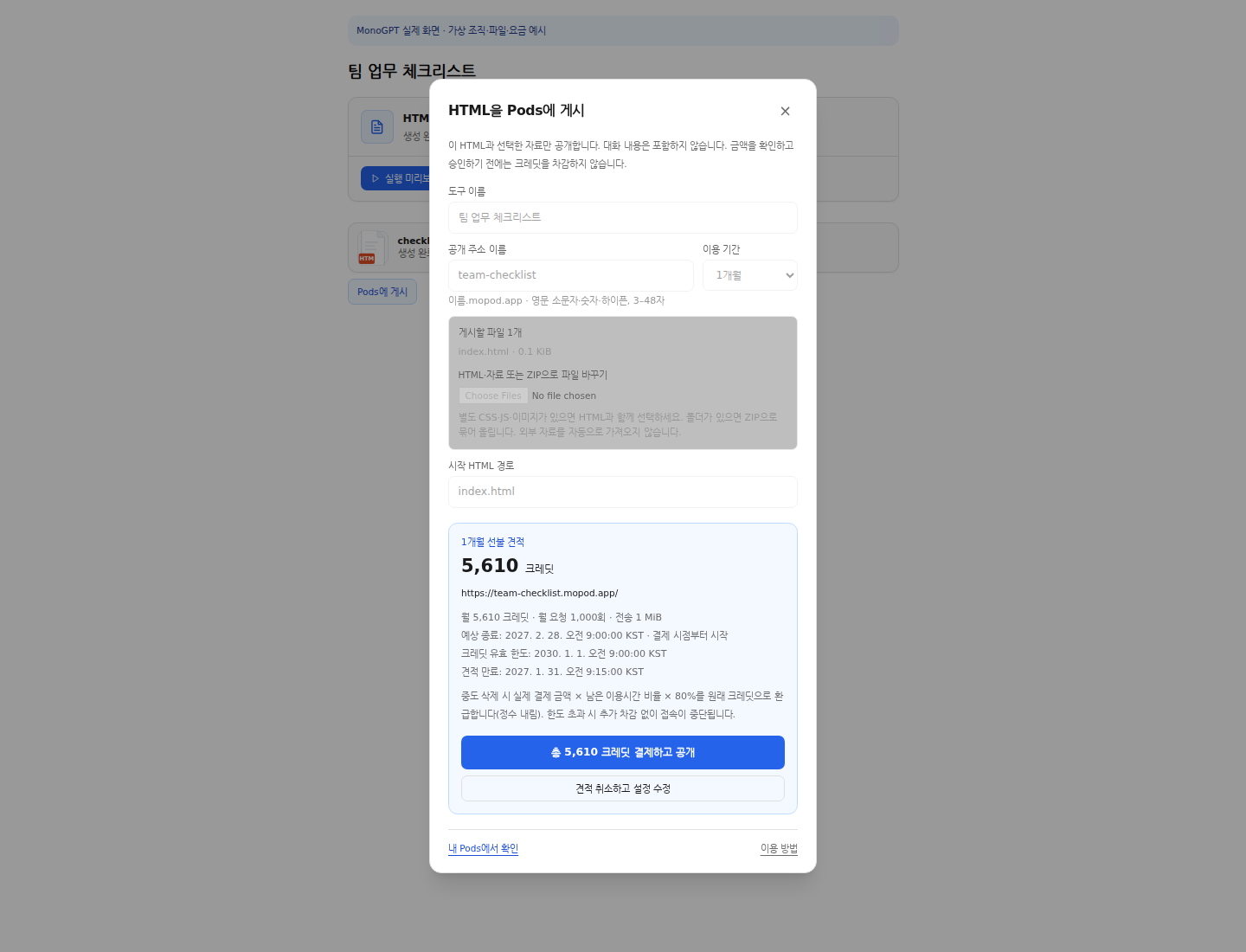
- 완료 화면에서 도구 열기로 동작을 확인하고 주소 복사로 공유해요. 이후 파일 업데이트와 주소 변경은 내 Pod에서 확인으로 이동해요.
파일 주소의 권한·만료나 브라우저 제한으로 HTML을 가져오지 못하면, 파일을 내려받아 게시할 파일 선택에서 직접 선택해요. 결제 응답이 끊기면 새 도구를 다시 결제하지 말고 같은 Pod 상태 확인 또는 내 Pod에서 확인으로 결과를 먼저 살펴봐요.
2. 파일 준비: 폴더가 있으면 ZIP 한 개
| 결과물 구성 | 올리는 방법 |
|---|---|
| HTML 파일 한 개 | HTML 파일을 그대로 선택 |
| HTML·CSS·JS·이미지가 같은 폴더에 있음 | 필요한 파일을 한 번에 여러 개 선택 |
| assets 등 하위 폴더가 있음 | 폴더 구조를 유지한 ZIP 한 개 선택 |
연습용 ZIP 내려받기로 먼저 익혀 보세요. HTML·CSS·JavaScript가 들어 있는 작은 합계 계산기예요. ZIP을 풀어서 파일을 하나씩 선택하지 말고 ZIP 그대로 올려요.
예를 들어 ZIP 안에 아래와 같이 담아요.
index.html
assets/
  style.css
  app.js
HTML에서 부속 파일을 불러올 때는 ./assets/style.css처럼 상대 경로를 사용해요. 컴퓨터의 로컬 경로나 비밀 API 키를 넣지 마세요. 서버에서 실행하는 Python·PHP·Node 프로그램과 서비스 워커는 지원하지 않아요.
업로드 한도는 20 MiB, 압축 해제 뒤 50 MiB·500개 파일이에요. 하위 폴더를 여러 파일 선택으로 올리면 구조를 보존할 수 없으니 ZIP을 이용해요. __pods 폴더명은 시스템에서 사용해요.
3. 이름·주소·기간·시작 파일 입력
- 이름에 이용자가 알아보기 쉬운 도구 이름을 적어요.
- 공개 주소에 원하는 이름을 입력해요. 예: sample-total → sample-total.mopod.app. 소문자로 시작하는 3~48자의 소문자·숫자·하이픈 조합을 사용하며, 이미 예약된 이름은 사용할 수 없어요.
- 이용 기간에서 1~12개월을 선택해요.
- ZIP 또는 HTML·관련 파일에서 파일을 선택해요.
- 시작 파일이 자동으로 선택되지 않으면 시작 HTML 경로를 입력해요. ZIP 최상위라면 index.html, site 폴더 안이라면 site/index.html이에요.
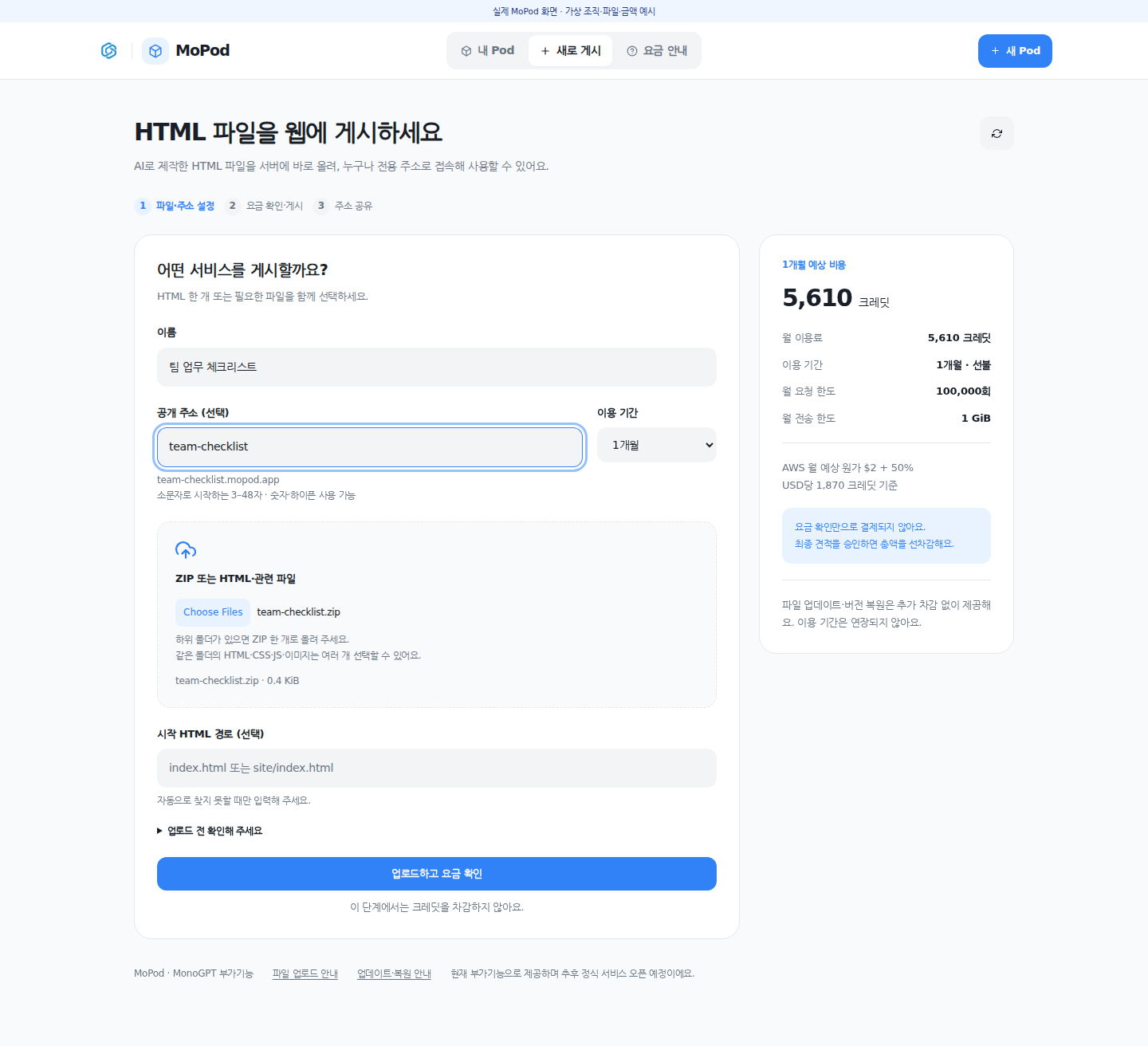
4. 업로드하고 요금 확인
새로 게시 화면의 예상 게시 비용과 요금 안내에서 파일을 올리기 전에도 선택 기간의 예상 비용을 확인할 수 있어요. 이용 기간을 바꾸면 총액도 바뀌어요.
업로드하고 요금 확인을 누르면 파일을 검사하고 최종 선불 견적을 보여줘요. 이 단계만으로 공개되거나 결제되지 않아요. 이름·주소·개월 수·총 크레딧·종료 예정일·요청 및 전송 한도를 확인해요.
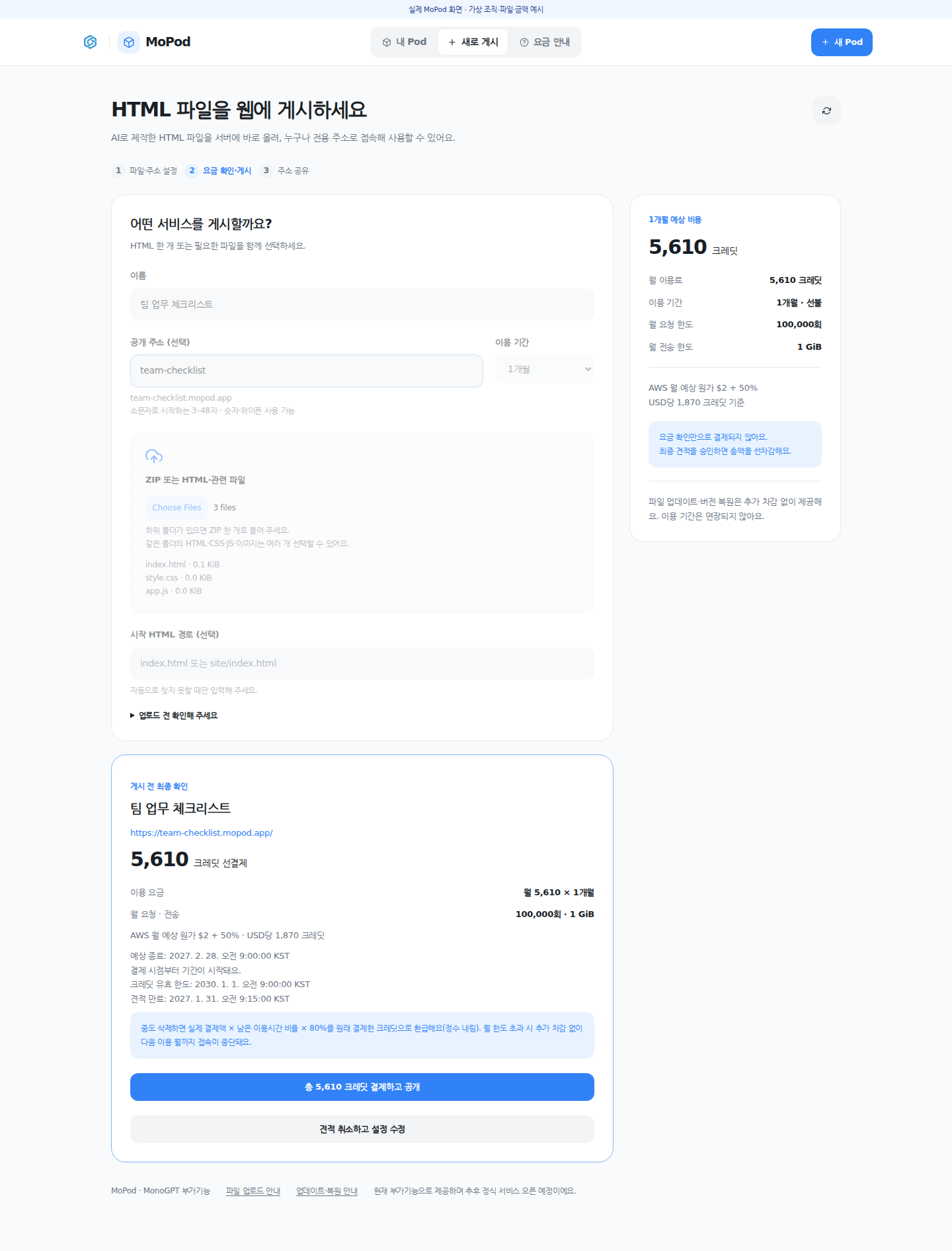
현재 월 이용료는 4,290크레딧(부가세 포함)이에요. 캡처의 금액은 예시이며, 실제로 표시되는 견적이 기준이에요. 월 단위는 UTC 달력 기준으로 계산하고, 없는 일자는 그달 말일로 맞춰요. 실제 이용 기간은 결제 시점부터 시작해요.
개인 크레딧은 종료일 이후 1일까지 유효해야 해요. 조직 크레딧을 함께 사용하면 조직·구성원 이용권과 배정 예산도 조건을 충족해야 해요. 잔액이나 한도가 부족하면 관리자에게 확인한 뒤 진행해요.
5. 결제하고 공개 주소 확인
총 ○○ 크레딧 결제하고 공개를 누르면 선차감 후 게시돼요. 내 Pod에서 상태가 이용 중인지 확인하고 열기를 눌러요. 주소 복사로 이용자에게 전달할 수 있어요.
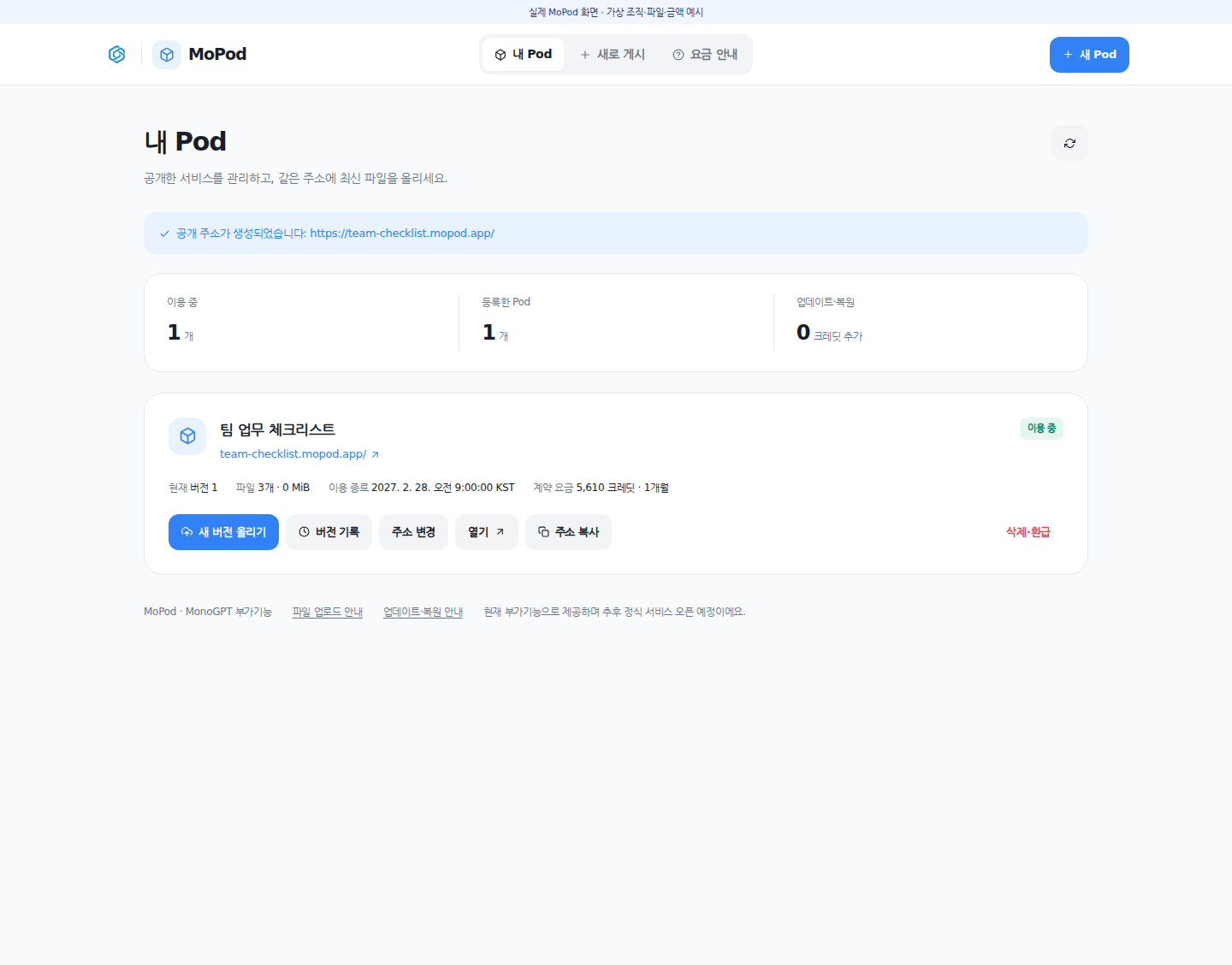
새 창에서 첫 화면뿐 아니라 버튼, 계산, 이미지, 다른 화면으로 이동도 확인해요. 화면이 깨지면 ZIP 안의 파일명 대소문자·상대 경로·시작 HTML 경로부터 점검해요. 월 트래픽 한도를 초과하면 다음 이용 월까지 접속이 중단되며 추가 크레딧을 차감하지 않아요.
MonoGPT 도입 가이드도 열어 보세요. 조직의 도입 준비 사항을 확인하고, 월·연 요금을 비교한 뒤 검토서를 내려받거나 인쇄할 수 있는 예제예요.
파일 수정은 버전 업데이트와 주소 변경에서, 운영 확인은 조직 마스터 사용량 조회에서 이어서 안내해요.
이 답변이 도움이 되었나요?