화면 구성 살펴보기
대화 목록부터 모델과 스튜디오 메뉴까지 기본 화면 구성을 소개해요.
업데이트: 2026년 9월
MonoGPT의 기본 화면은 대화를 찾는 영역, 작업 도구를 고르는 영역, 질문과 답변을 주고받는 영역으로 나뉘어요. 각 영역의 역할을 알면 원하는 기능으로 빠르게 이동할 수 있어요.
왼쪽 사이드바
사이드바에서는 새 채팅을 시작하고 이전 대화 목록을 확인해요. 저장된 대화를 다시 열어 후속 질문을 이어 가거나, 문서함에서 올려 둔 자료를 살펴볼 수 있어요.
상단과 중앙 영역
상단의 모델 선택에서 사용할 AI를 고를 수 있고, 문서·슬라이드·이미지·동영상·음원 같은 제작 기능과 고객센터를 이용할 수 있어요. 중앙 채팅 영역에서는 질문을 입력하고 생성되는 답변과 파일을 확인해요.
화면 너비나 로그인 상태에 따라 일부 항목의 표시 방식은 달라질 수 있어요.
화면으로 따라 하기
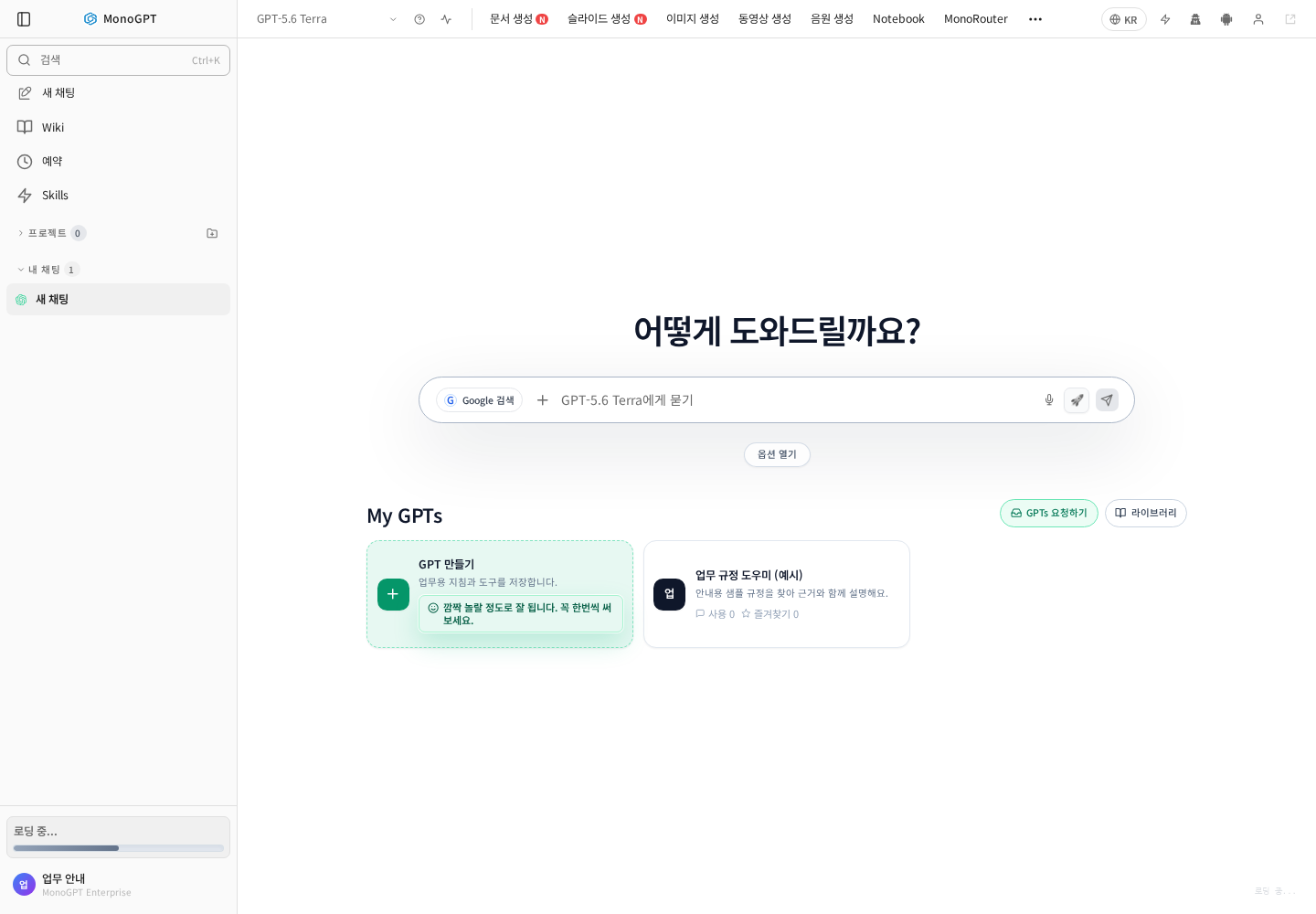
실제 앱의 한국어 화면이며 계정·자료는 안내용 샘플이에요. 표시 항목은 권한과 선택에 따라 달라질 수 있어요.
| 위치 | 할 수 있는 일 |
|---|---|
| 왼쪽 | 새 채팅, 이전 대화 검색, 프로젝트와 Wiki |
| 위쪽 모델명 | 사용할 AI 선택 |
| 위쪽 생성 메뉴 | 문서·슬라이드·이미지·동영상·음원 제작 |
| 가운데 입력창 | 질문, 파일 첨부, 검색 설정 |
| My GPTs의 라이브러리 | 업무용 GPT 찾기 |
| 왼쪽 아래 계정 | 설정과 계정 메뉴 |
좁은 화면에서는 사이드바나 더보기를 펼쳐요. 모델별 옵션이 다르므로 사용할 모델을 먼저 선택해요.
이 답변이 도움이 되었나요?