대화 관리하기
저장된 대화의 이름을 바꾸고 삭제하거나 공유하는 방법을 소개해요.
업데이트: 2026년 9월
저장된 대화는 업무명과 날짜로 정리하면 다시 찾기 쉬워요. 대화 내용 확인 → 이름·프로젝트 정리 → 공유 또는 삭제 순서로 진행해요.
올바른 계정에서 대화 찾기
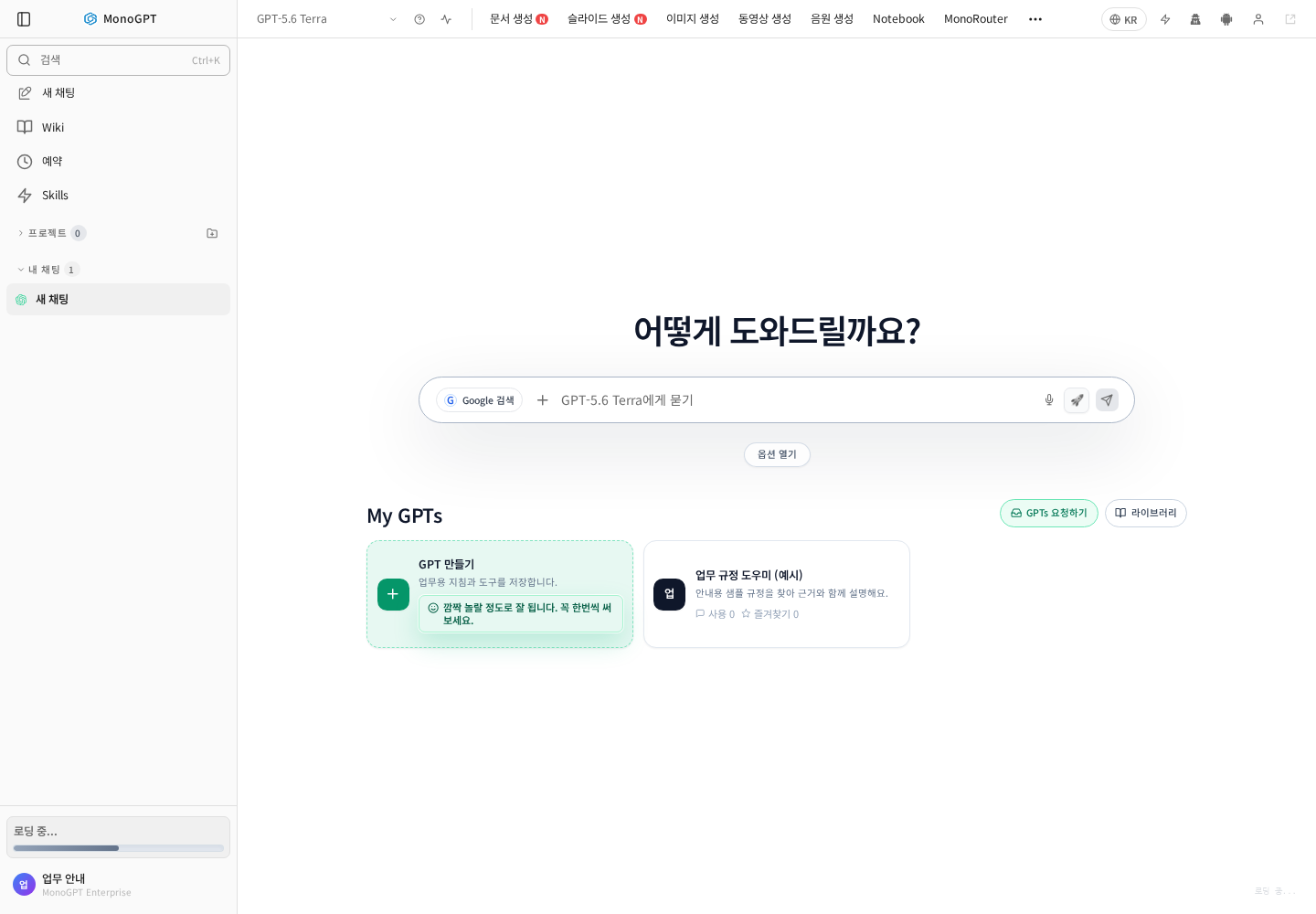
왼쪽 계정과 대화 목록을 확인해요. 다른 계정으로 로그인했거나 다른 프로젝트에 들어간 경우 원하는 기록이 보이지 않을 수 있어요. 대화를 열어 첫 질문과 최근 답변이 맞는지 확인해요.
대화의 추가 동작 열기
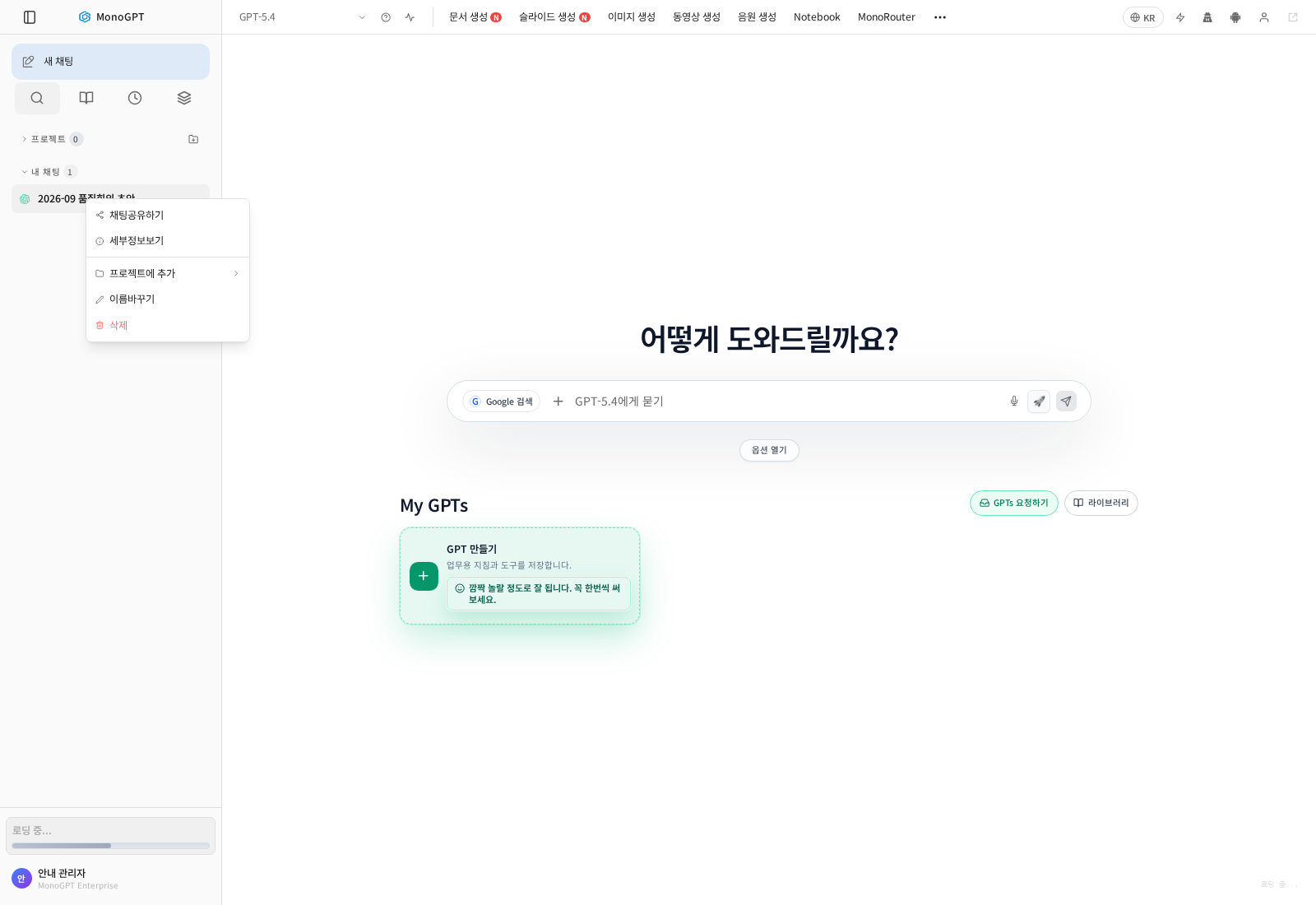
대화 항목의 추가 동작 또는 마우스 오른쪽 버튼 메뉴를 열어요. 캡처는 가상의 대화예요. 이름바꾸기, 프로젝트에 추가, 공유·상세·삭제 항목을 구분해요. 메뉴를 열기만 해서는 변경되지 않아요.
이름과 프로젝트 정리하기
이름은 “2026-09 품질회의 초안”처럼 날짜·업무·상태를 넣어요. 이름 변경 후 목록에 새 이름이 반영되었는지 확인해요. 프로젝트로 옮겼다면 해당 프로젝트를 열어 대화를 찾을 수 있는지 확인해요. 프로젝트 이동은 대화 내용을 새로 작성하는 작업이 아니에요.
공유 전에 내용 확인하기
공유 기능을 선택하기 전에 사용자 입력·답변·첨부 자료의 공개 범위를 확인해요. 메뉴의 채팅공유하기를 누르면 별도 대화 화면이 열려요. 소유자로 로그인한 상태에서 상단 공유 스위치가 켜졌는지 확인하고 링크복사로 전달해요. 중단하려면 같은 화면에서 공유 스위치를 꺼요. 이후 다른 사용자는 공유 비활성화 안내를 보지만 소유자는 계속 확인할 수 있어요. 원본 대화가 실제 삭제되면 해당 대화 조회는 실패하므로, 접근만 막고 기록은 보관하려면 삭제 대신 공유를 먼저 끄세요. 민감한 자료가 포함된 경우 조직의 공유 정책을 따라요. 대화 삭제만으로 이미 전달한 모든 사본이 회수된다고 생각하지 마세요.
삭제 또는 목록 누락 대응
필요한 답변·결과 파일을 먼저 보관하고 삭제 대상 이름을 확인해요. 저장된 대화가 없다면 계정·프로젝트·저장 상태를 먼저 확인하고 같은 작업을 무작정 새로 만들지 않아요. 파일 자체를 찾는 경우에는 문서함 안내를 참고해요.
이 답변이 도움이 되었나요?