문서 업로드하고 질문하기
업로드한 문서를 대화의 지식으로 활용하는 흐름을 안내해요.
업데이트: 2026년 9월
문서함에 올린 파일은 다시 찾아 채팅에 참조할 수 있어요. 문서 기반 질문은 Gemini 3.8 Flash · GPT-5.6 Terra로 시작해요. 조직에서 반복 활용하는 규정은 조직 GPT 가이드도 참고해요.
실제 앱 화면의 파일과 내용은 안내용 가상 자료예요. 예시 규정은 실제 사내 규정이 아니에요.
1. 계정 메뉴에서 문서함 열기
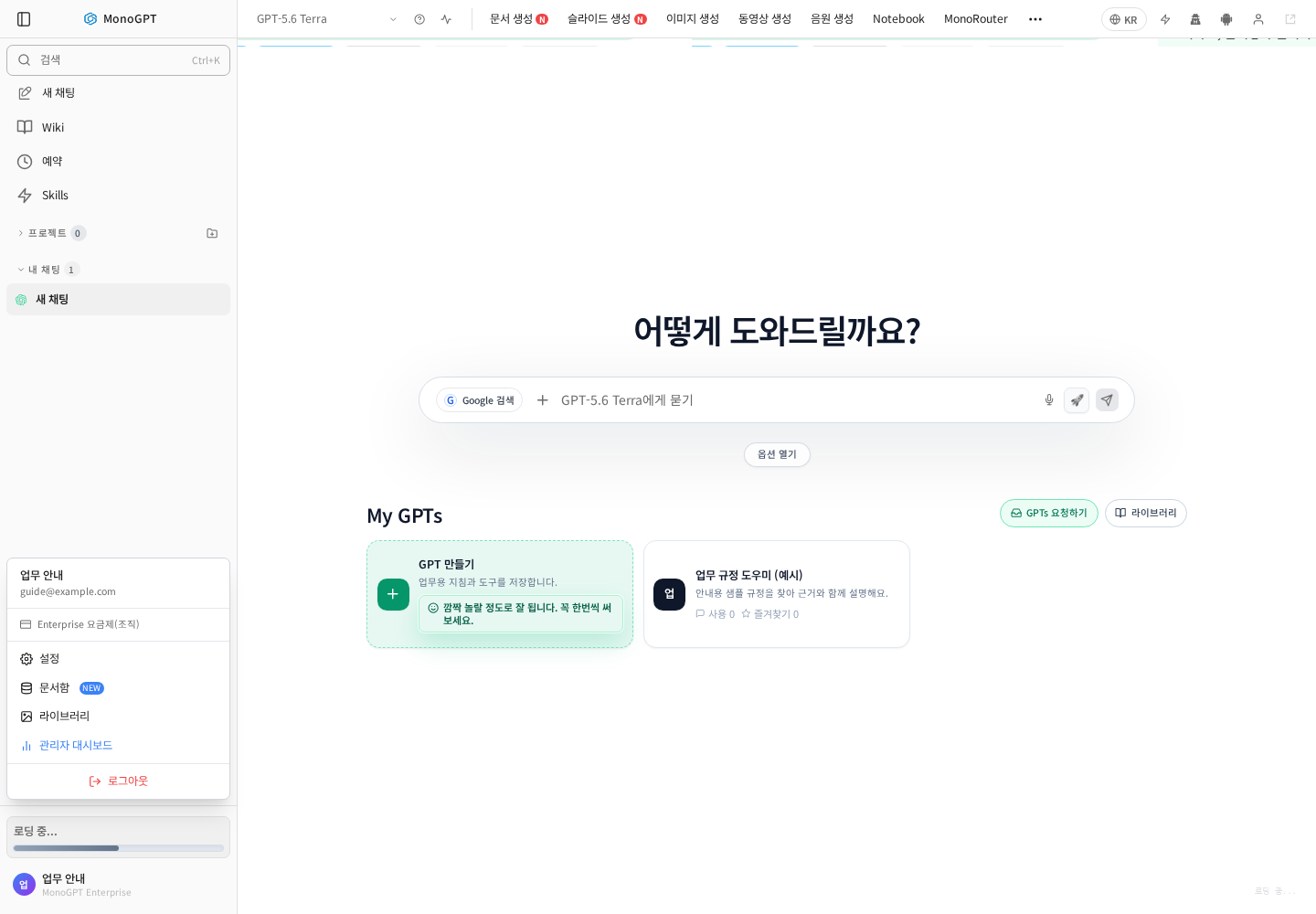
채팅 왼쪽 아래의 계정 이름을 누르고 문서함을 선택해요. 이번 질문에만 새 파일을 넣으려면 파일 첨부 메뉴도 사용할 수 있어요.
2. 업로드 위치와 공개 범위 확인하기
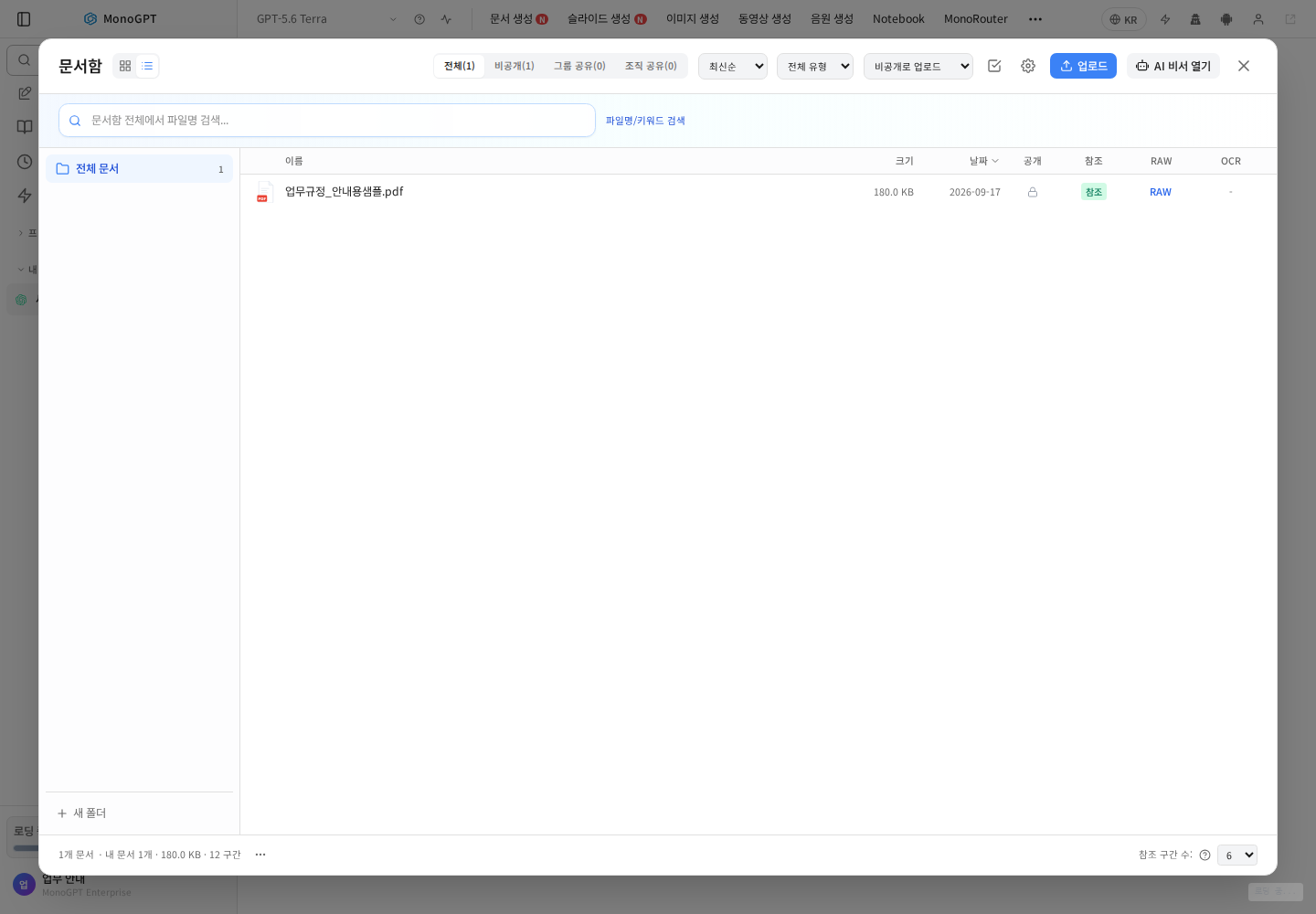
- 업로드 옆의 공개 범위를 먼저 확인해요. 비공개·그룹 공유·조직 공유는 자료를 볼 수 있는 대상이 달라요.
- 업로드를 눌러 지원되는 문서를 선택하고 처리가 끝날 때까지 기다려요.
- 목록의 파일명·날짜·크기·공개 범위를 확인해요. 업로드 중이거나 분석에 실패한 자료는 처리 상태부터 확인해요.
- 단순 첨부가 자동으로 조직 전체 공유를 뜻하지는 않아요. 필요한 범위에 맞게 선택해요.
3. 파일명과 유형으로 찾기
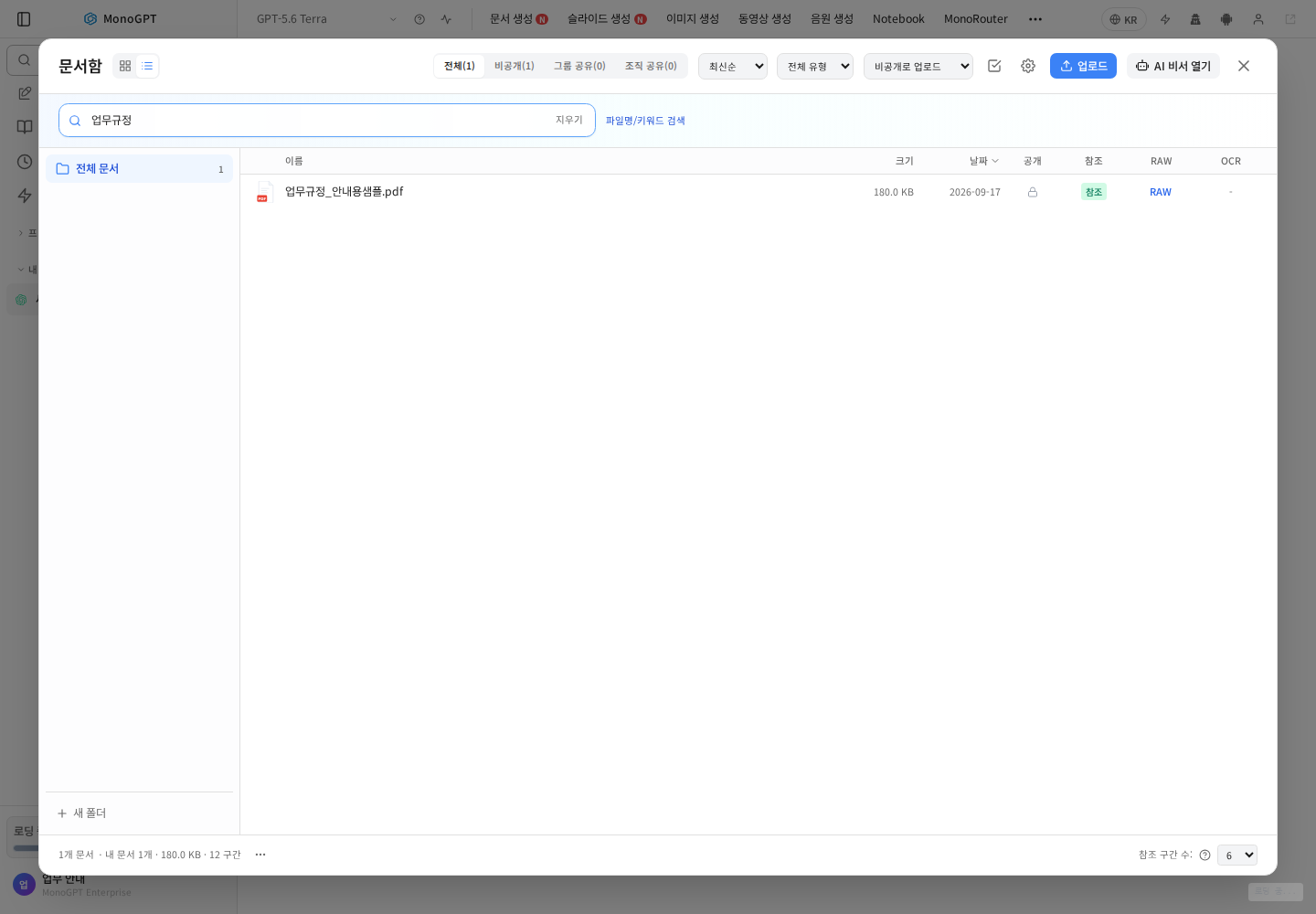
검색창에 파일명 일부를 입력해요. 전체·비공개·그룹 공유·조직 공유 탭과 파일 유형, 정렬 기준을 함께 확인해요. 개정본이 여러 개면 날짜·버전으로 구분하고 질문할 파일을 정해요.
4. RAW에서 읽힌 내용 확인하기
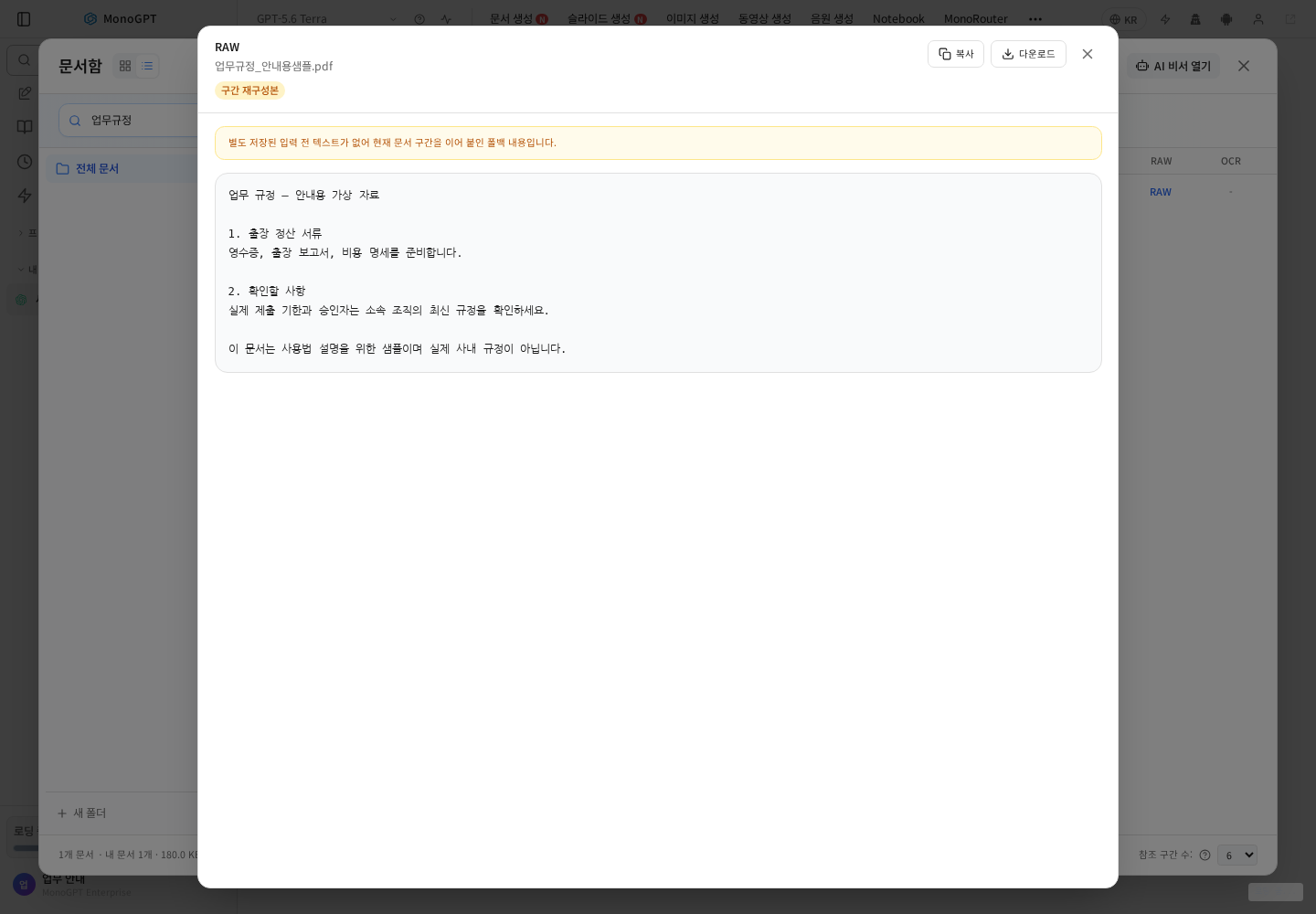
문서 옆 RAW는 문서에서 읽힌 텍스트를 확인하는 데 유용해요. 복사·다운로드로 확인할 수 있고, 별도 원문이 없으면 사진처럼 구간 재구성본이 표시될 수 있어요. 이 경우 원본 서식 전체와 같지는 않아요. 내용이 비어 있거나 표가 심하게 깨졌다면 문서를 다시 준비하거나 OCR·변환을 확인해요.
5. 문서를 채팅에 참조하고 질문하기
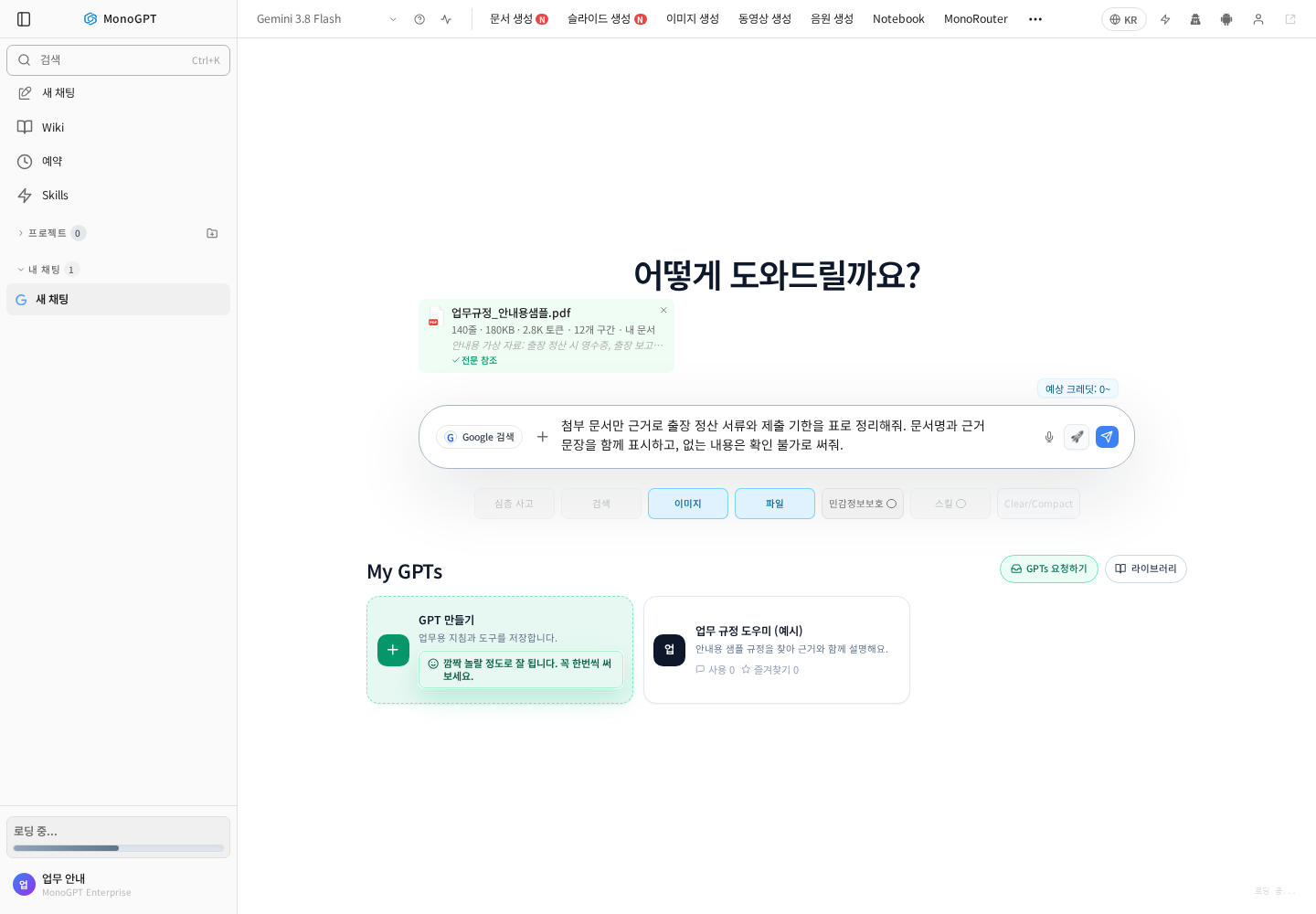
문서의 참조를 사용하거나 채팅에서 @로 문서를 선택해요. 입력창의 첨부 카드에 원하는 파일명이 나타나는지 확인해요.
첨부한 규정만 근거로 출장 정산 서류·제출 기한·예외 조건을 표로 정리해줘. 문서명과 조항 또는 근거 문장을 함께 적어줘. 자료에 없는 내용은 ‘확인되지 않음’으로 표시해줘.
답변의 인용을 열어 앞뒤 문맥을 읽어요. 인용이 없으면 근거 문장을 요청해요. 페이지 번호는 항상 제공되는 것이 아니므로 실제 원문과 대조해요. “개정본에서 바뀐 조건만 찾아줘”처럼 후속 질문을 좁히면 검토가 쉬워요. 긴 자료는 요약 가이드를 이용해요.
잘되지 않을 때
파일이 안 보이면 계정·공유 탭·검색어를, 내용이 안 읽히면 처리 상태·암호·스캔 여부를 확인해요. 답변이 원문을 벗어나면 참조 문서와 질문 범위를 다시 지정해요. 공유 자료의 최신성은 등록 담당자에게 확인해요.
이 답변이 도움이 되었나요?