채팅에서 문서 파일 만들기
원하는 내용을 채팅으로 요청해 여러 형식의 문서 파일을 만들 수 있어요.
업데이트: 2026년 9월
보고서·메일 초안은 채팅의 Gemini 3.8 Flash · GPT-5.6 Terra로 작성해요. Word·Excel·한글·PDF 파일이 필요하면 상단 문서 생성 또는 MonoDesign Docs를 열어요. 발표 자료는 슬라이드 생성을 이용해요.
실제 앱 화면에 안내용 입력과 문서를 표시했어요. 채팅 모델과 문서 생성 화면의 제작 모델은 별도 설정이에요. 이미지를 누르면 확대돼요.
1. 파일 형식과 생성 방식 선택하기
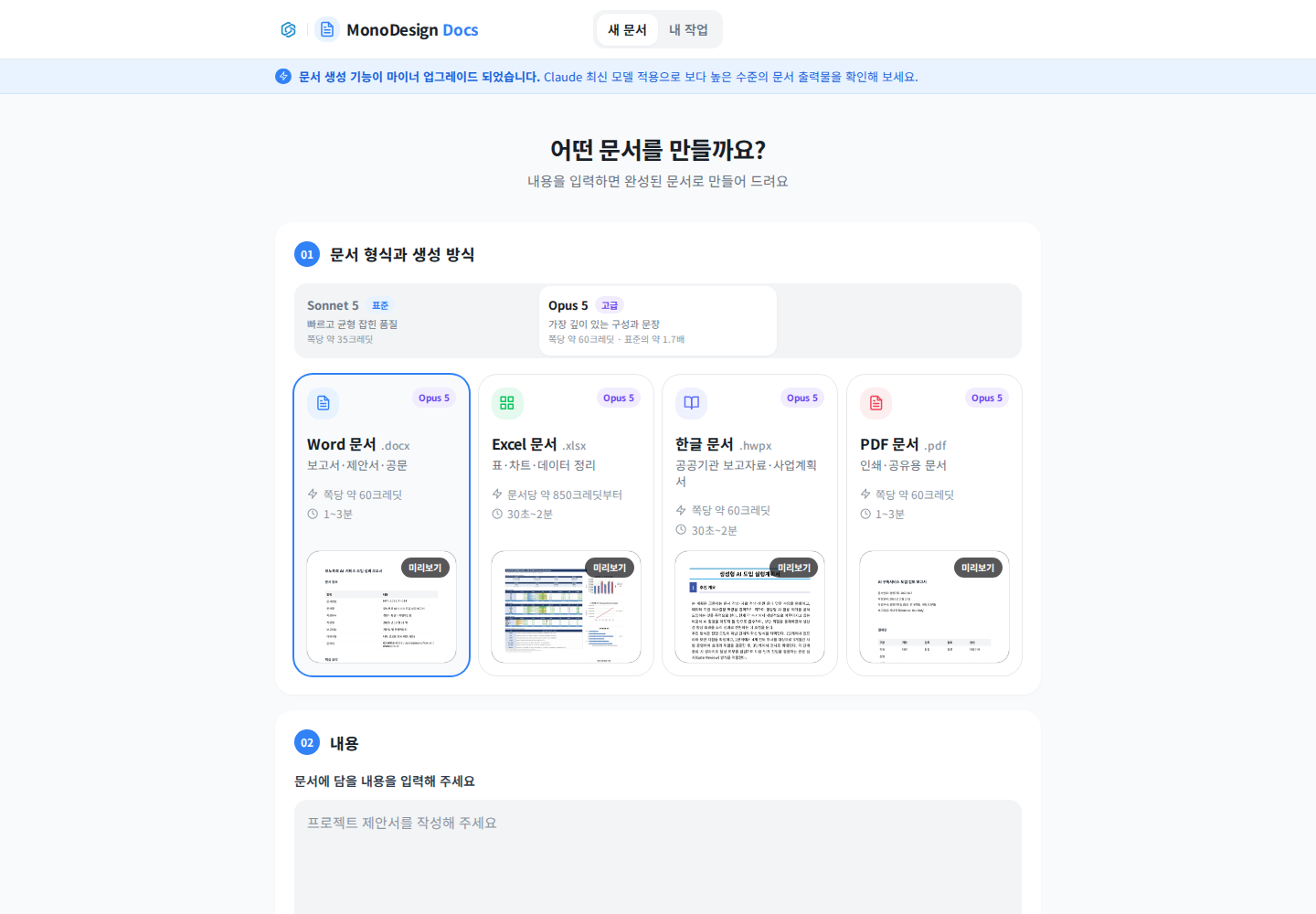
- 새 문서에서 원하는 파일 형식을 선택해요.
- 편집할 보고서는 Word(.docx), 표·데이터는 Excel(.xlsx), 한글 문서는 HWPX(.hwpx), 인쇄·공유용은 PDF(.pdf)를 선택해요.
- 일반 초안은 표준부터 검토해요. 화면의 표준·고급 제작 모델과 예상 크레딧을 비교해요. 채팅에서 Terra를 골라도 이 화면의 제작 모델이 자동으로 Terra가 되지는 않아요.
2. 내용에 목적·목차·분량 넣기
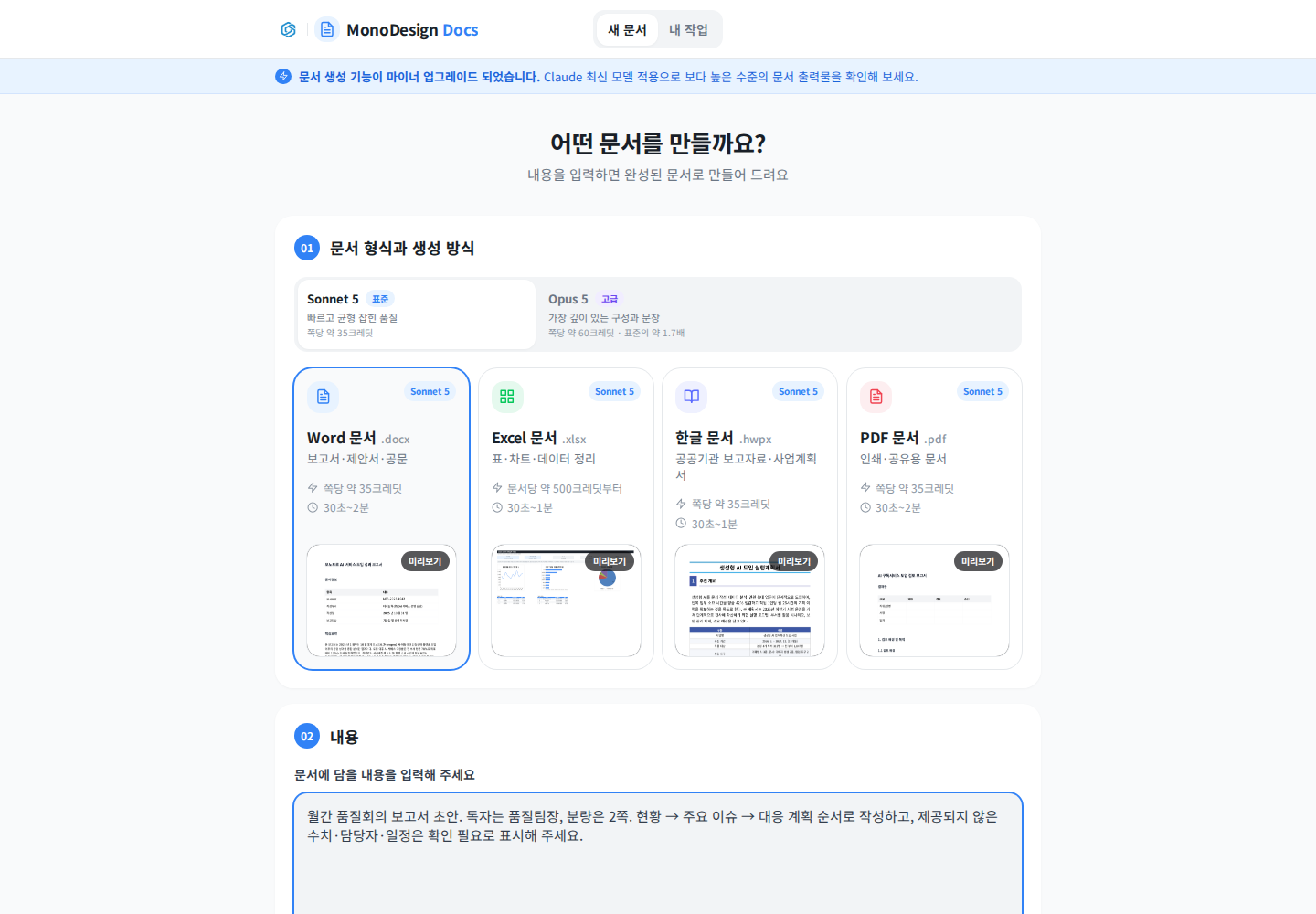
내용에 검토한 초안이나 요구사항을 넣어요. 제목 한 줄보다 독자·용도·구성을 함께 주는 것이 좋아요.
월간 품질회의 보고서 초안. 독자는 품질팀장, 분량은 2쪽. 현황 → 주요 이슈 → 대응 계획 순서로 작성해줘. 참고자료의 수치와 단위를 유지하고, 제공되지 않은 담당자·일정은 ‘확인 필요’로 표시해줘.
채팅에서 “Word 파일로 만들어줘”라고 요청한 경우에는 실제 다운로드 파일 카드가 생겼는지 확인해요. 문장이나 파일명만 표시되면 이 문서 생성 화면으로 초안을 옮겨요.
3. 참고자료를 선택하고 추가하기
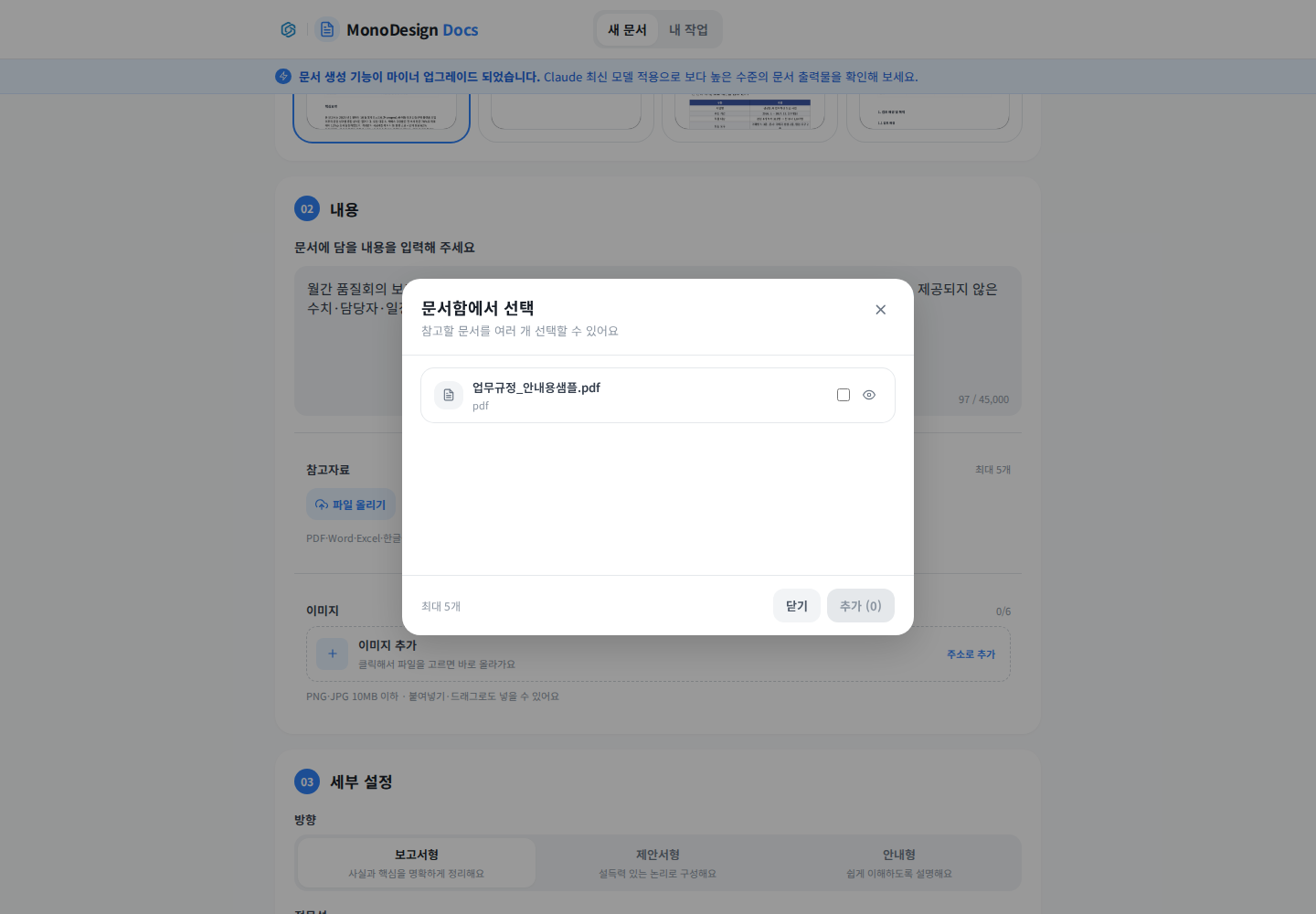
- 파일 올리기로 원자료를 선택하거나 문서함에서 선택을 눌러요.
- 문서함에서는 필요한 문서의 체크박스를 선택하고 추가를 눌러요. 창을 열기만 해서는 추가되지 않아요.
- 선택된 파일명과 버전을 확인해요. 사진의 규정 파일은 첨부 방법을 보여주는 예시예요. 실제 업무에서는 해당 보고서의 원자료를 선택해요.
- 웹페이지·YouTube는 화면의 해당 입력 메뉴를 사용해요. 문서 참고자료와 이미지 입력은 별도 영역이에요.
4. 세부 설정과 비용 확인하기
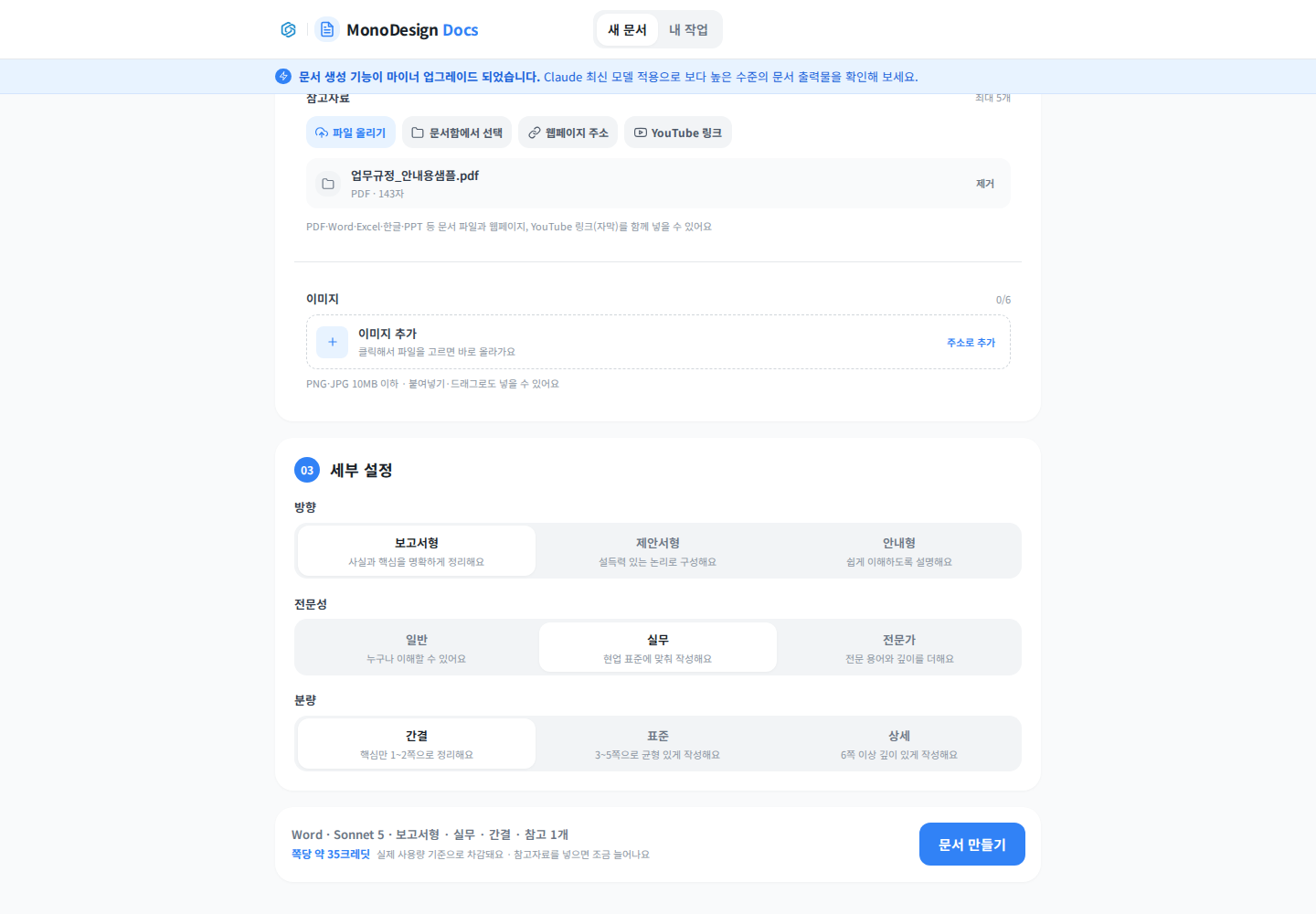
방향은 보고서형·제안서형·안내형, 전문성은 독자 수준, 분량은 필요한 길이에 맞춰 선택해요. 입력한 “2쪽”과 설정의 “간결”처럼 조건을 일치시키고, 아래 요약의 형식·모델·참고자료 수를 확인한 뒤 문서 만들기를 눌러요. 표시 비용은 선택과 시점에 따라 달라져요.
5. 결과 확인·수정·다운로드
- 완료된 문서를 미리보기에서 열고 내 작업에서도 결과를 확인해요.
- 제목·날짜·합계·표·페이지 나눔과 누락된 목차를 점검해요.
- 수정은 “대응 계획만 담당 부서 / 조치 / 기한 표로 바꿔줘”처럼 범위를 지정해요.
- 파일을 다운로드해 실제 Word·Excel·한글 또는 PDF 뷰어에서도 열어봐요.
버튼이 비활성이면 내용과 필수 입력을, 자료가 반영되지 않으면 첨부 목록과 처리 상태를 확인해요. 원문에 없는 사실은 추가하지 않도록 요청하고 배포 전 직접 검토해요. 메일·회의자료 입력 예시는 문서 작성 가이드를 참고해요.
이 답변이 도움이 되었나요?