슬라이드 만들기
주제와 제작 모드를 정해 슬라이드를 자동으로 만들 수 있어요.
업데이트: 2026년 9월
슬라이드 생성에서 발표 목적과 원자료를 넣어 PPTX를 만들어요. 먼저 실무형과 필요한 장 수로 시작하고, 디자인 요구에 따라 다른 방식을 비교해요.
실제 앱 화면이며 프로젝트·문서·견적은 안내용 예시예요. 아래 최종 검토 화면까지 설정을 확인한 모습이며, 사진의 비용은 현재 견적을 대신하지 않아요.
1. 생성 방식 선택하기
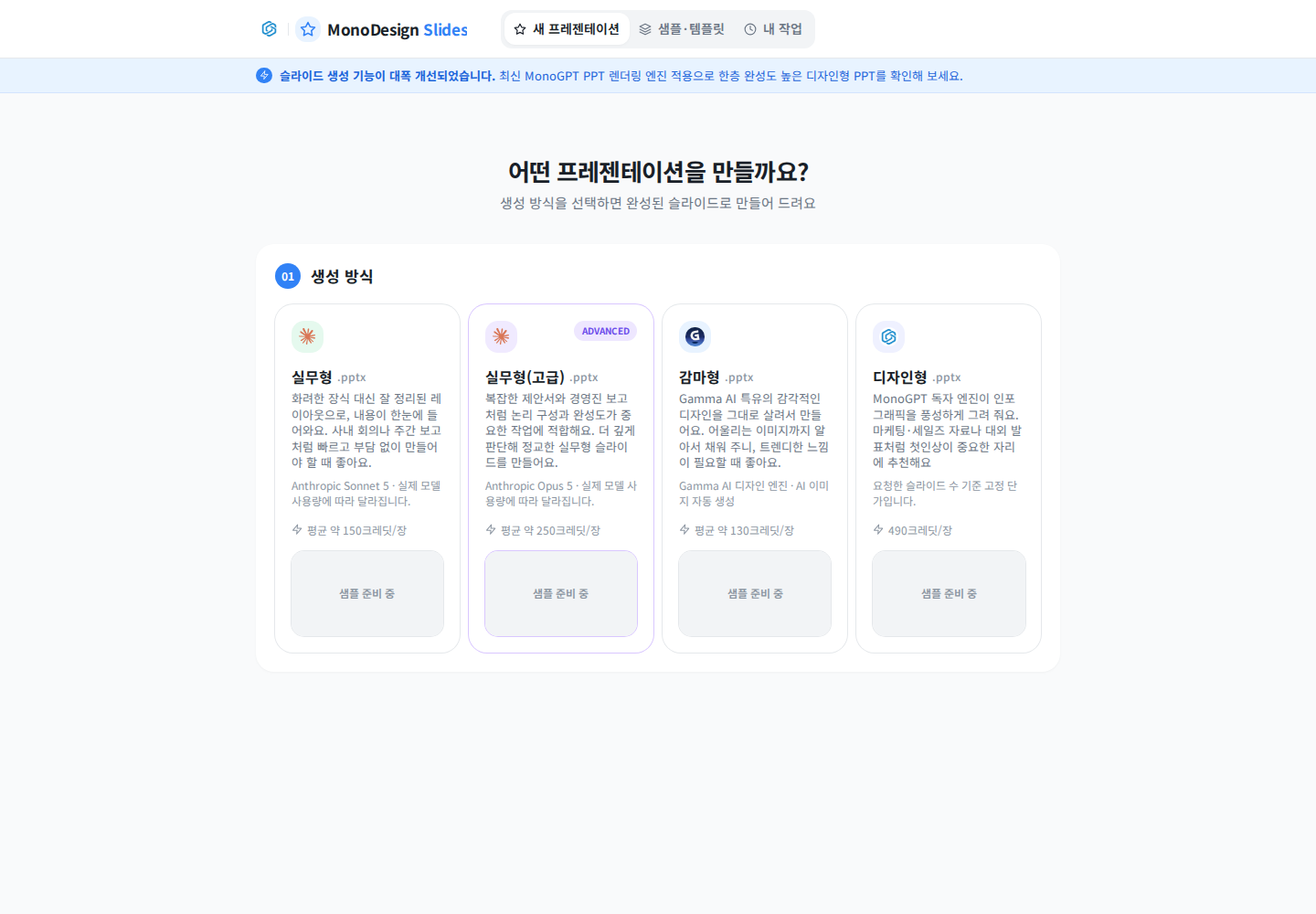
새 프레젠테이션에서 생성 방식을 눌러요. 실무형은 사내 회의·주간 보고, 고급은 깊은 구성 검토, 감마형·디자인형은 표현 방식이 중요한 발표에서 비교해 볼 수 있어요. 카드의 모델·단가·설명을 읽고 선택해요.
2. 장 수·언어·톤과 내용 작성하기
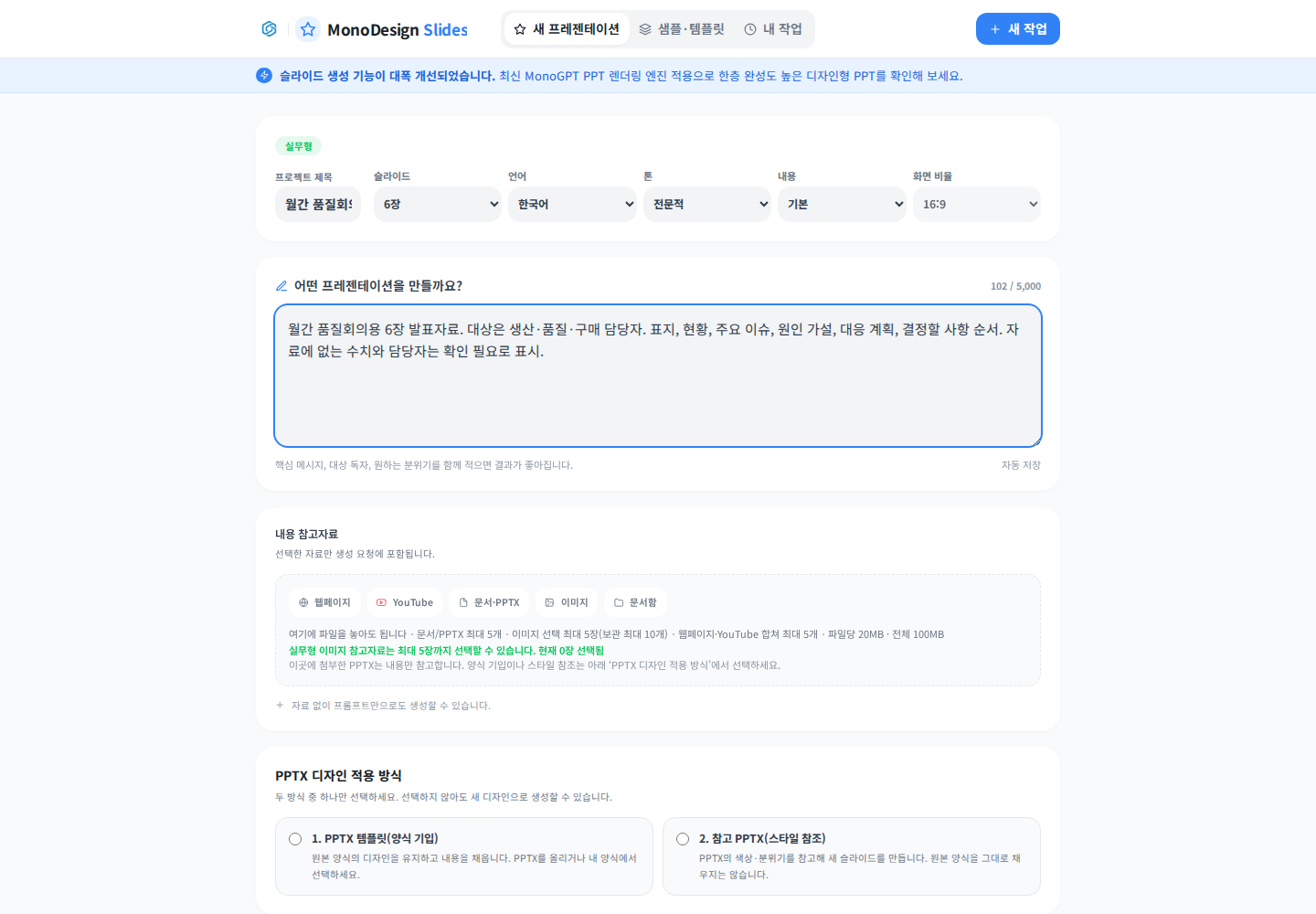
- 프로젝트 제목을 입력하고 슬라이드 수·언어·톤·내용 깊이를 선택해요.
- 설명란에 청중, 발표 목적과 장별 흐름을 적어요.
- 자료에 없는 수치나 결론을 어떻게 표시할지도 정해요.
월간 품질회의용 6장. 대상은 생산·품질·구매 담당자. 표지 → 현황 → 주요 이슈 → 원인 가설 → 대응 계획 → 결정할 사항 순서. 원자료의 수치는 그대로 사용하고 미정인 담당자·일정은 확인 필요로 표시해줘.
3. 내용 참고자료 추가하기
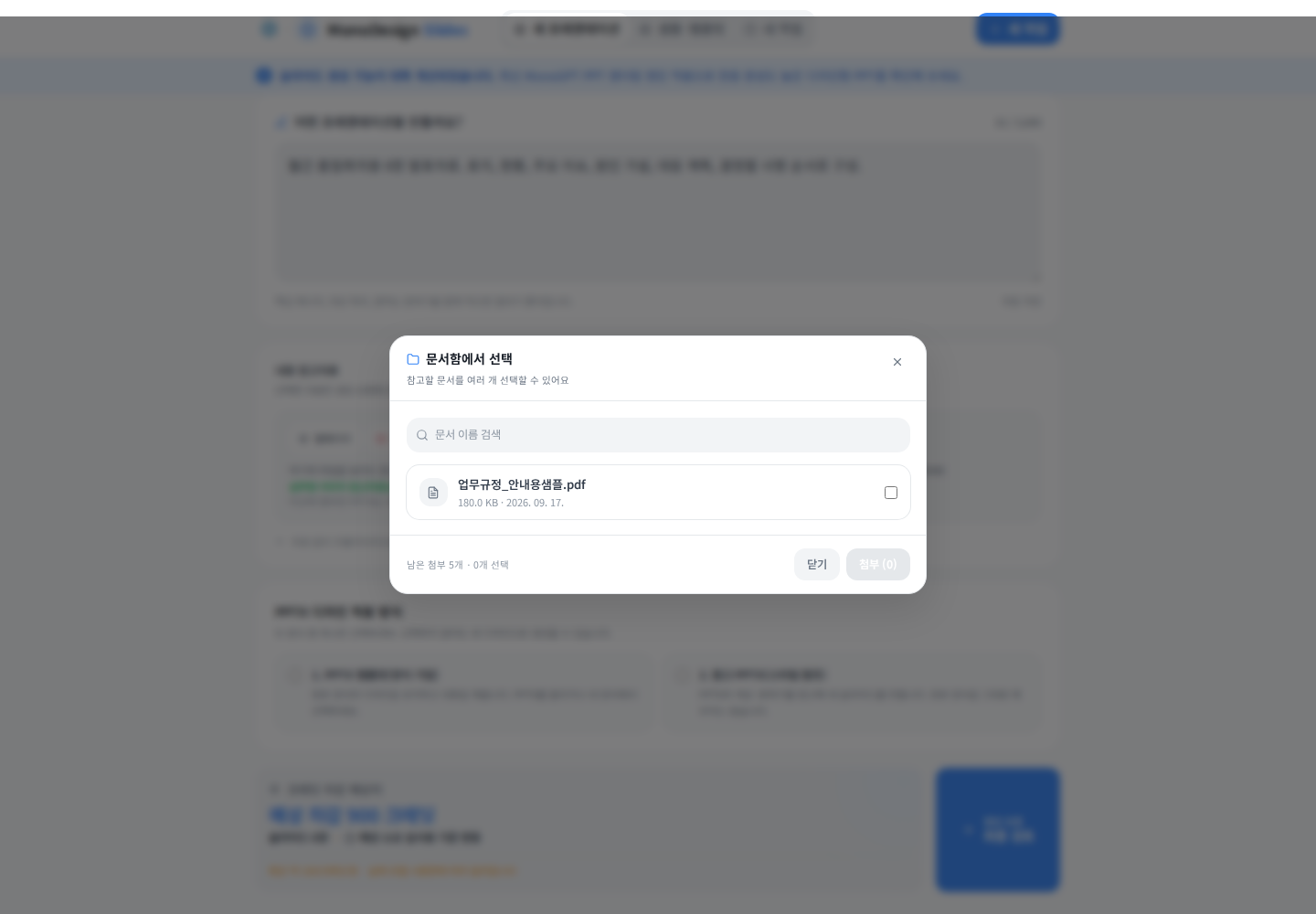
내용 참고자료에서 문서·PPTX, 이미지, 웹페이지, YouTube 또는 문서함을 선택해요. 문서함에서는 필요한 파일을 체크한 뒤 첨부를 눌러요. 선택된 자료만 생성 요청에 포함되므로 첨부 후 파일명과 선택 상태를 확인해요.
문서가 목록에 없으면 업로드 처리 완료 여부와 지원 형식, 원본 파일 보관 여부를 확인해요. 사진의 규정 파일은 선택 방법을 보여주는 샘플이에요.
4. 내용 참조와 디자인 적용 구분하기
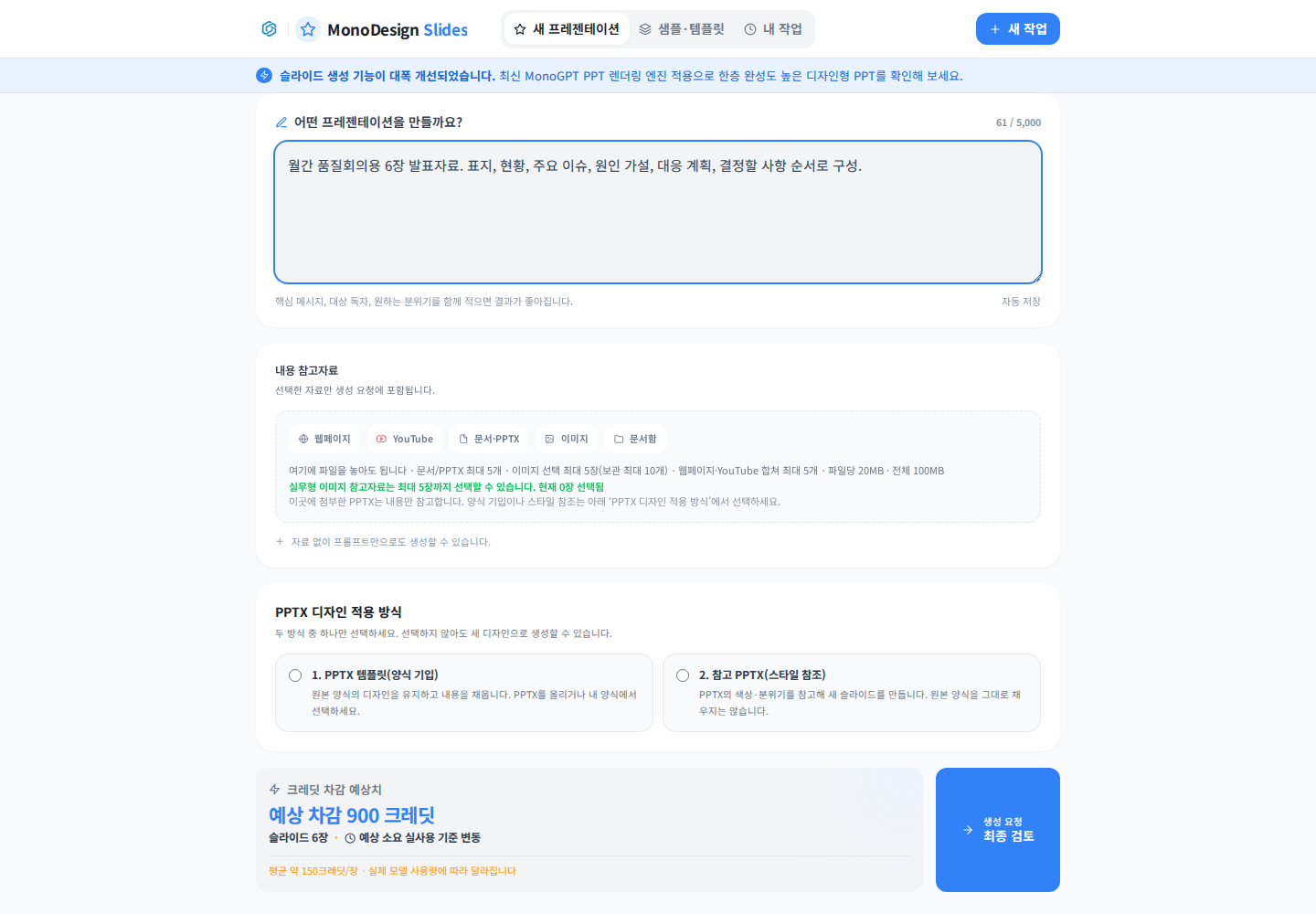
- 내용 참고자료의 PPTX: 발표에 넣을 내용을 참고해요.
- PPTX 템플릿(양식 기입): 원본 양식의 디자인을 유지하며 내용을 채워요.
- 참고 PPTX(스타일 참조): 색상·분위기를 참고해 새 슬라이드를 만들어요.
양식 기입과 스타일 참조는 화면에서 한 가지 방식을 선택해요. 필요하지 않으면 선택하지 않고 새 디자인으로 제작할 수 있어요.
5. 최종 검토 후 생성하기
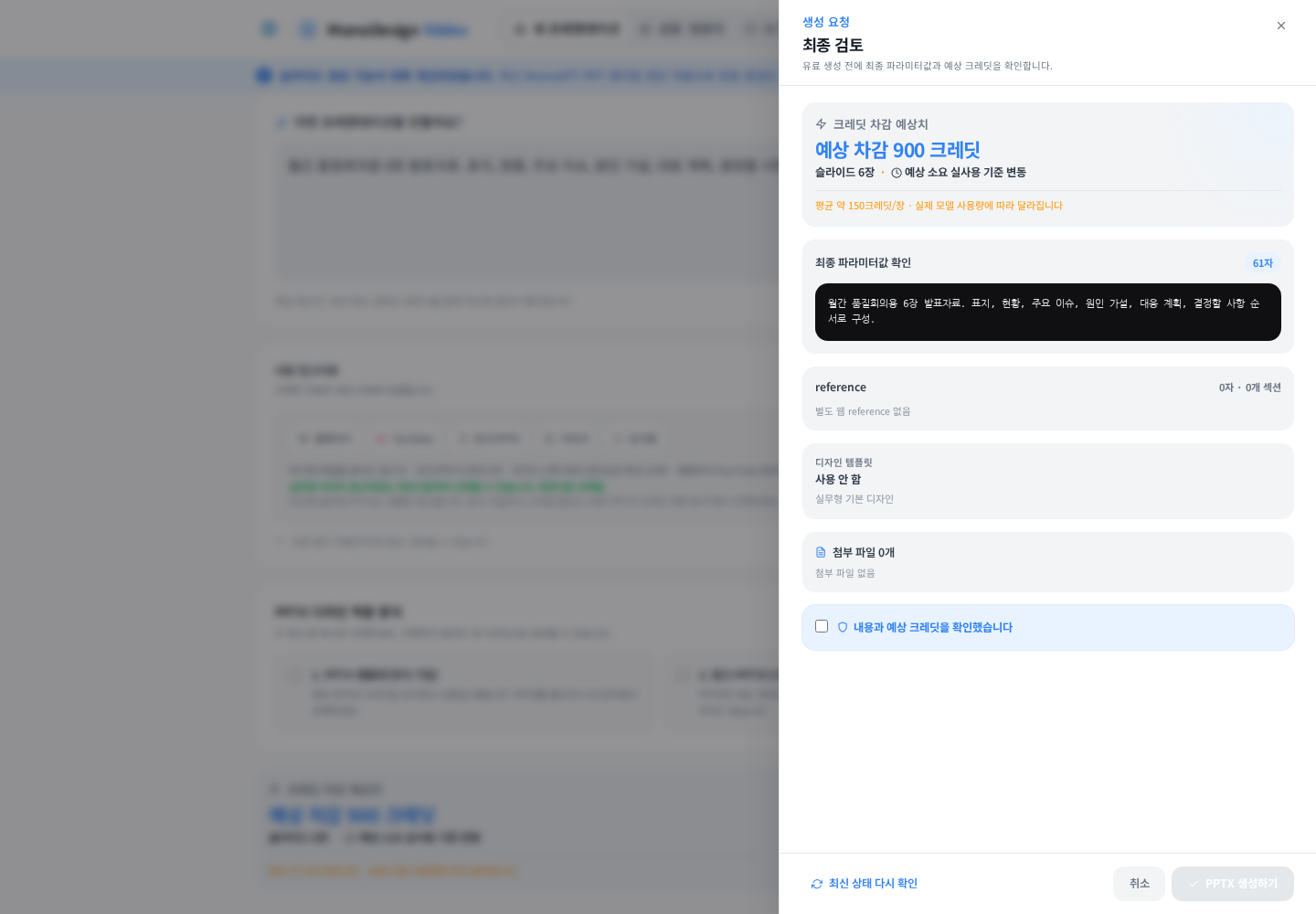
생성 요청 / 최종 검토를 눌러 최종 입력, 첨부 파일, 디자인 적용과 예상 크레딧을 읽어요. 내용 확인 항목을 체크하고 PPTX 생성하기를 누르면 생성이 시작돼요. 작업 중에는 같은 요청을 반복 제출하지 않아요.
6. 발표 파일 검토하기
완료된 작업과 내 작업에서 결과를 열어요. 모든 장의 제목·문장 길이·수치·표·차트를 확인하고 PPTX를 다운로드해 실제 발표 프로그램에서 글꼴과 줄바꿈을 점검해요. 수정 요청은 “4장의 원인 가설을 확정 사실과 구분하고 나머지 장은 유지”처럼 범위를 정해요.
원자료가 빠졌다면 선택 상태를, 내용이 길다면 장당 핵심 메시지 하나로 줄여 요청해요. 모델·장 수·참고자료가 바뀌면 최종 견적도 다시 확인해요.
이 답변이 도움이 되었나요?