보고서·메일·회의자료 초안 작성하기
업무 배경과 원자료를 넣어 초안을 만들고 문서·슬라이드 파일로 이어가요.
업데이트: 2026년 9월
문장과 구성을 다듬는 작업은 Gemini 3.8 Flash 또는 GPT-5.6 Terra로 시작해요. 배포할 Word·한글·PDF 파일은 문서 생성, 발표 자료는 슬라이드 생성에서 제작할 수 있어요.
1. 초안에 필요한 자료 준비하기
- 독자(팀장·협력사·회의 참석자), 목적, 분량을 정해요.
- 실적표·메모 등 참고 자료를 첨부하거나 필요한 부분을 붙여 넣어요.
- 확정된 사실, 미정인 항목, 반드시 넣을 목차를 구분해요.
2. 업무별 입력 예시
보고서
첨부한 월간 품질 현황만 근거로 팀장 보고용 1쪽 초안을 작성해줘. 현황 → 주요 이슈 → 원인 가설 → 대응 계획 순서로 정리하고, 수치마다 기준 월과 단위를 표시해줘. 근거가 없는 원인과 일정은 ‘확인 필요’로 남겨줘.
협력사 메일
아래 메모로 납기 재확인 메일을 작성해줘. 정중하되 요청사항이 분명한 말투로 제목과 본문을 나눠줘. 품목·수량·희망 납기·회신 기한은 메모의 값을 그대로 써줘: [메모 붙여넣기]
회의자료
이 이슈 목록으로 30분 회의 안건을 만들어줘. 안건별 현황, 결정할 사항, 참석 부서, 예상 소요 시간을 표로 정리해줘. 실제로 결정되지 않은 내용을 결정사항으로 쓰지 마.
3. 검토한 초안을 파일로 만들기
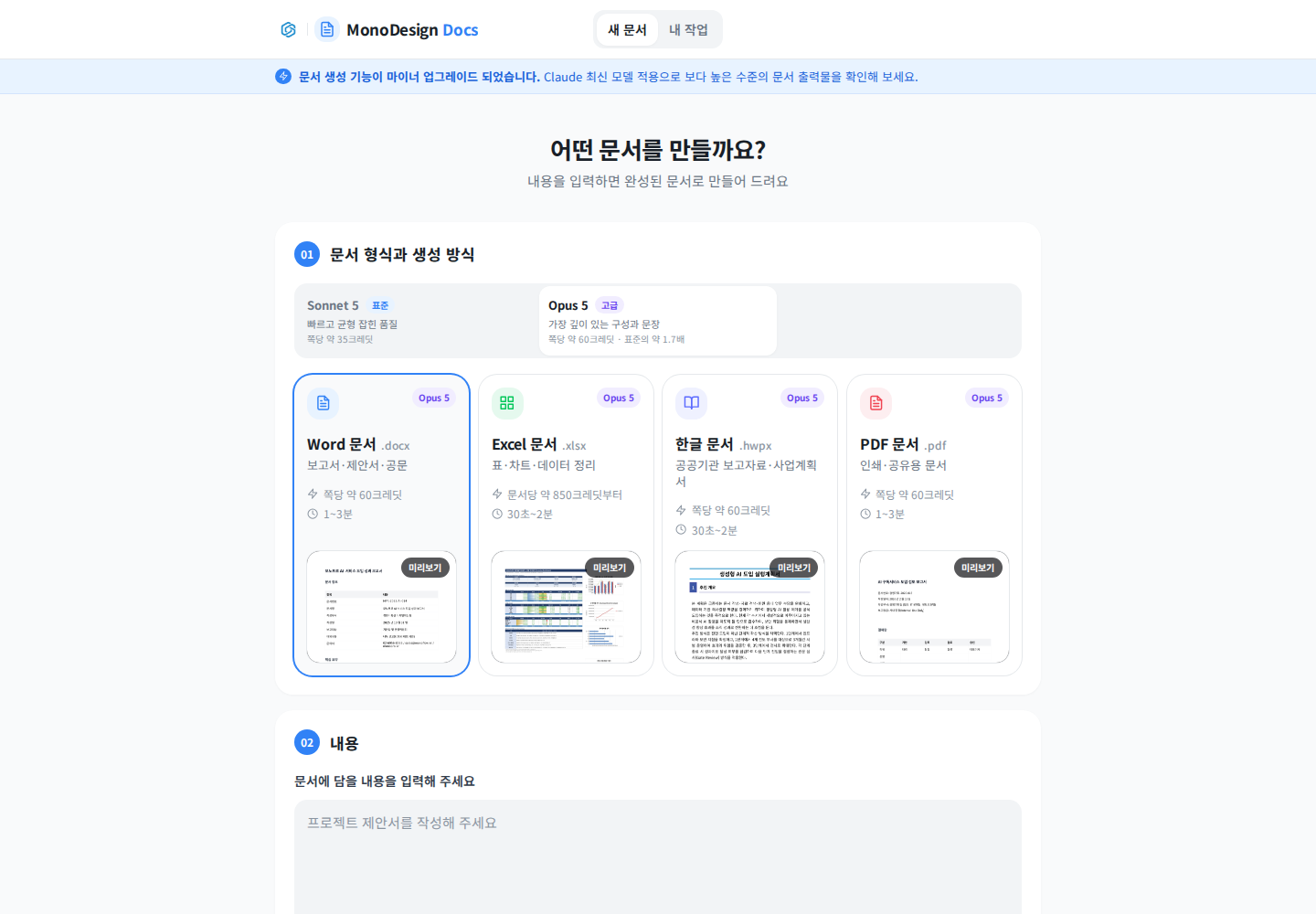
문서 생성에서 형식과 내용, 참고자료를 지정해요. 화면의 모델·비용은 선택과 시점에 따라 달라져요.
- 문서 생성 열기에서 Word·Excel·한글·PDF 중 필요한 형식을 골라요.
- 검토한 초안을 내용에 넣고 필요한 원자료를 참고자료에 추가해요.
- 방향·전문성·분량을 정하고 표시되는 비용을 확인한 뒤 문서 만들기를 눌러요.
- 결과의 미리보기와 다운로드 파일을 모두 열어 표·줄바꿈·페이지 구성을 확인해요.
- 발표용이면 슬라이드 만들기를 이용해요.
수정 요청 예시
두 번째 항목의 대응 계획만 ‘담당 부서 / 조치 / 기한 / 확인 방법’ 표로 바꿔줘. 원자료의 수치와 나머지 항목은 유지해줘.
잘되지 않을 때
- 사실이 추가되면 “제공한 자료만 사용하고 없는 정보는 확인 필요로 표시해줘”라고 요청해요.
- 채팅에 문장만 나오면 파일 생성이 가능한지 확인하거나 문서 생성으로 이동해요.
- 메일 초안 작성은 실제 발송과 달라요. 수신자와 내용을 검토한 뒤 사용하는 메일 서비스에서 발송해요.
이 답변이 도움이 되었나요?