문서 번역하기
파일을 업로드해 번역본을 만들고 내려받는 방법을 안내해요.
업데이트: 2026년 9월
파일 전체는 문서 번역, 짧은 이메일은 채팅의 Gemini 3.8 Flash로 번역해요. 문서 번역 화면에서는 파일·언어·번역 엔진을 선택해요.
실제 앱의 안내용 화면이에요. 파일과 완료 결과 카드는 사용법 설명용 샘플이며, 실제 유료 번역을 실행한 결과가 아니에요. 표시 비용은 현재 화면에서 다시 확인해요.
1. 번역 화면과 템플릿 확인하기
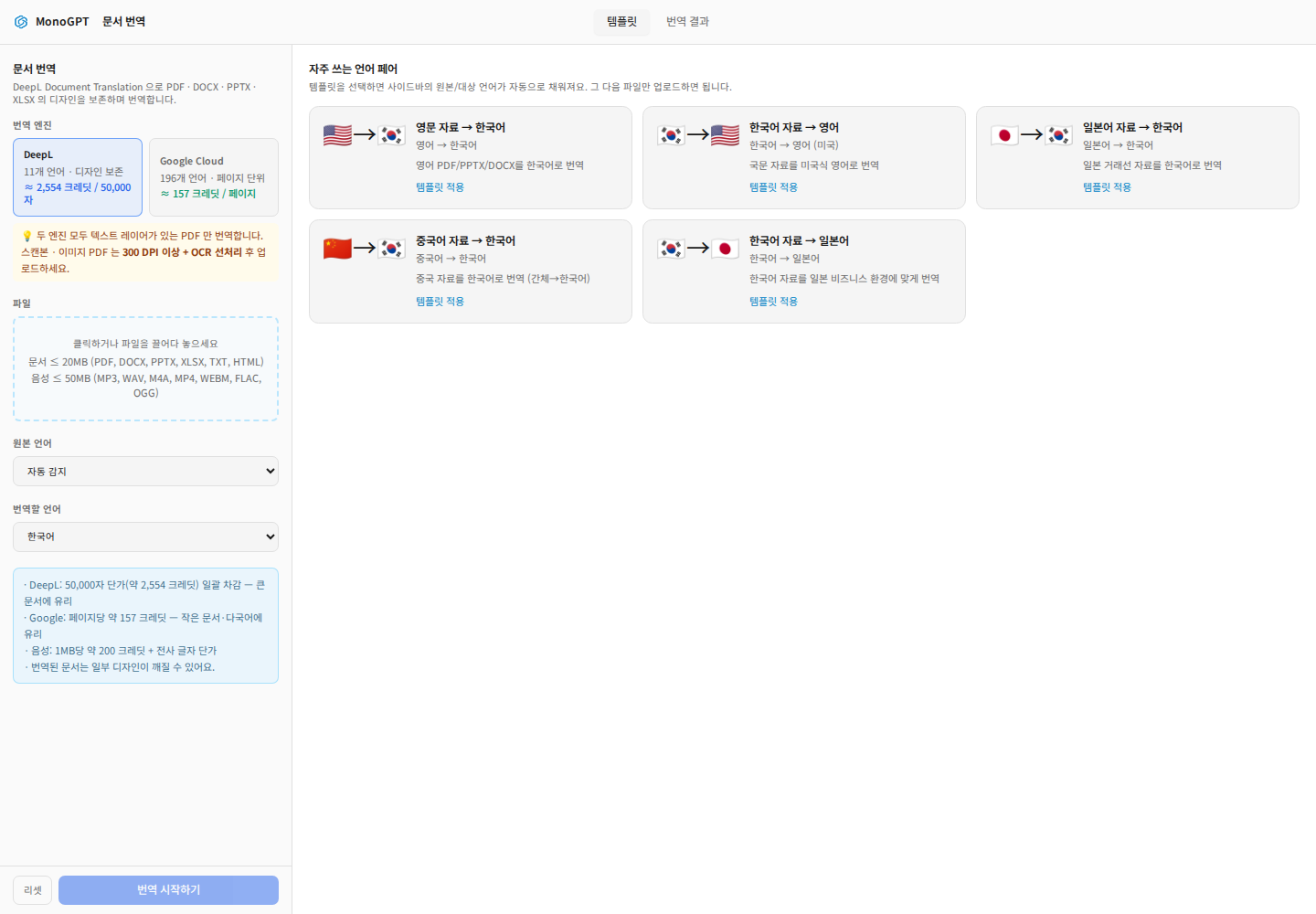
왼쪽은 번역 설정, 오른쪽 템플릿은 자주 쓰는 언어 조합이에요. 영문 자료 → 한국어 같은 카드를 누르면 언어가 채워져요. 템플릿 적용 후에도 파일명과 번역 방향을 직접 확인해요.
2. 파일과 언어 지정하기
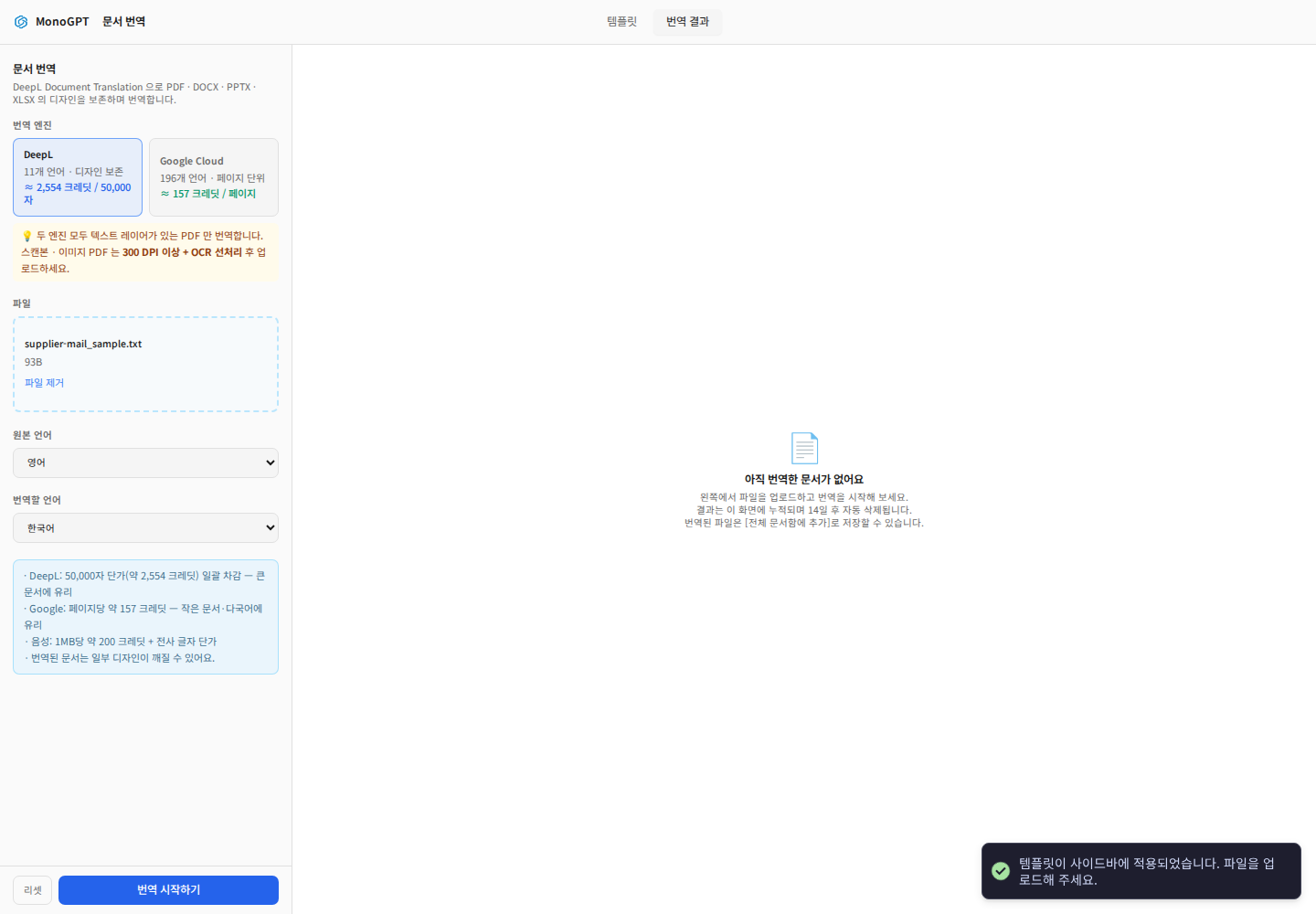
- 파일 영역을 클릭하거나 파일을 끌어 놓아요.
- 문서는 PDF·DOCX·PPTX·XLSX·TXT·HTML, 20MB 이하를 지원해요. HWP/HWPX·구형 Office 문서는 원래 프로그램에서 지원 형식으로 내보내요.
- 원본 언어는 자동 감지 또는 실제 언어, 번역할 언어는 원하는 결과 언어로 선택해요.
- 한국어→영어와 영어→한국어를 반대로 설정하지 않았는지 확인해요.
스캔·이미지 PDF는 먼저 AI OCR 등으로 텍스트를 추출하거나 OCR이 적용된 PDF로 준비해요. 확장자 이름만 바꾸는 것으로는 변환되지 않아요.
3. 번역 엔진과 비용 비교하기
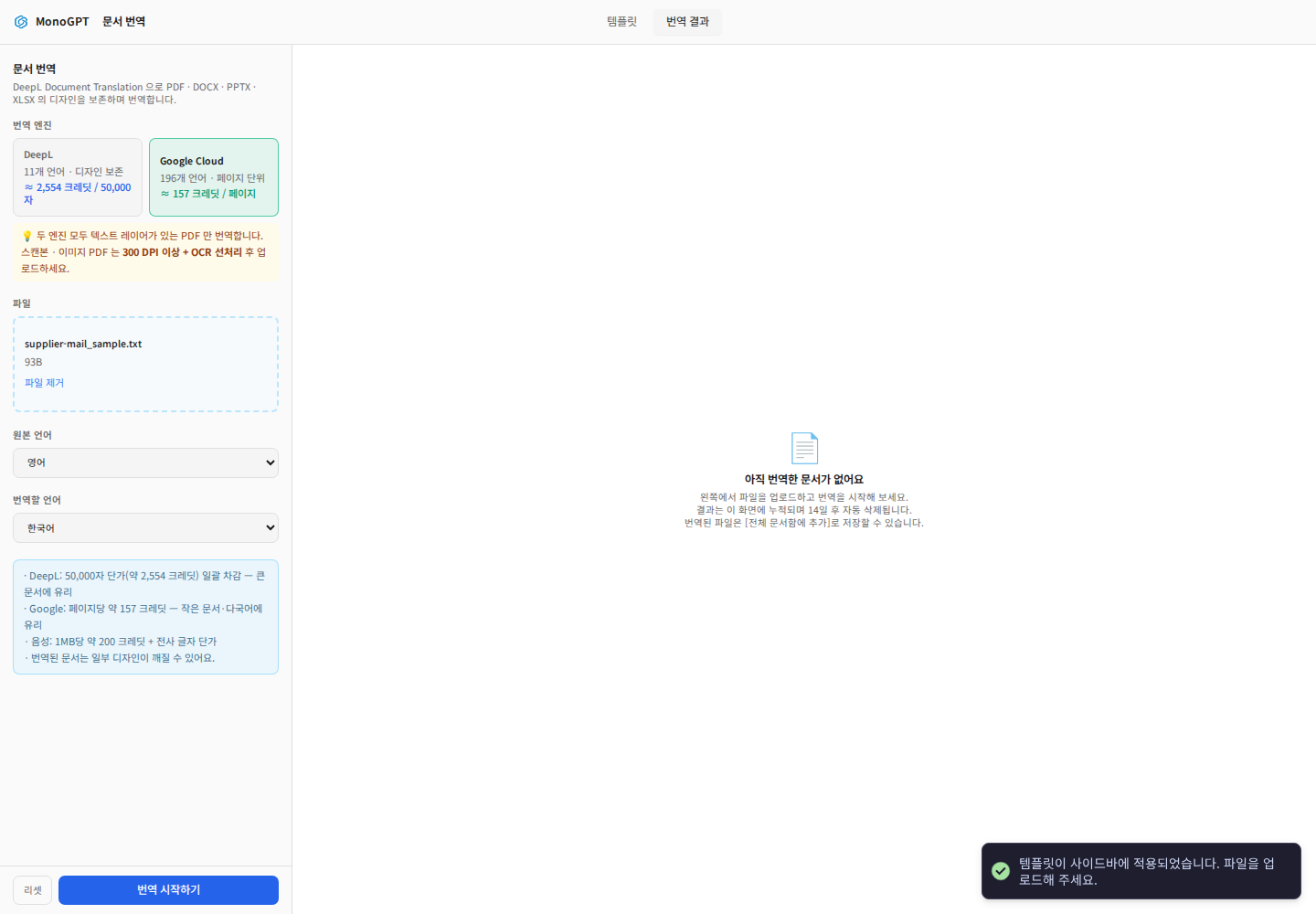
DeepL과 Google Cloud는 지원 언어와 비용 계산 기준이 달라요. 문서 형식·분량·필요 언어에 맞춰 선택하고 화면에 표시되는 단가를 읽어요. 엔진을 바꾸면 언어 목록도 다시 확인해요. 파일과 설정이 준비되면 번역 시작하기를 한 번 눌러요.
4. 번역 결과에서 다운로드·문서함 저장
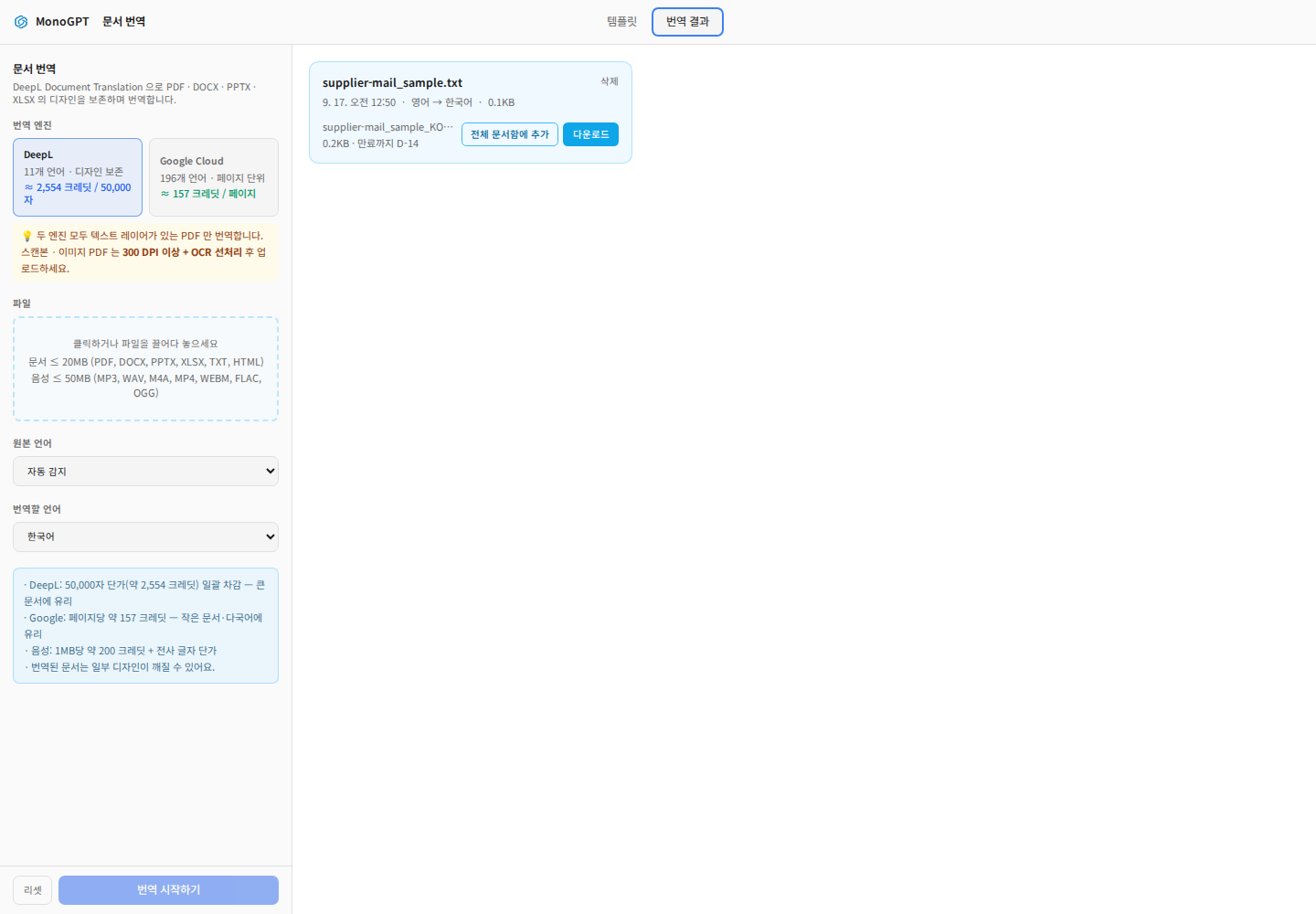
- 상단 번역 결과 탭에서 상태를 확인해요.
- 완료된 카드의 다운로드로 번역본을 받아요.
- 반복해서 질문할 자료라면 전체 문서함에 추가를 이용하고 저장 완료를 확인해요.
- 카드의 보관 만료 안내도 확인해요. 필요한 파일은 만료 전에 내려받아요.
- 원본과 비교해 제품명·부품번호·수량·납기·표·줄바꿈을 검토해요. 서식이 완벽하게 보존되는 것은 아니에요.
이메일은 채팅에서 문체까지 지정해요
아래 메일을 협력사에 보낼 정중한 영어로 번역해줘. 부품번호·수량·날짜는 그대로 유지하고 제목과 본문을 나눠줘. 모호한 표현은 따로 알려줘: [메일 붙여넣기]
문서 번역 화면에는 별도의 문체 프롬프트 입력란이 없어요. 이메일의 말투·길이를 조정하려면 채팅을 이용하고 검토 후 메일에 옮겨요.
잘되지 않을 때
- 시작 버튼 비활성: 파일과 대상 언어가 선택됐는지 확인해요.
- 파일 거부: 실제 형식, 20MB 한도, 암호 여부를 확인해요.
- 텍스트 누락: 원본에서 글자를 선택할 수 있는지 확인하고 스캔본은 OCR을 먼저 진행해요.
- 완료 지연·실패: 결과 탭의 상태·오류를 먼저 확인해요. 계속 실패하면 형식·크기·발생 시각을 1:1 문의에 전달해요.
이 답변이 도움이 되었나요?