이미지 스튜디오 시작하기
프롬프트와 참조 이미지를 이용해 이미지를 만들고 편집할 수 있어요.
업데이트: 2026년 9월
이미지 생성에서 발표용 삽화·안내문 배경·홍보 시안을 만들어요. 일반 시안은 Nano Banana 2 Lite로 먼저 확인하고 용도에 맞게 비율과 장 수를 정해요.
실제 앱 화면의 입력은 안내용 예시예요. 결과·확대 화면에는 기존 공개 샘플 이미지를 표시했으며, 예시 프롬프트로 새로 생성한 결과를 뜻하지 않아요.
1. 이미지 만들기와 모델 선택
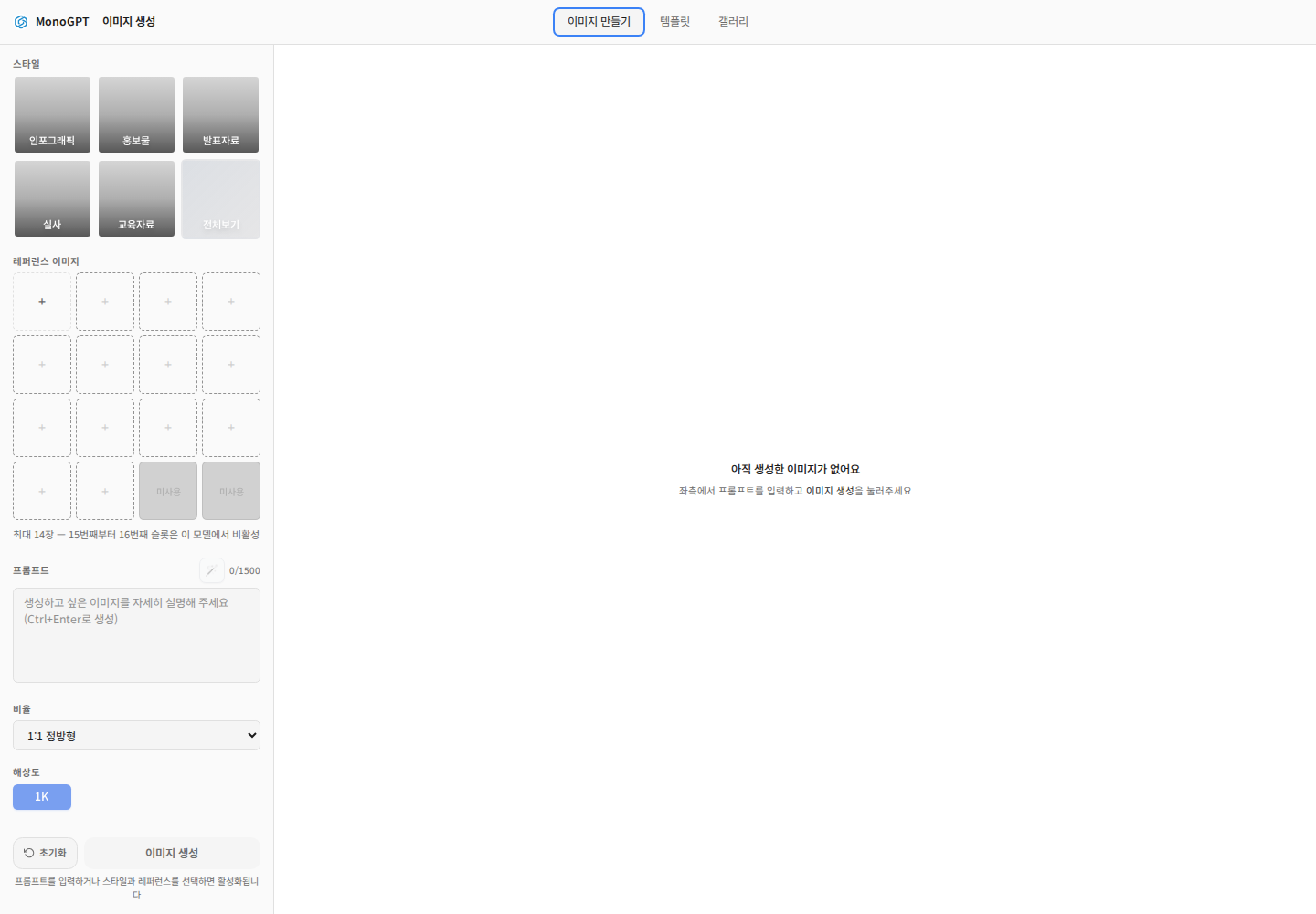
상단 이미지 만들기를 선택해요. 왼쪽 아래 모델에서 Nano Banana 2 Lite 등 사용 가능한 모델을 골라요. Lite의 화면은 1K 해상도를 표시해요. 모델을 바꾸면 지원 비율·해상도·레퍼런스 개수도 다시 확인해요.
2. 프롬프트와 비율 입력
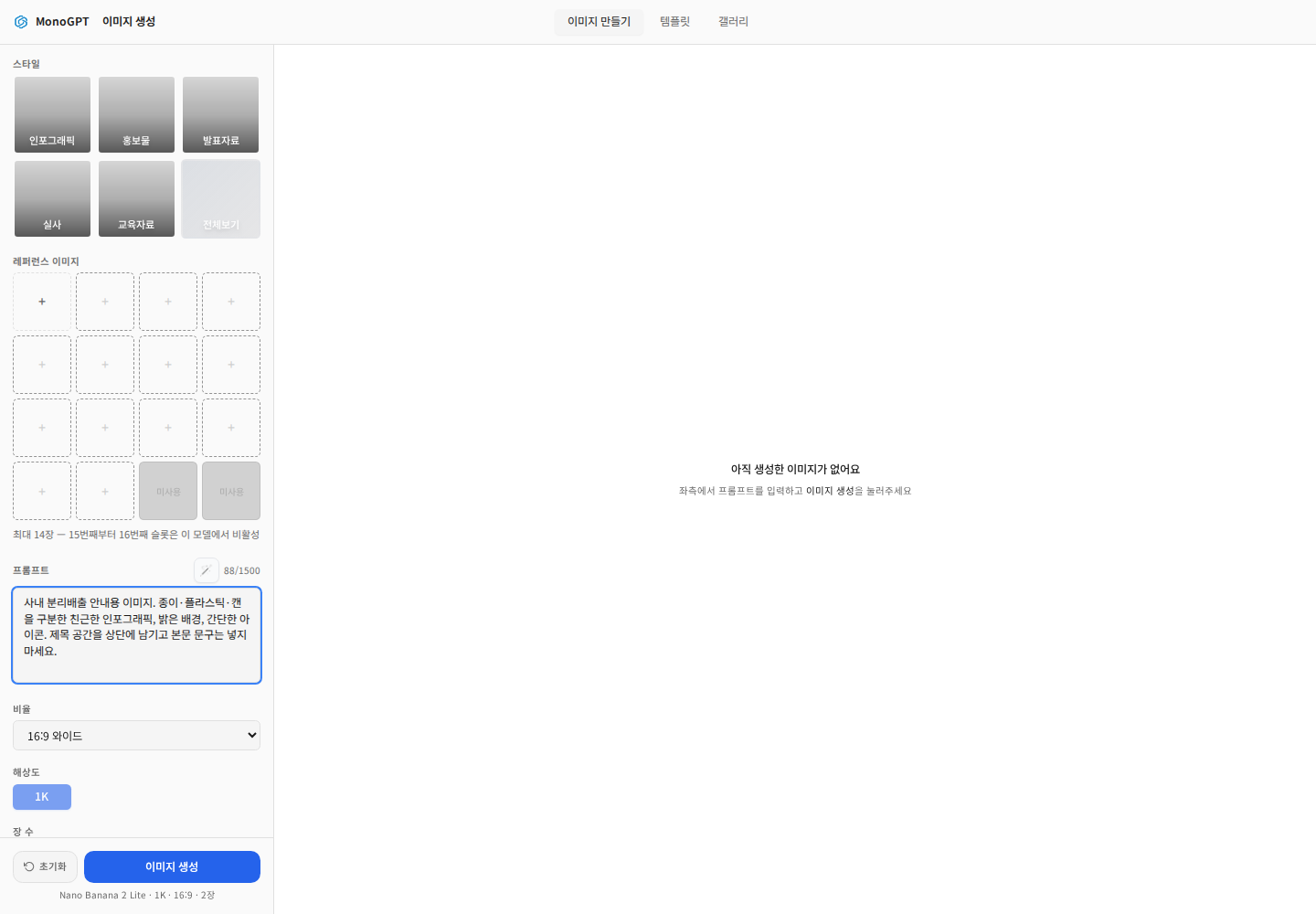
프롬프트에는 용도·대상·배경·분위기·글자 유무를 적어요. 비율은 발표자료 16:9, 정방형 게시물 1:1, 세로 게시물 9:16 등 용도에 맞춰 골라요.
사내 분리배출 안내용 이미지. 종이·플라스틱·캔을 구분한 친근한 인포그래픽, 밝은 배경과 간단한 아이콘. 제목 공간은 위쪽에 남기고 본문 문구는 넣지 마세요.
원하는 비율을 글로만 쓰지 말고 화면 설정에서도 선택해요. 장 수는 우선 1장으로 확인하고 필요한 만큼 늘려요.
3. 레퍼런스 이미지 추가
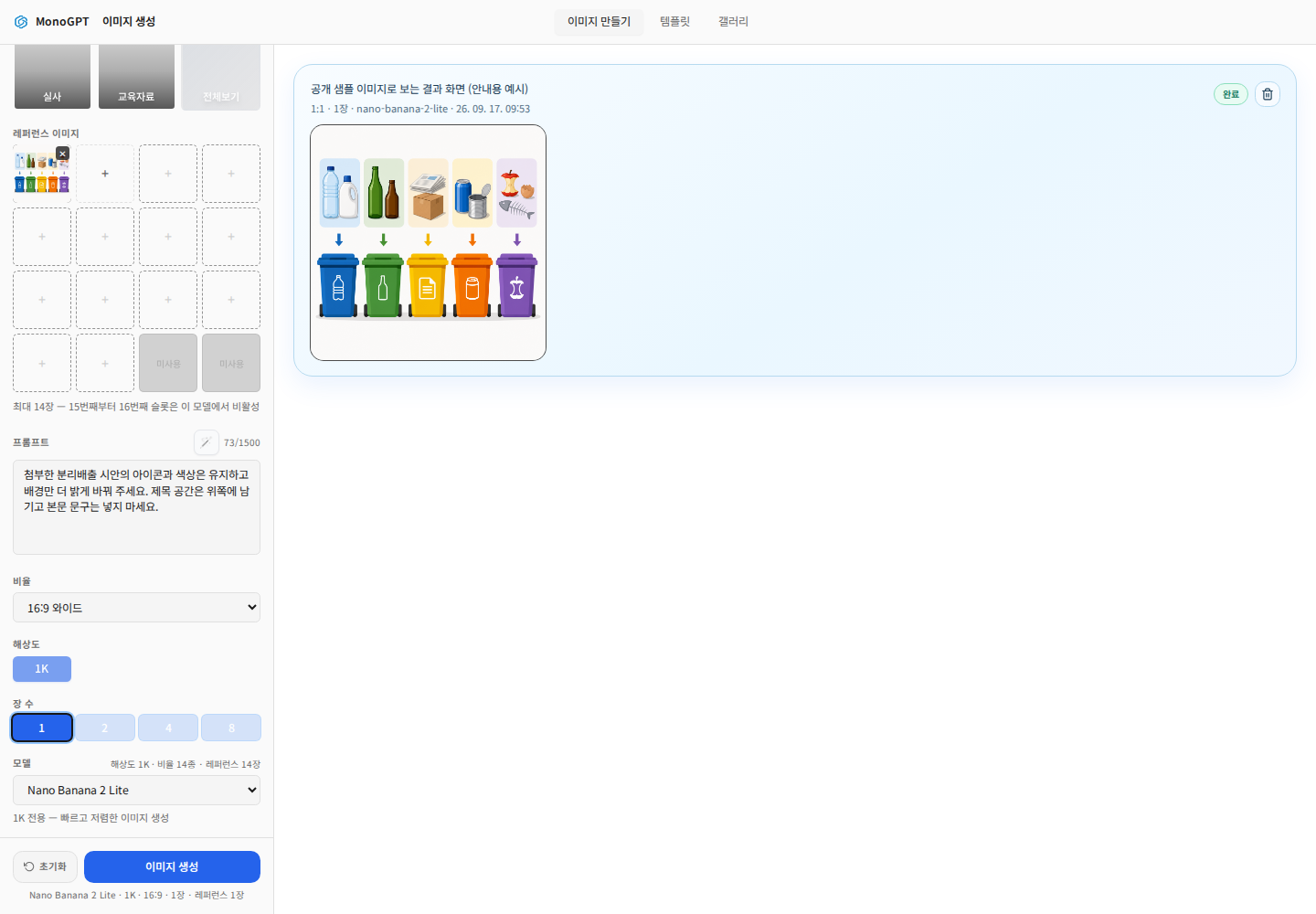
레퍼런스 이미지의 +에 사용할 사진이나 시안을 올려요. 썸네일이 보이는지 확인하고 유지할 요소와 바꿀 요소를 적어요. 예를 들어 “아이콘과 색상은 유지하고 배경만 밝게 바꿔줘”라고 요청해요. 화면의 활성 슬롯과 지원 개수 안에서 첨부해요.
템플릿을 적용했다면 자동으로 채워진 프롬프트·참조 이미지·설정을 다시 읽고 이미지 생성을 눌러요.
4. 결과 카드에서 확인·다시 만들기
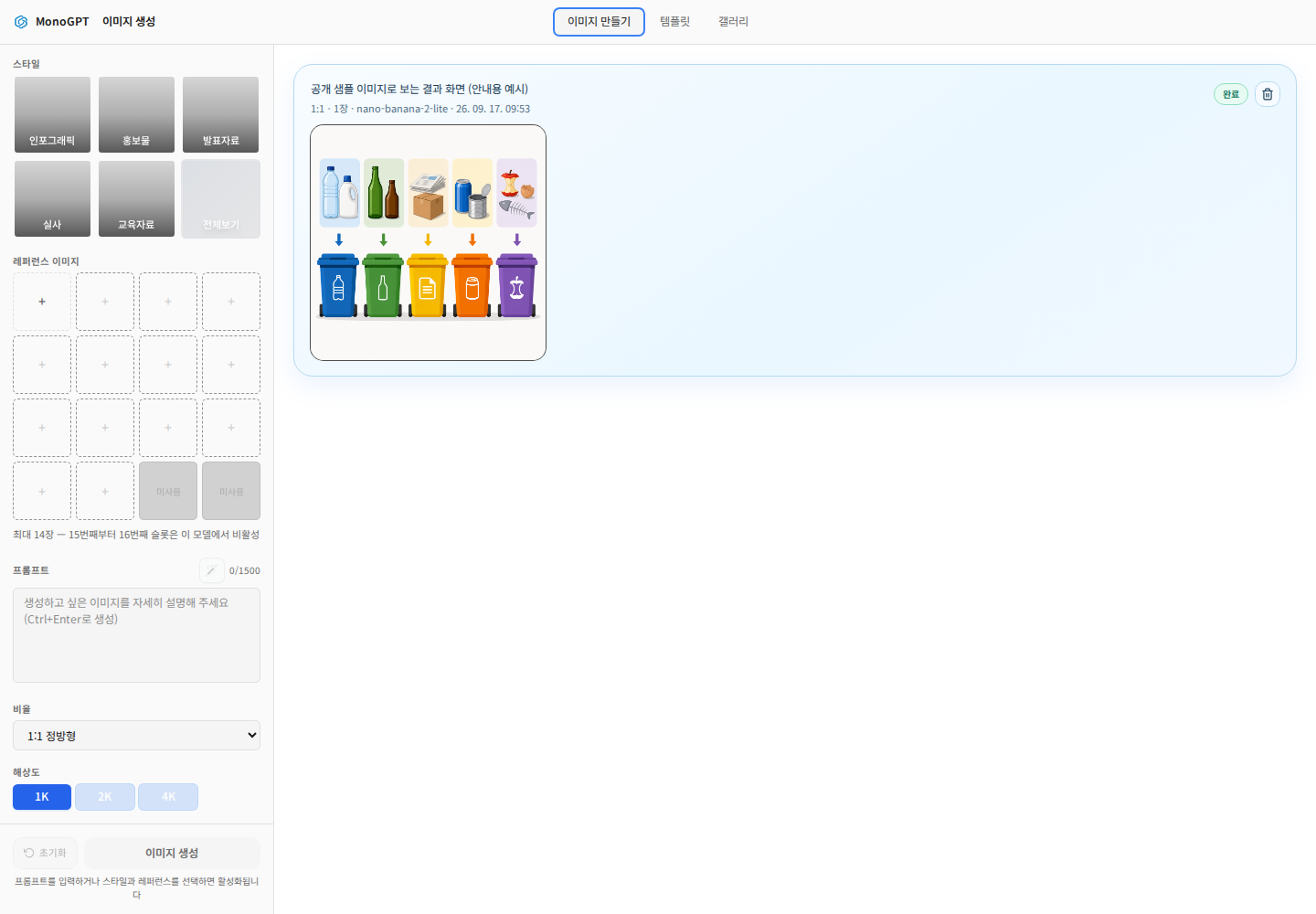
완료된 결과 카드에서 프롬프트·비율·장 수·모델을 확인해요. 재생성은 새 결과를, 다른 모델은 다른 모델로 비교할 때, 이어그리기는 결과를 바탕으로 다음 편집을 시작할 때 사용해요. 다시 생성하면 별도 비용이 발생할 수 있어요.
5. 크게 보기와 다운로드
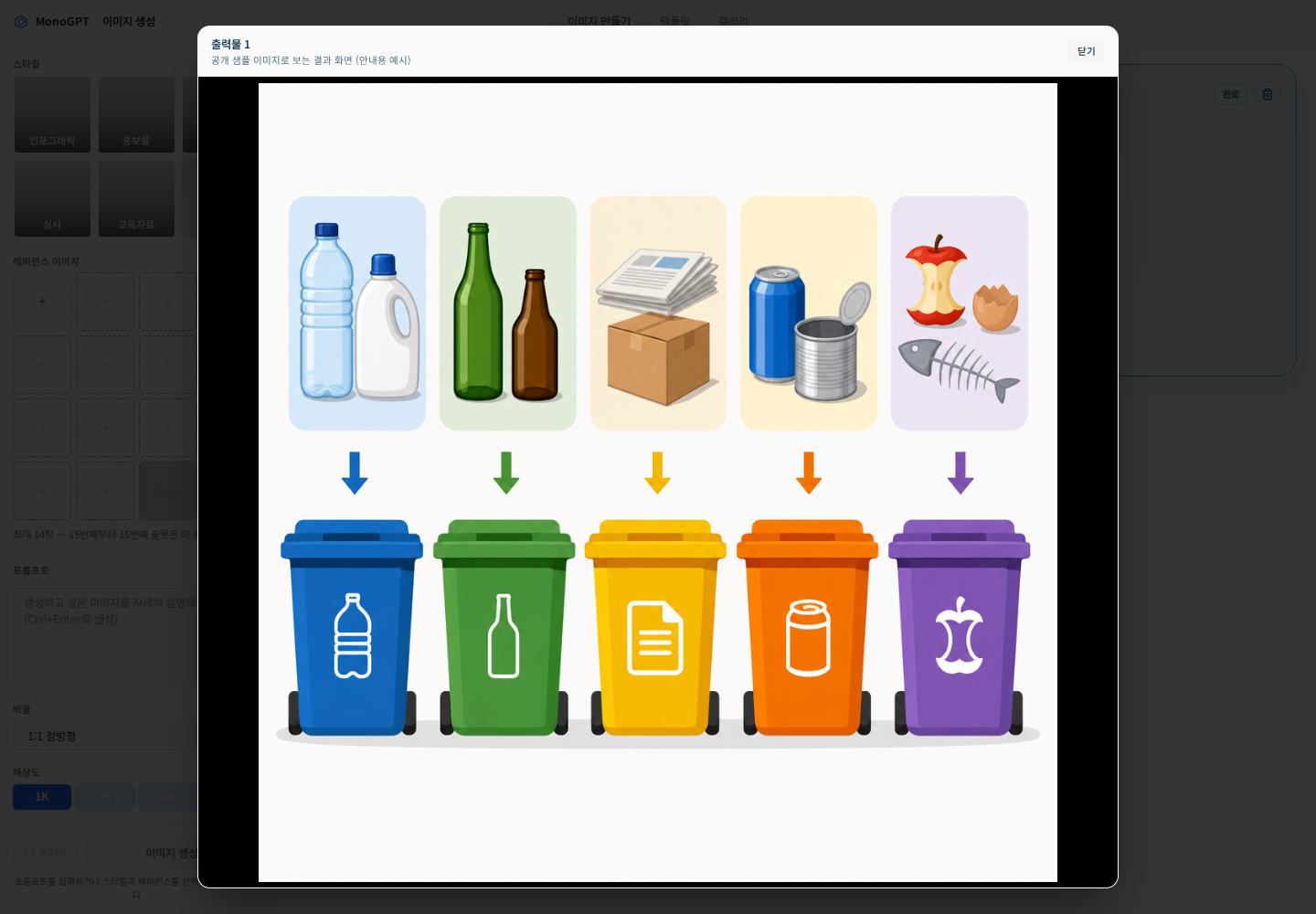
이미지를 눌러 확대하고 다운로드 메뉴를 이용해요. 구도·한글·숫자·제품 형태를 확인해요. 글자가 부정확하면 텍스트 없는 배경을 만든 뒤 문서나 슬라이드에서 검토한 문구를 넣을 수 있어요.
생성 버튼이 비활성이면 프롬프트와 필수 입력을, 참조가 반영되지 않으면 첨부 썸네일과 지원 모델을 확인해요. 수정할 때는 변경할 부분을 좁혀 적어요. 채팅에서 사용하는 방법은 채팅 이미지 생성을 참고해요.
이 답변이 도움이 되었나요?