음원 스튜디오로 노래 만들기
주제나 가사와 원하는 스타일을 바탕으로 노래를 만들 수 있어요.
업데이트: 2026년 9월
음원 생성에서는 가사·제목·스타일을 입력하고 모델별로 제공되는 곡을 비교할 수 있어요. 아래는 실제 화면에 안내용 입력과 가상 결과를 표시한 캡처예요. 캡처를 위해 유료 생성·공유는 실행하지 않았어요.
가사와 제목 입력하기
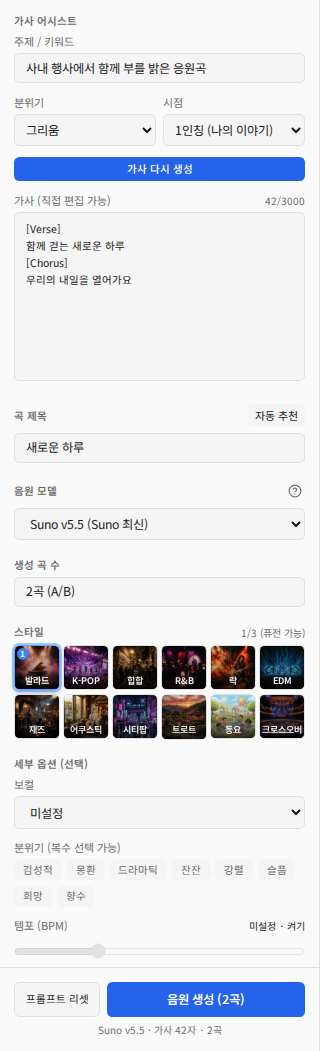
- 음원 만들기를 열어요. 처음에는 템플릿 화면이 보일 수 있어요.
- 주제·분위기·시점을 정하고 가사를 직접 쓰거나 가사 자동 생성을 이용해요.
- 곡 제목을 입력하고 가사의 발음·반복·기관명을 검토해요. 제목 자동 추천과 가사 자동 생성에도 크레딧이 차감될 수 있으므로 필요한 때 사용해요.
모델·스타일·세부 옵션 고르기
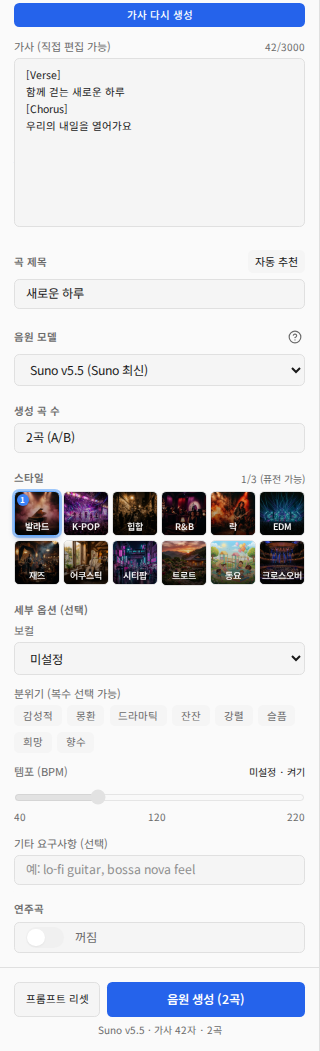
음원 모델을 선택하고 표시되는 생성 곡 수를 확인해요. 스타일은 최대 3개까지 조합하고 보컬·분위기·템포·기타 요구사항을 조정해요. 서로 모순되는 조건을 과하게 넣기보다 용도와 악기를 구체적으로 적어요.
가사 없는 배경음악 만들기
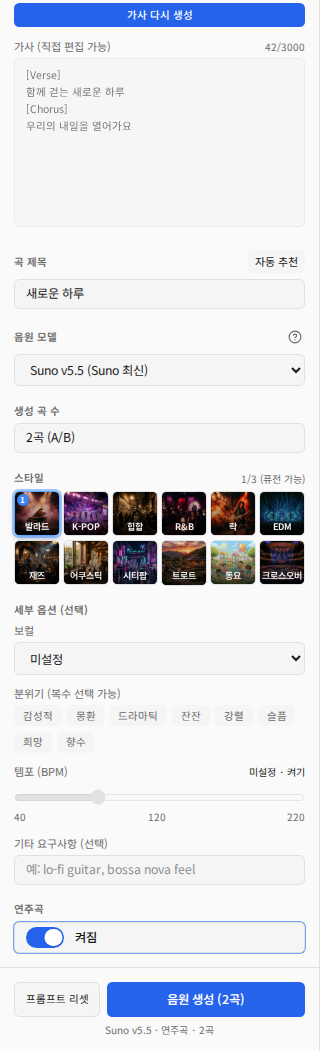
연주곡 스위치를 켜면 가사 없는 모드가 돼요. 예: “행사 시작 전 대화를 방해하지 않는 잔잔한 피아노, 반복 가능한 흐름.” 생성 버튼 아래의 모델·가사/연주곡·곡 수 요약을 확인하고 비용 안내를 읽은 뒤 생성해요.
결과 비교·가사 확인·다운로드
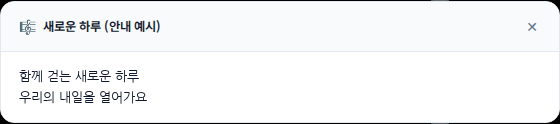
완료된 결과를 처음부터 끝까지 들어봐요. 여러 곡이면 각각 비교하고 가사 보기로 입력 내용과 대조해요. MP3 등 제공되는 다운로드를 선택해 실제 파일을 재생해요. 가사 영상은 해당 결과에 파일이 제공될 때 사용할 수 있어요.
공유와 삭제 전에 확인하기
공유를 켜면 공개 갤러리에 게시되고 링크로 공유돼요. 사내 전용 음원은 공개하지 않아요. 공개를 중단하려면 먼저 공유 창에서 OFF로 바꾸고 상태를 확인한 뒤, 필요하면 작업 이력을 삭제해요. 작업 이력만 삭제해도 기존 공유 링크는 별도로 중단해야 해요. 프롬프트 리셋은 입력값 초기화이며 생성된 곡을 지우는 버튼이 아니에요. 실패·진행 중 상태는 먼저 확인하고 같은 생성을 반복하지 않아요.
생성 버튼이 비활성일 때
스타일 선택과 가사 입력 또는 연주곡 활성화를 확인해요. 실패 시 오류 문구와 작업 상태를 확인하고 입력을 수정해요. 업무 배포 전 가사·음원 이용 권한과 선택 서비스의 현재 조건을 확인해요.
이 답변이 도움이 되었나요?