Link Gateway란?
설치 준비부터 실제 셋업 화면의 연결 정보 입력과 도구 확인까지 안내해요.
업데이트: 2026년 9월
실제 앱 화면에 가상의 연결 정보를 표시한 안내용 캡처예요. 외부 인증·발송·등록은 실행하지 않았어요. 이미지를 누르면 크게 볼 수 있어요.
현재 제공되는 셋업 화면
커넥터 화면에 Link Gateway → 셋업 시작이 있어요. 이 마법사는 준비된 Gateway의 연결을 등록하는 기능이에요. 모든 조직에 Gateway 서버가 이미 설치되어 있다는 뜻은 아니에요. 설치 파일과 Pairing 안내는 운영팀에 확인해요.
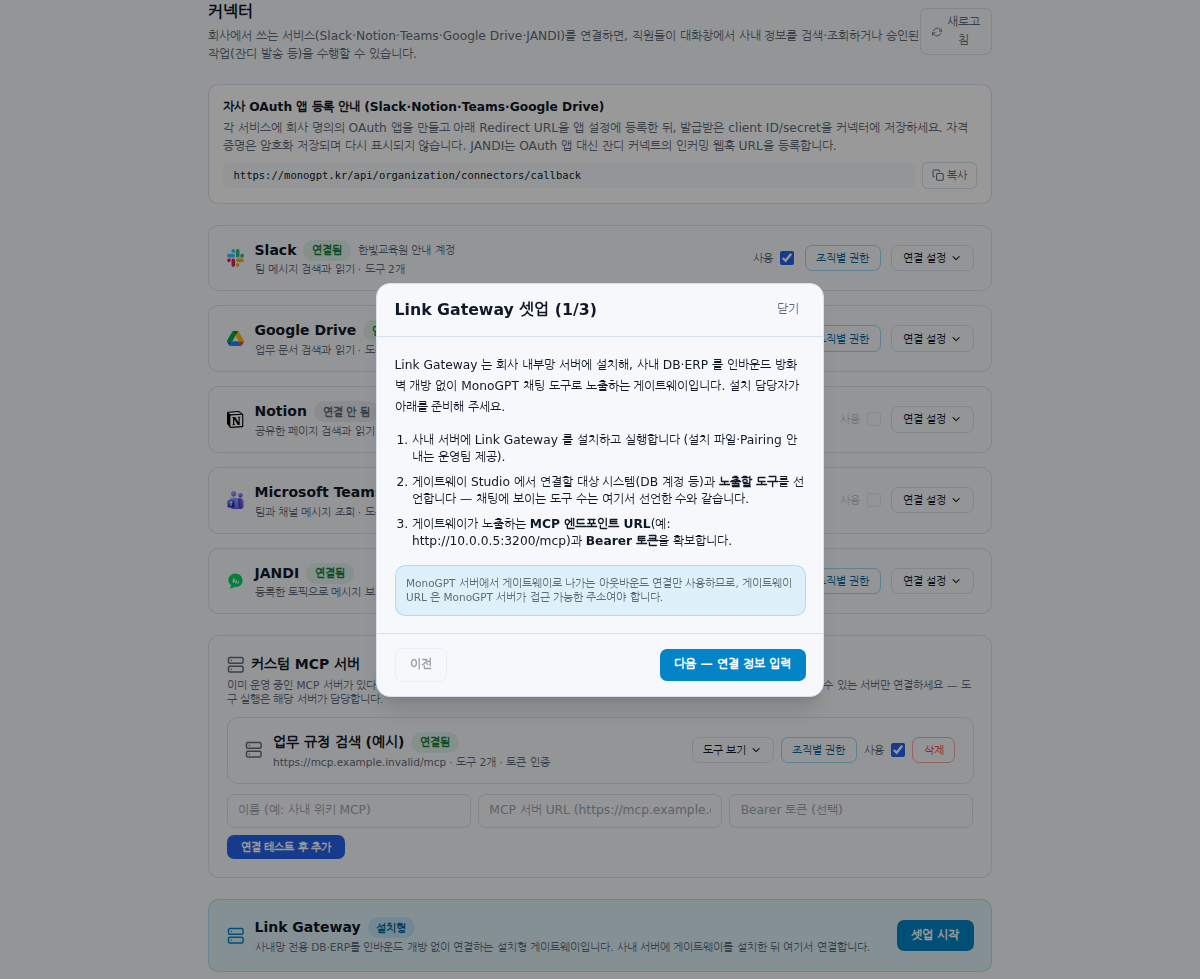
운영 담당자가 먼저 준비할 것
사내 서버 설치·실행, 대상 시스템의 접근 계정, 공개할 도구, MCP 엔드포인트 URL과 인증값을 준비해요. 특히 MonoGPT 서버에서 해당 주소에 접근할 수 있어야 해요. 내부 주소를 입력하기만 하면 외부 서버에서 연결되는 것은 아니에요. 네트워크 경로와 방화벽 정책은 실제 배포 구성을 기준으로 운영팀이 확인해요.
연결 정보 입력하기
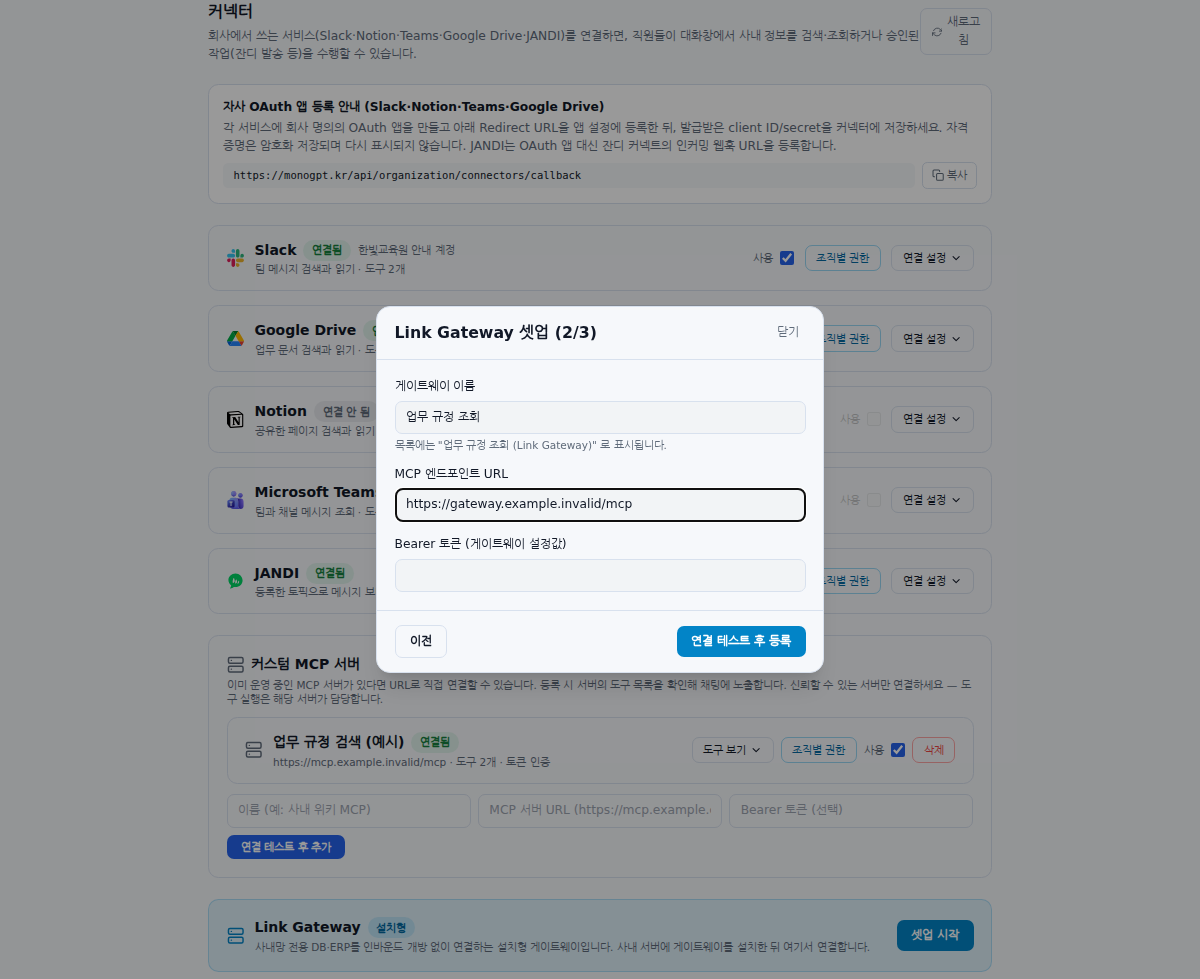
- 준비 화면을 읽고 다음 — 연결 정보 입력을 눌러요.
- 알아보기 쉬운 Gateway 이름을 입력해요.
- 운영팀이 제공한 MCP 엔드포인트와 필요한 Bearer 토큰을 입력해요.
- 연결을 실행하고 성공 여부·발견된 도구 수를 확인해요.
캡처는 입력 단계 예시이며 실제 사내망 연결 성공을 보여 주는 화면이 아니에요.
연결 후 도구와 권한 확인하기
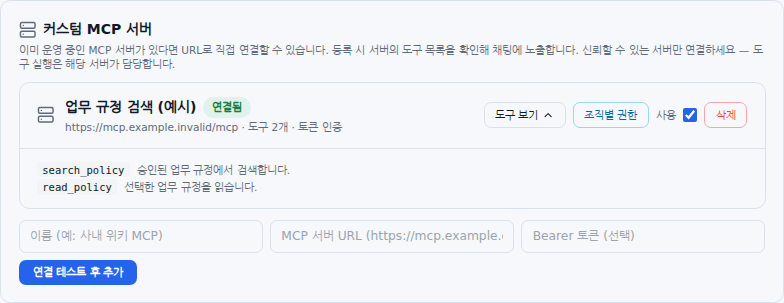
목록에서 이름 뒤의 (Link Gateway), 연결 상태와 도구 수를 확인해요. 도구가 0개면 Gateway 쪽 공개 도구 설정을 확인해요. 사용 설정과 조직별 권한을 확인하고 허용된 샘플 조회로 확인해요. 서버 운영·도구 구성 변경은 설치 담당자와 함께 진행해요.
아직 설치 환경이 없을 때
주소나 토큰을 임의로 만들지 말고 도입 문의로 필요한 시스템·조회 범위를 전달해요. 기존 서버가 있다면 직접 MCP 연결을 사용할 수 있어요.
이 답변이 도움이 되었나요?