직접 MCP 서버 연결하기
조직이 운영 중인 MCP 서버를 커스텀 MCP 서버로 등록해 채팅에서 사용해요.
업데이트: 2026년 9월
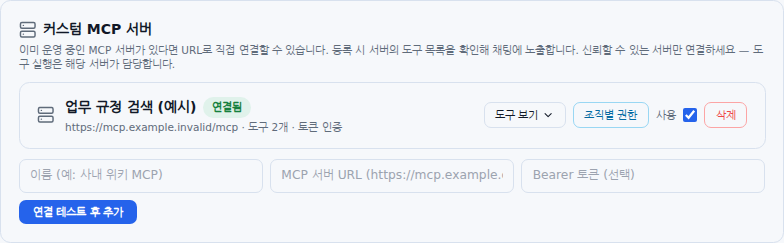
실제 앱 화면에 가상의 연결 정보를 표시한 안내용 캡처예요. 외부 인증·발송·등록은 실행하지 않았어요. 이미지를 누르면 크게 볼 수 있어요.
등록 전 준비하기
조직 마스터가 운영 중인 MCP 서버의 이름·URL·필요한 Bearer 토큰을 준비해요. 서버가 제공할 도구와 조회 범위를 먼저 확인해요. 이 화면은 서버를 새로 만들어 주는 기능이 아니에요.
연결 테스트 후 추가하기
커스텀 MCP 서버 아래에 이름과 주소를 입력해요. 인증이 필요한 서버만 Bearer 토큰을 입력하고 연결 테스트 후 추가를 눌러요. 실제 서버 연결·도구 조회에 성공해야 등록돼요. 일반 웹페이지 주소가 아니라 운영자가 제공한 MCP 엔드포인트를 사용해요. 같은 조직의 서버 이름은 구분되도록 작성해요.
도구 목록을 확인하기
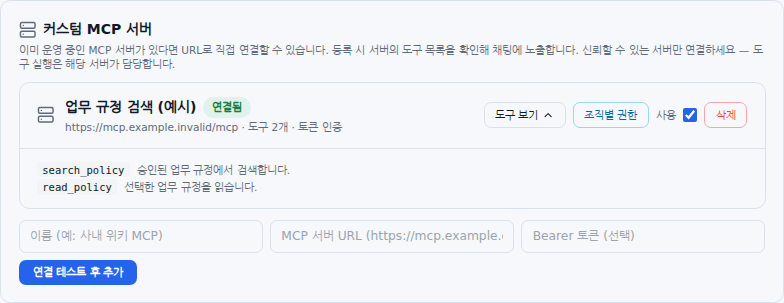
등록된 행에서 도구 보기를 눌러 이름·설명을 확인해요. 쓰기 도구 — 자동 실행 미지원이 보이면 채팅에서 자동 실행할 수 있다고 안내하지 않아요. 도구 변경 후 목록을 다시 열어 최신 구성을 확인해요.
사용 체크 후 반드시 저장하기
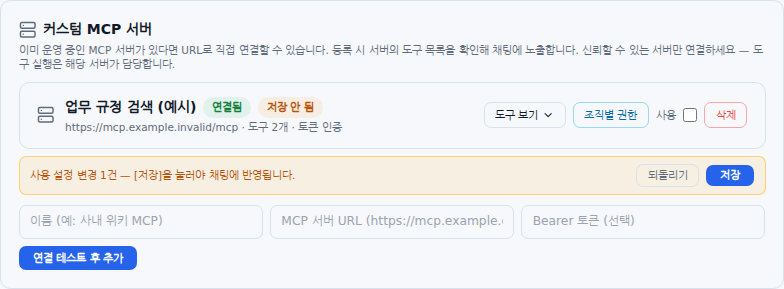
MCP의 사용 체크를 바꾸면 저장 안 됨과 변경 건수가 나타나요. 아래 저장을 눌러야 채팅에 반영돼요. 새로고침하면 저장하지 않은 선택이 사라질 수 있어요. 저장 후 재조회해서 체크 상태를 확인해요.
접근 범위·삭제·오류 확인
필요하면 조직별 권한을 설정해요. 삭제는 해당 조직의 연결 등록을 제거하므로 확인창을 읽어요. 연결 오류는 서버 실행 상태 → 주소 접근성 → 인증 → MCP 응답 순서로 확인해요. 서버가 제공하는 자료의 정확성·권한은 서버 운영 정책도 함께 검토해야 해요. 채팅 사용법으로 최종 확인해요.
이 답변이 도움이 되었나요?