채팅에서 커넥터 사용하기
연결된 회사 자료를 평소 질문하듯 채팅에서 찾아 활용해요.
업데이트: 2026년 9월
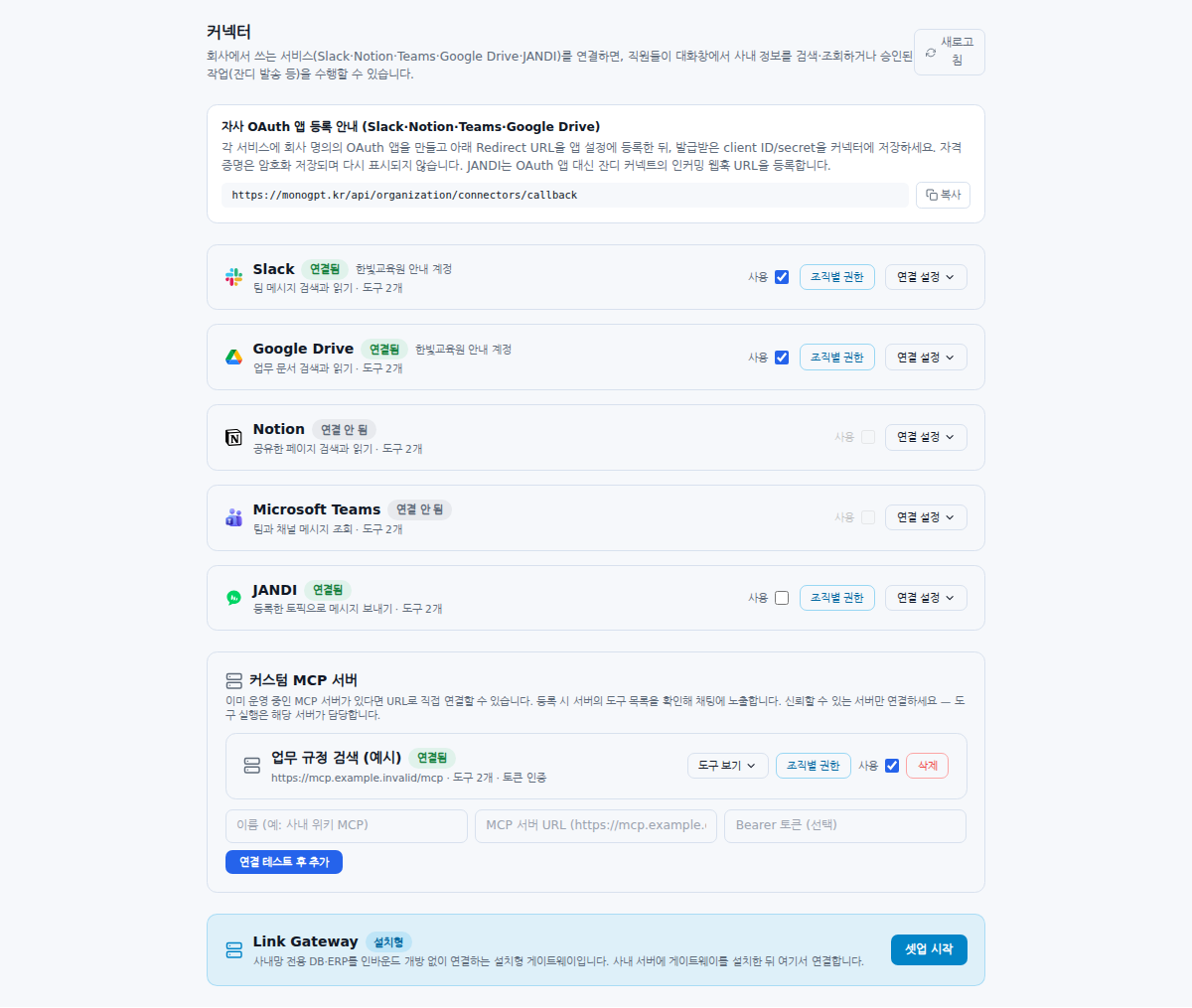
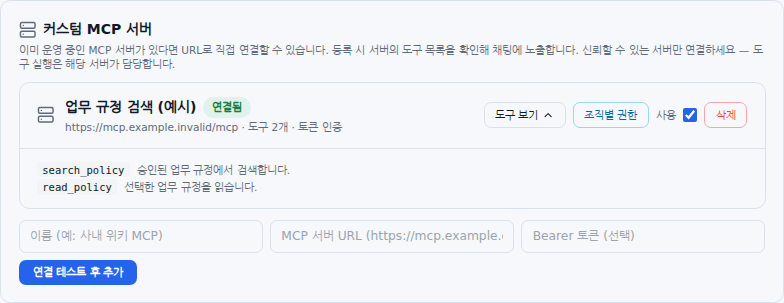
실제 앱 화면에 가상의 연결 정보를 표시한 안내용 캡처예요. 외부 인증·발송·등록은 실행하지 않았어요. 이미지를 누르면 크게 볼 수 있어요.
관리자 연결 상태 확인하기
관리자는 연결됨 + 사용 켜짐을 먼저 확인해요. 멤버별로 안 보이면 회사·부서 권한도 확인해요. 기본 연결과 MCP 서버의 활성 상태는 각각 달라요.
채팅 입력창에서 ON으로 바꾸기
지원 모델을 선택한 뒤 입력창 옵션의 커넥터 버튼을 확인해요. 선택 색상과 마우스를 올렸을 때의 사용 중/꺼짐 안내로 상태를 구분하고, 꺼져 있으면 눌러 켜요. 이미 켜져 있으면 그대로 사용할 수 있어요. 사용할 수 있는 연결이 없으면 버튼이 안 보일 수 있어요. 모델 미지원 표시가 나오면 사용할 수 있는 다른 모델을 선택해요. 커넥터가 ON이어도 매 질문에 모든 도구가 자동 실행되는 것은 아니에요.
질문에 서비스·기간·대상을 적기
예: “Google Drive의 출장 규정에서 숙박비 한도와 제출 서류를 찾아줘. 문서명과 근거 링크도 알려줘.” 또는 “Slack의 교육 공지 중 지난주 변경된 일정만 요약해줘.” 자료가 없으면 추정으로 채우지 말고 검색 범위를 알려 달라고 요청해요.
도구와 근거 확인하기
답변의 출처를 열어 문서명·작성일·문맥을 확인해요. MCP의 도구 보기는 관리자가 제공 범위를 확인하는 화면이에요. 연결은 되었지만 도구가 없거나 비활성화되어 있으면 원하는 조회를 할 수 없어요.
발송 요청은 별도로 확인하기
JANDI 메시지 발송은 읽기와 달라요. 등록된 토픽, 본문, 승인 여부를 확인해요. 완료 상태를 확인하기 전 같은 발송을 반복 요청하지 않아요. 조회용 기본 커넥터에 문서 수정·메시지 발송을 요구해도 기능이 생기는 것은 아니에요.
버튼 또는 자료가 안 보일 때
커넥터 FAQ의 연결 → 사용 → 권한 → 모델 → 채팅 ON 순서로 확인해요. 원본 서비스에서 자료를 볼 수 있는 연결 계정인지도 확인해요.
채팅 버튼의 상태 비교
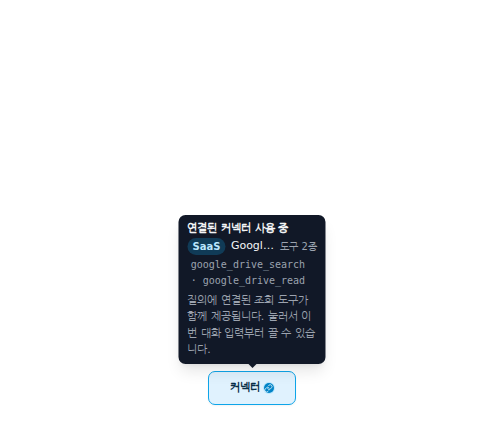
켜진 상태에서는 사용 가능한 연결과 도구가 표시돼요.
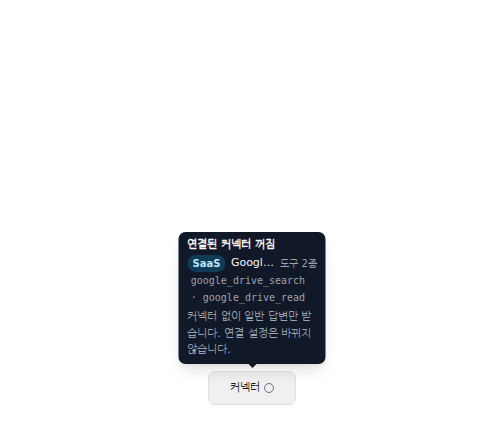
끄면 이후 질문에서 커넥터를 사용하지 않으며 관리자 연결 설정은 유지돼요.
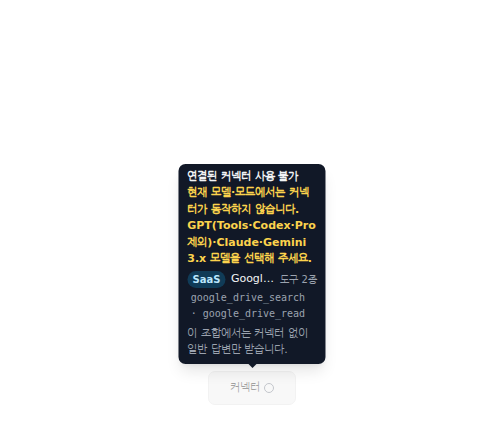
미지원 모델·모드 조합에서는 회색으로 표시돼요. 사용 가능한 모델로 바꾸어 확인해요. 캡처는 실제 입력창 옵션 부품을 확대한 모습이에요.
JANDI 제공 조건: 서버에서 JANDI 기능이 활성화된 조직 환경에만 카드가 표시돼요. 카드가 없다면 관리자에게 제공 여부를 확인해요. 카드 표시와 발송 활성화는 별도 설정이에요.
이 답변이 도움이 되었나요?