입력하면서 예상 크레딧 확인하기
전송 전 숫자의 뜻, Auto/Premium 안내, 높은 사용량을 줄이는 선택지를 설명해요.
업데이트: 2026년 9월
화면은 최신 UI에 교육용 가상 이름·이메일·수치를 넣은 예시예요. 실제 계정 변경이나 메일 발송은 하지 않았어요. 이미지를 누르면 원본 크기로 볼 수 있어요.
1. 질문을 입력하고 숫자 확인하기
채팅에서 직접 사용할 모델을 고른 뒤 질문을 입력해요. 입력창 주변에 예상 크레딧: 숫자~가 표시돼요. 내용을 수정하거나 모델·첨부 조건을 바꾸면 다시 계산할 수 있어요. 계산 중에는 잠시 기다린 뒤 최신 안내를 확인해요.
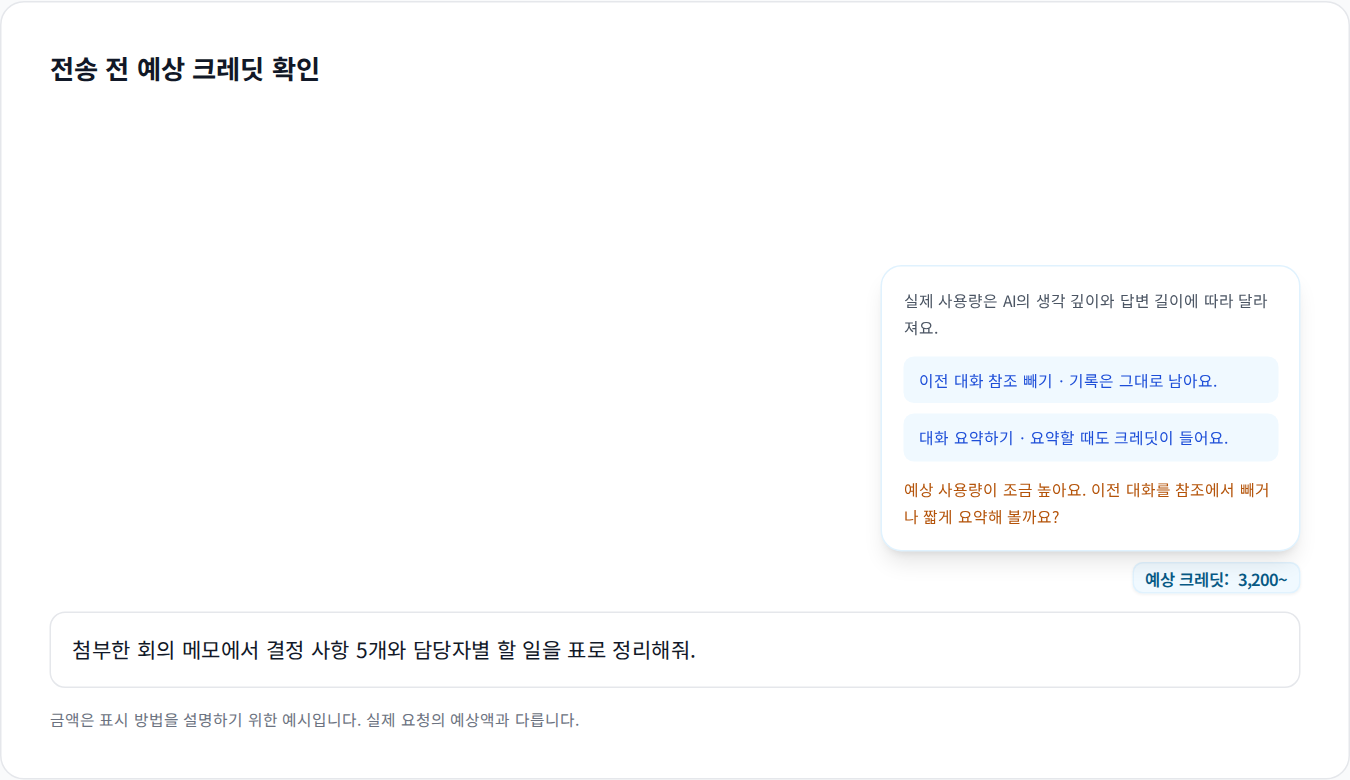
화면 1. 3,200~는 표시 방법을 보여주기 위한 가상 수치이며, 이 질문의 실제 견적이 아니에요.
2. 물결표와 참고값의 의미 이해하기
예상 크레딧은 확정 차감액·상한·잔여 크레딧이 아니에요. AI가 생각하는 깊이, 답변 길이, 검색·도구·첨부 처리 등에 따라 실제 사용량이 달라질 수 있어요. 표시된 숫자를 예산 검토용 참고값으로 사용해요. 숫자 위에 마우스를 올리거나 눌러 설명을 읽을 수 있어요.
| 표시 | 뜻 | 다음 행동 |
|---|---|---|
| 예상 크레딧: 숫자~ | 현재 계산할 수 있는 조건의 참고값 | 예산을 확인하고 전송 여부 판단 |
| 예상 크레딧: 계산 중 | 입력 조건에 맞춰 갱신 중 | 잠시 기다렸다 다시 확인 |
| 예상 크레딧: 확인 어려움 | 현재 조건의 추정값을 얻지 못함 | 무료라는 뜻이 아님. 모델·입력·상태 확인 |
| 예상 크레딧: 모델 선택 후 | 자동 라우팅에서 실행 모델이 아직 미정 | 아래 Auto/Premium 설명 참고 |
3. Auto·Premium에서는 숫자가 바로 안 나올 수 있어요
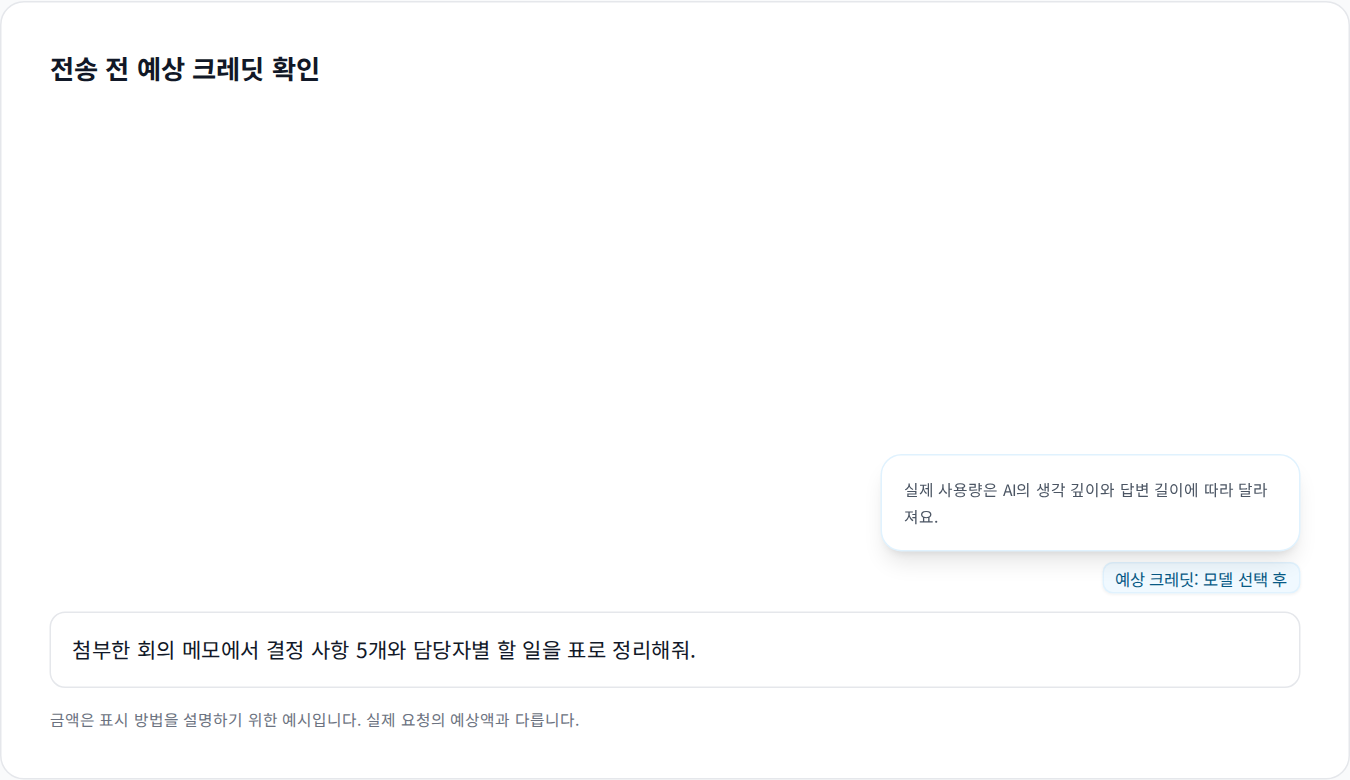
스마트라우팅은 요청을 보고 실행 모델을 고르므로 입력 시점에 숫자를 확정할 수 없어요. 모델 선택 후라는 안내가 무료 이용이나 고정 비용을 뜻하지 않아요. 전송 전 비용 비교가 꼭 필요하면 사용할 모델을 직접 골라 예상 안내를 확인해요. 작업 뒤에는 크레딧 사용량을 확인해요.
4. 예상 사용량이 높을 때 선택하기
| 선택지 | 효과와 주의점 |
|---|---|
| 이전 대화 참조 빼기 | 이전 기록은 남고 다음 요청에서 참조할 맥락을 줄여요. 필요한 조건은 새 질문에 다시 적어요. |
| 대화 요약하기 | 쌓인 맥락을 짧게 정리해요. 요약 작업에도 크레딧이 들어요. |
| 다른 모델로 변경 | 사용할 수 있는 저비용 대안이 안내되는 경우 비교해요. 모델마다 품질·도구 지원이 달라요. |
| 질문·첨부 범위 줄이기 | 필요한 문서와 출력 분량을 명확히 정해요. |
이 버튼들은 대화 상태와 이용 가능 조건에 따라 제공돼요. 이미지·영상의 기본 생성 비용은 대화 참조를 줄인다고 없어지지 않으므로 생성 설정도 확인해요.
5. 현장에서 함께 해볼 실습
같은 모델에서 짧은 질문과 긴 질문을 각각 입력하고 안내가 바뀌는지 확인해요. 전송하지 않고도 입력 단계의 차이를 볼 수 있어요. 다음으로 Auto를 선택해 모델 선택 후 안내와 비교해요. 실제로 전송했다면 답변 후 사용량을 확인하고 예상과 다른 이유를 함께 설명해요.
기억할 한 문장: “보내기 전에 참고하고, 작업이 끝나면 실제 사용량을 확인해요.”
이 답변이 도움이 되었나요?