현장 교육 시작하기: 관리자와 일반 사용자
간담회에서 바로 활용하는 50분 진행표, 준비물과 역할별 실습 순서예요.
업데이트: 2026년 9월
처음 오셨다면 이 페이지부터 함께 열어 주세요. 중간관리자는 구성원·겸직·사용량 운영을, 일반 사용자는 질문 작성과 모델·크레딧 확인을 연습해요. 진행자는 아래 순서대로 링크를 열어 화면을 확대하면 돼요.
교육 전에 준비하기
- 개인 계정으로 로그인하고 소속 기관이 맞는지 확인해요. 공용 비밀번호를 함께 쓰지 않아요.
- 관리자는 그룹 모드·겸직 ON이 적용된 교육용 그룹과 대상 멤버를 미리 준비해요. 기업모드 조직도 화면과는 다른 과정이에요.
- 실제 멤버를 삭제하거나 초대 메일을 보내는 단계는 설명으로 보여주고, 실습은 승인된 교육용 계정에서 진행해요.
- 이름·연락처를 지운 짧은 회의 메모를 준비해요. 프로젝터는 브라우저를 125~150%로 확대하고 캡처를 누르면 더 크게 볼 수 있어요.
1부 · 관리자 운영 25분
| 시간 | 함께 열 도움말 | 참가자가 확인할 것 |
|---|---|---|
| 0~5분 | 그룹모드 멤버 추가·비활성화 | 조직 멤버와 그룹 소속의 차이 |
| 5~15분 | 겸직 추가·해제와 주 그룹 변경 | 주 소속·겸직·활동 그룹, 마스터와 중간관리자의 권한 |
| 15~22분 | 사용 현황과 크레딧 운영 | 기간·그룹·멤버 사용량, 공유/분리 소진 |
| 22~25분 | 아래 확인 질문 | 무엇을 누르면 어느 범위가 바뀌는지 설명 |
2부 · 일반 사용자 활용 25분
| 시간 | 함께 열 도움말 | 참가자가 해볼 것 |
|---|---|---|
| 0~5분 | 첫 대화 시작하기 | 목적·자료·결과 형식을 담은 질문 입력 |
| 5~12분 | Auto·Premium 실습 | 일상 요약과 복잡한 비교의 모드 선택 |
| 12~17분 | 입력 중 예상 크레딧 | 전송 전 참고값과 실제 사용량 구분 |
| 17~20분 | 할인 모델 확인 | 할인율·종료일·선택된 모델 확인 |
| 20~25분 | 파일 첨부, 고객센터 문의 | 자료 첨부 완료·답변 검토·문의 방법 |
5분 공통 실습: 회의 메모를 실행 목록으로
아래는 가상 회의 메모예요. 질문에 붙여 넣고 Auto로 시작한 다음, 후속 요청을 해 보세요.
9월 28일 회의. 다음 달 신규 구성원 교육을 진행한다. 민서는 장소를 확인하고 준호는 안내문 초안을 만든다. 예산과 제출 기한은 아직 미정이다.
첫 질문: “이 회의 메모만 근거로 결정 사항 3줄과 할 일 표를 만들어줘. 표 열은 업무·담당자·기한·확인 사항으로 해줘. 자료에 없는 내용은 ‘확인 필요’로 표시해줘.”
후속 질문: “방금 표를 바탕으로 참석자에게 보낼 안내 메일을 500자 이내로 써줘. 미정인 내용을 확정된 것처럼 쓰지 마.”
생성된 답변에서 담당자, 날짜, 미정 조건을 원문과 비교해요. 잘못된 내용은 수정 요청을 하고, 공유 전에는 사람이 최종 확인해요. 실습 전송에도 크레딧이 사용돼요.
교육을 마칠 때 서로 확인하기
- 관리자는 “겸직 해제와 조직 멤버 비활성화가 어떻게 다른가요?”에 답해요.
- 겸직 멤버는 “이번 업무에 사용할 활동 그룹은 어디인가요?”를 화면에서 찾아요.
- 일반 사용자는 “예상 크레딧이 최종 청구액인가요?”, “Premium은 언제 쓰나요?”에 답해요.
- 참가자 모두 도움말을 북마크하고 검색창에 겸직, 예상 크레딧, Premium을 각각 검색해요.
간담회가 끝난 뒤
관리자는 소속·권한·한도 변경을 기록하고 다음 주 사용 현황을 확인해요. 사용자는 잘 된 질문을 개인정보 없이 팀 내 예시로 공유해요. 문의할 때는 발생 시각, 화면의 기능명, 오류 문구를 적고 개인정보를 가린 캡처를 첨부해 주세요.
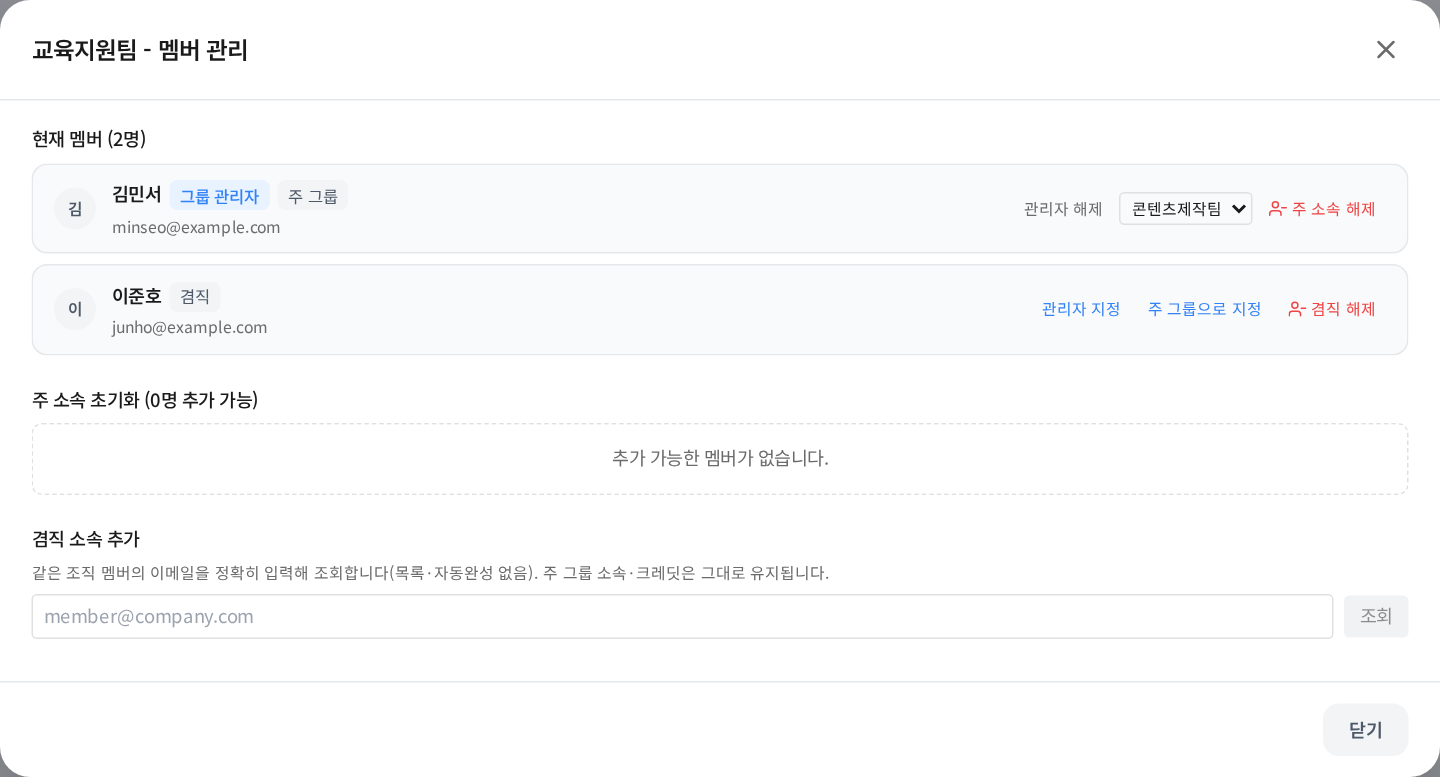
화면을 함께 보며 시작해요
아래는 실제 UI에 가상 데이터를 넣은 교육용 예시예요. 주 그룹·겸직 배지를 찾아보고 관리자 과정으로 이동해요.
이 답변이 도움이 되었나요?