Excel·CSV 데이터 분석하고 결과 해석하기
데이터 확인, 계산 조건 지정, 표·차트 검증 순서로 업무 분석을 진행해요.
업데이트: 2026년 9월
계산과 파일 분석은 GPT-5.6 Terra에 Excel·CSV를 첨부해 시작해요. 결과의 의미와 가설을 비교할 때는 Gemini 3.8 Flash도 활용할 수 있어요. 숫자의 설명만 받는 것과 실제 파일을 계산해 얻은 결과를 구분해 확인해요.
1. 분석용 데이터 준비하기
- 첫 행에 열 이름을 넣고, 날짜·숫자·문자의 형식을 맞춰요.
- 수량·금액의 단위와 기간을 정해요. 합계 행이 원본 데이터와 중복되지 않게 해요.
- 시트가 여러 개면 분석할 시트명과 제외할 행을 지정해요.
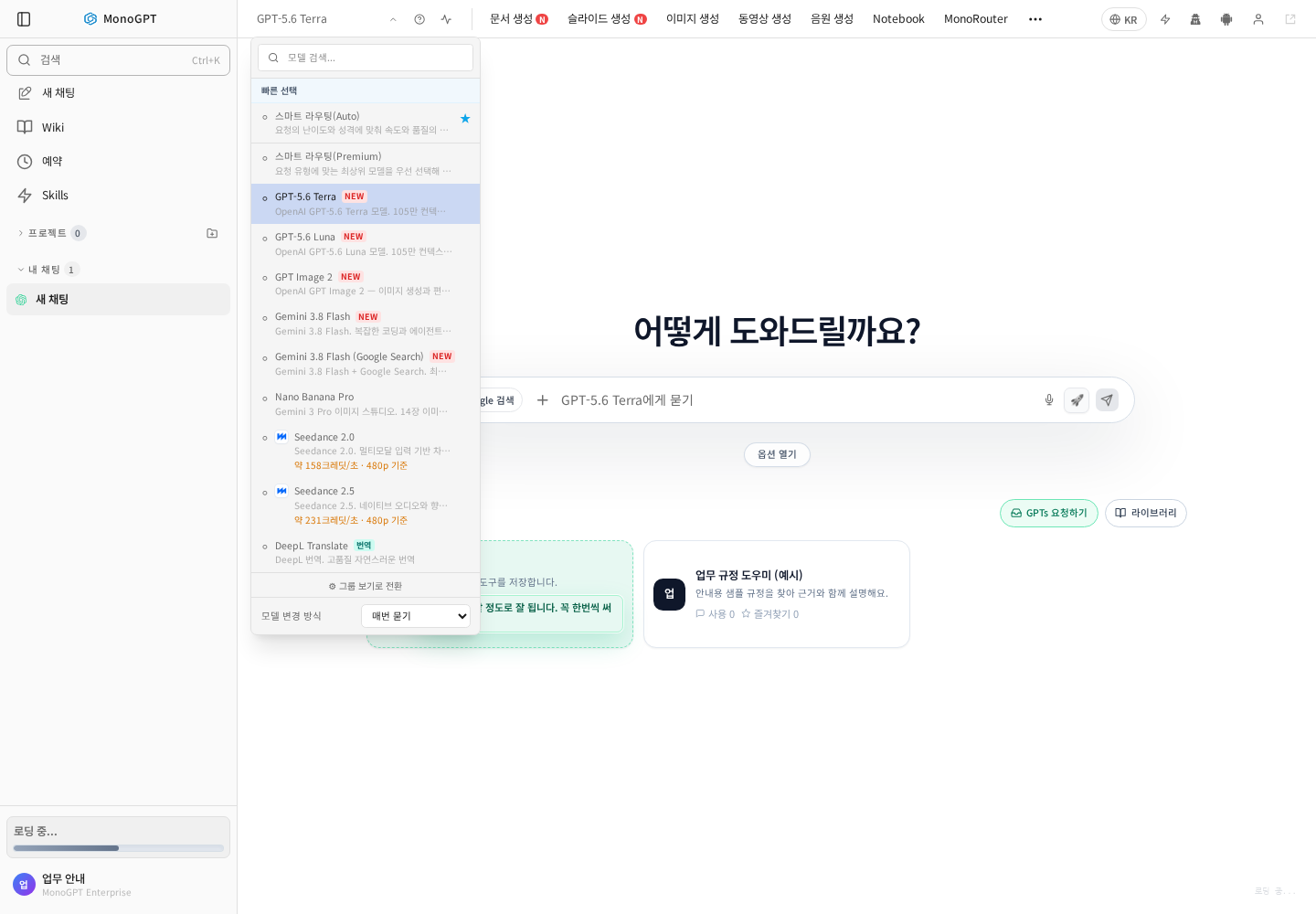
모델을 고른 뒤 채팅 입력창에서 분석용 파일을 첨부해요.
2. 먼저 데이터 구조 확인하기
첨부한 생산실적.xlsx의 ‘월별실적’ 시트를 읽어 열 이름, 데이터 기간, 행 수, 빈 값과 중복 여부를 먼저 확인해줘. 아직 임의로 누락값을 채우지 말고 계산 가능한 범위를 설명해줘.
3. 계산식과 산출물 지정하기
월별 생산수량과 불량수량을 합산하고, 불량률은 ‘불량수량 합계 ÷ 생산수량 합계 × 100’으로 계산해줘. 생산수량이 0인 달은 계산 제외로 표시해줘. 요약표와 추이 차트를 만들고, 전월 대비 변화와 확인할 항목을 설명해줘. 가능하면 계산 결과를 Excel 파일로 제공해줘.
- 데이터 구조 답변을 읽고 잘못 해석한 열을 바로잡아요.
- 기준 기간, 필터, 계산식, 단위를 지정해 분석을 요청해요.
- 요약표·차트·파일이 실제로 생성되었는지 확인해요.
- 전체 합계와 대표 행 몇 개를 원본 Excel에서 직접 계산해 대조해요.
4. 해석을 실행 과제로 연결하기
관측된 변화와 원인 가설을 구분하고, 원인을 확인하려면 추가로 어떤 데이터가 필요한지 정리해줘. 데이터만으로 확정할 수 없는 원인은 단정하지 마.
잘되지 않을 때
- 실행 도구가 없거나 파일 생성이 지원되지 않으면 계산 결과를 확인할 수 있는 모델·기능으로 다시 진행해요.
- 파일이 크거나 서식이 복잡하면 필요한 시트와 열만 담은 복사본 또는 CSV로 시도해요.
- 평균의 평균, 중복 합계, 백분율 분모가 틀리지 않았는지 확인해요.
- 시트 생성은 현재 내부 검증 안내가 표시될 수 있어요. 접근 가능한 기능을 확인하고, 일반 분석은 파일 첨부 채팅부터 시작해요.
이 답변이 도움이 되었나요?