업무에 따른 AI 모델 및 기능 추천
10가지 업무별 추천 모델·기능을 확인하고 사용법으로 바로 이동해요.
업데이트: 2026년 9월
업무 목적을 먼저 정하고 아래 표에서 시작할 기능을 골라 보세요. 모델명은 선택 화면의 표시명을 기준으로 찾으면 돼요. 조직·그룹·개인별 허용 범위에 따라 보이는 모델과 앱은 다를 수 있어요.
업무별 추천표
| 구분 | 내용 | 추천 AI 모델 또는 기능 |
|---|---|---|
| AI 질의응답 | 업무 관련 정보 검색 및 아이디어 도출 | GPT-5.6 Terra · Gemini 3.8 Flash / 최신 정보는 웹 검색 — 사용법 |
| 문서 작성 | 보고서·메일·회의자료 초안 작성 | Gemini 3.8 Flash · GPT-5.6 Terra / 파일은 문서 생성·슬라이드 생성 — 사용법 |
| 문서 요약 | 장문의 보고서·회의자료 핵심내용 요약 | Gemini 3.8 Flash · GPT-5.6 Terra + 파일 첨부 — 사용법 |
| 번역 | 외국어 문서 및 이메일 번역 | 파일은 문서 번역(DeepL) / 이메일은 DeepL Translate · Gemini 3.8 Flash — 사용법 |
| 데이터 분석 | 데이터 분석 및 결과 해석 | GPT-5.6 Terra + Excel·CSV 첨부, 해석·검토는 Gemini 3.8 Flash — 사용법 |
| 문서 기반 Q&A | 첨부 문서 내용에 대한 질의응답 | 파일 첨부·문서함 + Gemini 3.8 Flash · GPT-5.6 Terra — 사용법 |
| 업무 지식 검색 | 사내 규정·매뉴얼·업무자료 검색 | GPTs 라이브러리 → 조직 GPT — 사용법 |
| 이미지 생성 | 업무 관련 이미지 생성 | 이미지 생성(이미지 스튜디오) / Nano Banana 2 Lite — 사용법 |
| 영상 생성 | 업무 관련 영상 생성 | 동영상 생성(비디오 스튜디오) / Seedance 2.0 Mini · Fast, 화면에서 선택 가능한 영상 모델 — 사용법 |
| 코드 지원 | SQL·스크립트 등 개발 업무 지원 | GPT-5.6 Luna · Gemini 3.8 Flash — 사용법 |
화면에서 시작하기
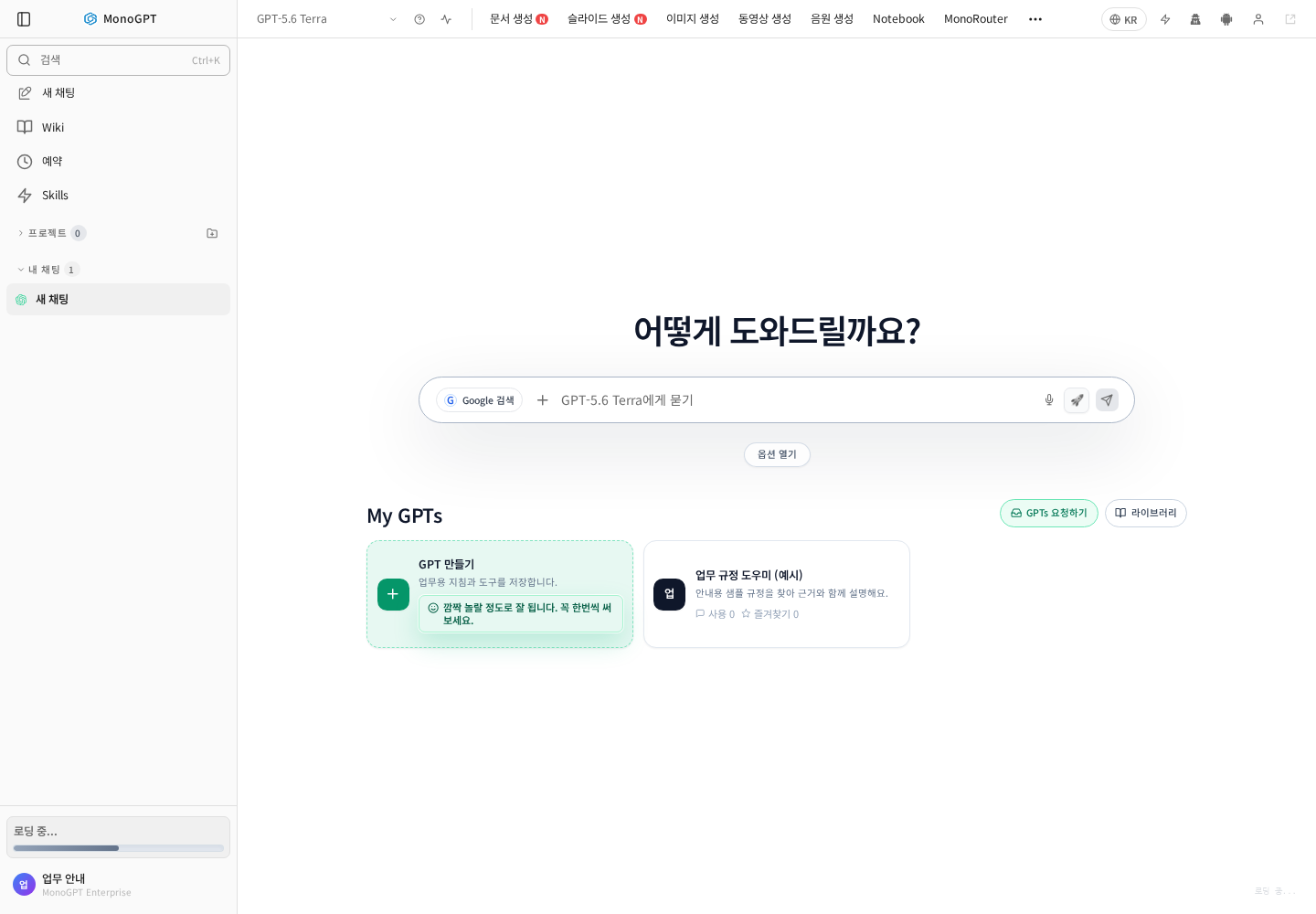
실제 MonoGPT 화면에 안내용 계정을 표시했어요. 위쪽에서 모델과 제작 도구를 고르고, 가운데 입력창에서 질문해요.
- MonoGPT 열기에서 업무 계정으로 로그인해요.
- 채팅은 상단 모델 선택, 파일·이미지·영상 제작은 해당 생성 메뉴를 선택해요.
- 자료가 필요하면 첨부하고 업로드 완료를 확인해요.
- 목적·대상·자료 범위·원하는 결과 형식을 적어요.
- 결과의 원문 근거, 수치, 다운로드 파일을 확인해요.
기능을 구분해서 사용해요
- 웹 검색은 공개된 최신 정보, 문서 첨부는 이번에 제공한 자료를 확인할 때 사용해요.
- GPTs 라이브러리는 조직에서 등록하고 공유한 GPT의 지식 범위를 이용해요. 사내 전체 자료가 자동으로 연결되는 것은 아니에요.
- 채팅 초안은 문장 작성에, 문서 생성은 내려받을 파일 제작에 활용해요.
- 표의 모델이 안 보이면 현재 계정의 모델 목록을 확인하고 조직 관리자에게 사용 권한을 문의해요. 최신 목록은 모델 안내에서 확인해요.
이 답변이 도움이 되었나요?