(그룹모드) 멤버를 Microsoft 회사 계정 로그인으로만 사용하게 하기
그룹모드 기관에서 조직 전체·이번 추가 멤버·엑셀 행·기존 멤버 단위로 Microsoft 로그인 전용을 설정하고, 첫 로그인 자동 가입 그룹을 정하는 방법을 안내해요.
업데이트: 2026년 10월
이 문서는 개인/그룹모드 기관용이에요. 기업모드(기업 조직관리 화면)를 쓰는 기관은 기업모드 안내를 따라 주세요.
화면 예시 — 그룹모드 기관의 실제 화면에 가상 조직(예시 주식회사)·예시 데이터를 넣어 촬영했어요. 실제 고객 자료가 아니고, 촬영 중 저장·메일 발송은 하지 않았어요. 이미지를 누르면 크게 볼 수 있어요.
멤버가 회사 Microsoft 계정(Entra ID)으로만 로그인하게 만들 수 있어요. 적용된 멤버는 비밀번호·Google·ERP 로그인이 막히고, 추가할 때 임시 비밀번호 대신 Microsoft 로그인 안내 메일을 받아요. 최고 관리자(공동 최고 관리자 포함)는 언제나 제외돼요.
어떤 방법을 쓸지 먼저 골라요
| 원하는 것 | 방법 | 위치 |
|---|---|---|
| 최고 관리자 외 모든 멤버를 Microsoft 전용으로 | 조직 정책 켜기 | 멤버 관리 → SSO 탭 → 조직 Microsoft 로그인 정책 |
| 이번에 추가하는 멤버만 Microsoft 전용으로 | 쉬운 추가의 Microsoft 회사 계정으로만 로그인 체크 | 멤버 관리 → 멤버 → 멤버 추가 → 쉬운 추가 |
| 엑셀로 여러 그룹에 넣으면서 행마다 정하기 | SSO강제 열에 microsoft | 멤버 추가 → 엑셀 일괄 추가 (그룹 모드) |
| 이미 있는 멤버 일부만 바꾸기 | 이메일로 지정 | SSO 탭 → Microsoft SSO 전용 멤버 |
| 계정 없는 직원이 처음 Microsoft로 로그인하면 바로 가입 | 첫 로그인 자동 가입 + 자동 가입 그룹 | SSO 탭 → 조직 Microsoft 로그인 정책 |
진입: 계정 메뉴 → 멤버 관리. 상단에 그룹 모드 표시가 있는 관리 화면에서 멤버·SSO 탭을 사용해요. 조직 정책과 자동 가입 설정은 최고 관리자만 바꿀 수 있어요.
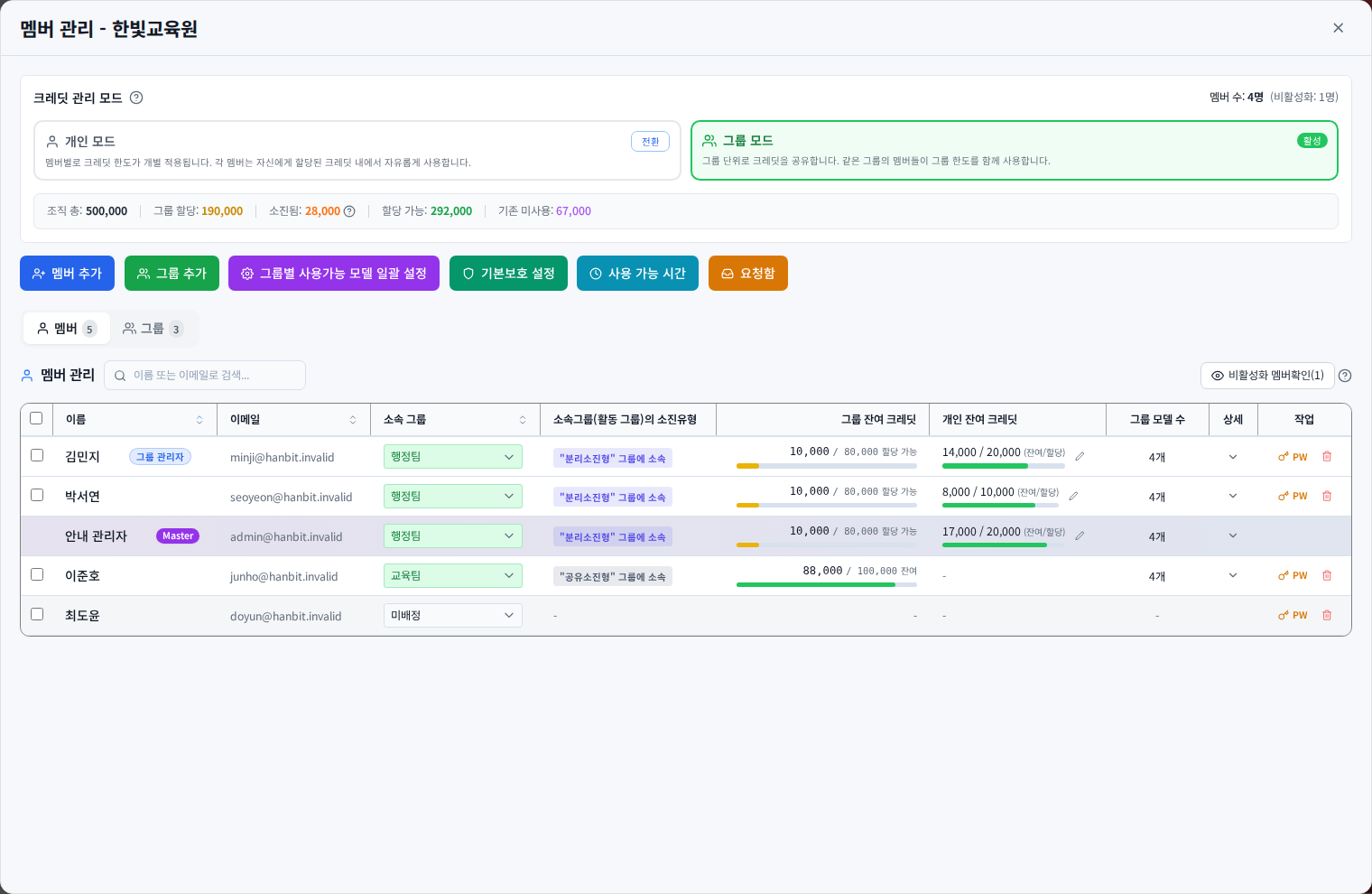
화면 예시 · 멤버 관리 위쪽 크레딧 관리 모드에서 그룹 모드인지 먼저 확인해요.
시작 전에 준비해요
- 회사 Microsoft 테넌트 ID·이메일 도메인 등록 요청(조직 정책·자동 가입을 쓸 때) — 보안을 위해 MonoGPT 운영자가 등록해요. 고객센터(02-6956-8056)나 담당 매니저에게 테넌트 ID(Microsoft Entra 관리 센터 → 개요)와 직원 메일 도메인(예:
example.co.kr)을 알려 주세요. - 회사 기기에서만 허용하려면(Intune) — 회사 Entra에서 MonoGPT 앱에
규정 준수 디바이스 필요조건부 액세스 정책을 걸어요. MonoGPT는 그 판정을 우회하는 다른 로그인 경로를 막아요. - 멤버를 추가할 때는 회사 Microsoft 계정과 같은 메일 주소로 입력해요. 주소가 다르면 첫 로그인 때 계정이 연결되지 않아요.
방법 1 · 모든 멤버를 Microsoft 전용으로(조직 정책)
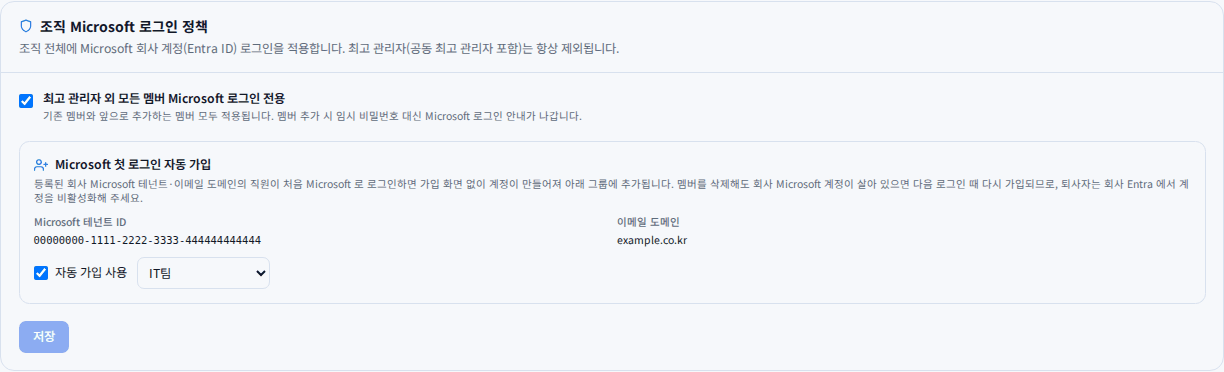
- 멤버 관리 상단에서 SSO 탭을 눌러요. 운영자 등록이 끝났으면 Microsoft 테넌트 ID와 이메일 도메인이 보여요.
미등록이면 준비 1번을 먼저 진행해요.
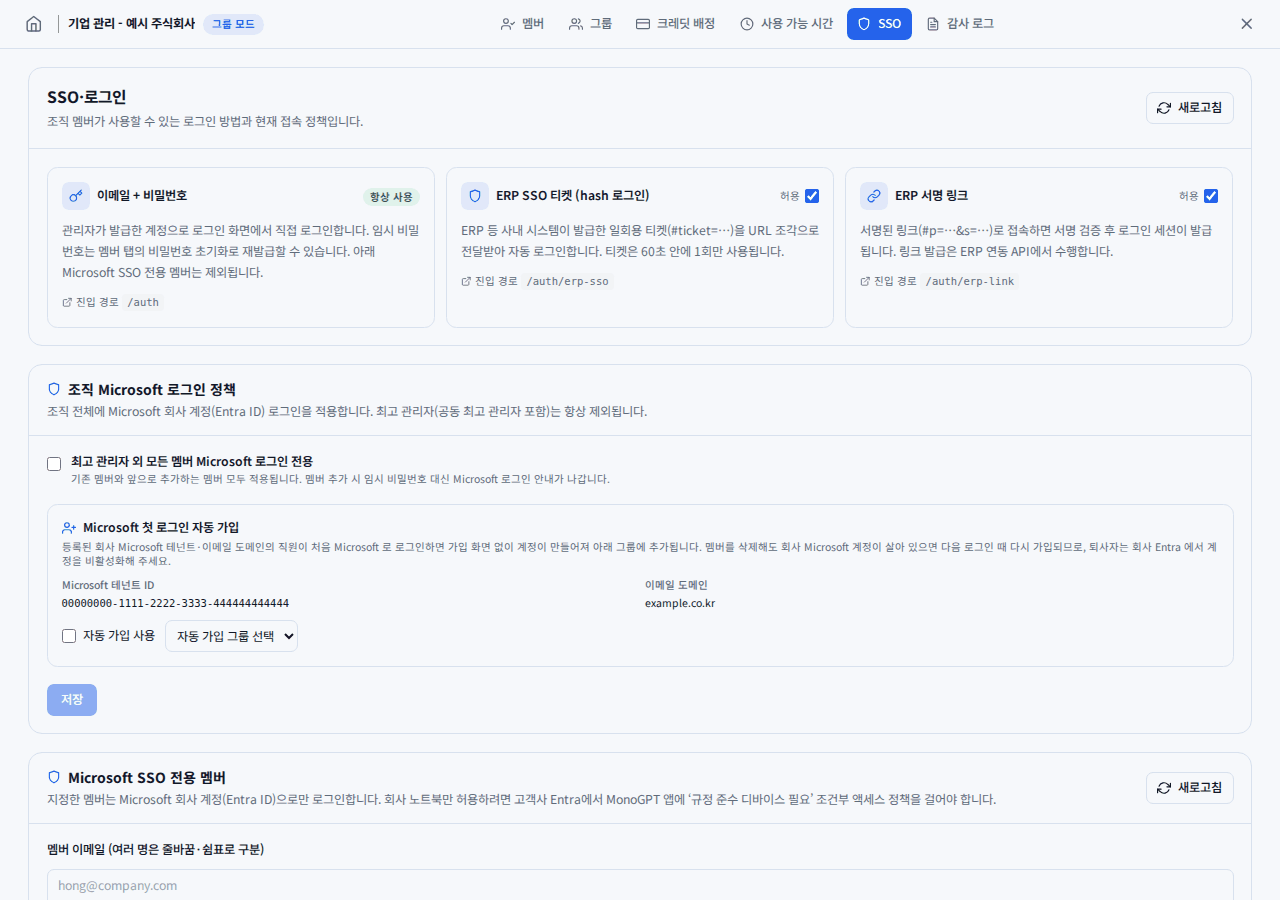
화면 예시 · 상단 제목 옆에 그룹 모드가 표시된 관리 화면 → SSO 탭.
- 최고 관리자 외 모든 멤버 Microsoft 로그인 전용을 체크해요.
- 처음 로그인하는 직원을 자동으로 가입시키려면 자동 가입 사용을 체크하고 자동 가입 그룹을 골라요(아래 그룹 선택 요령 참고).
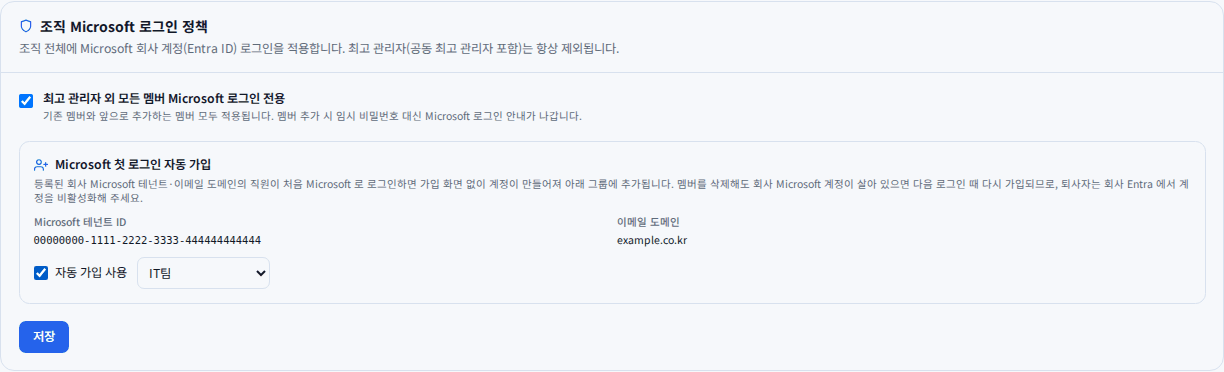
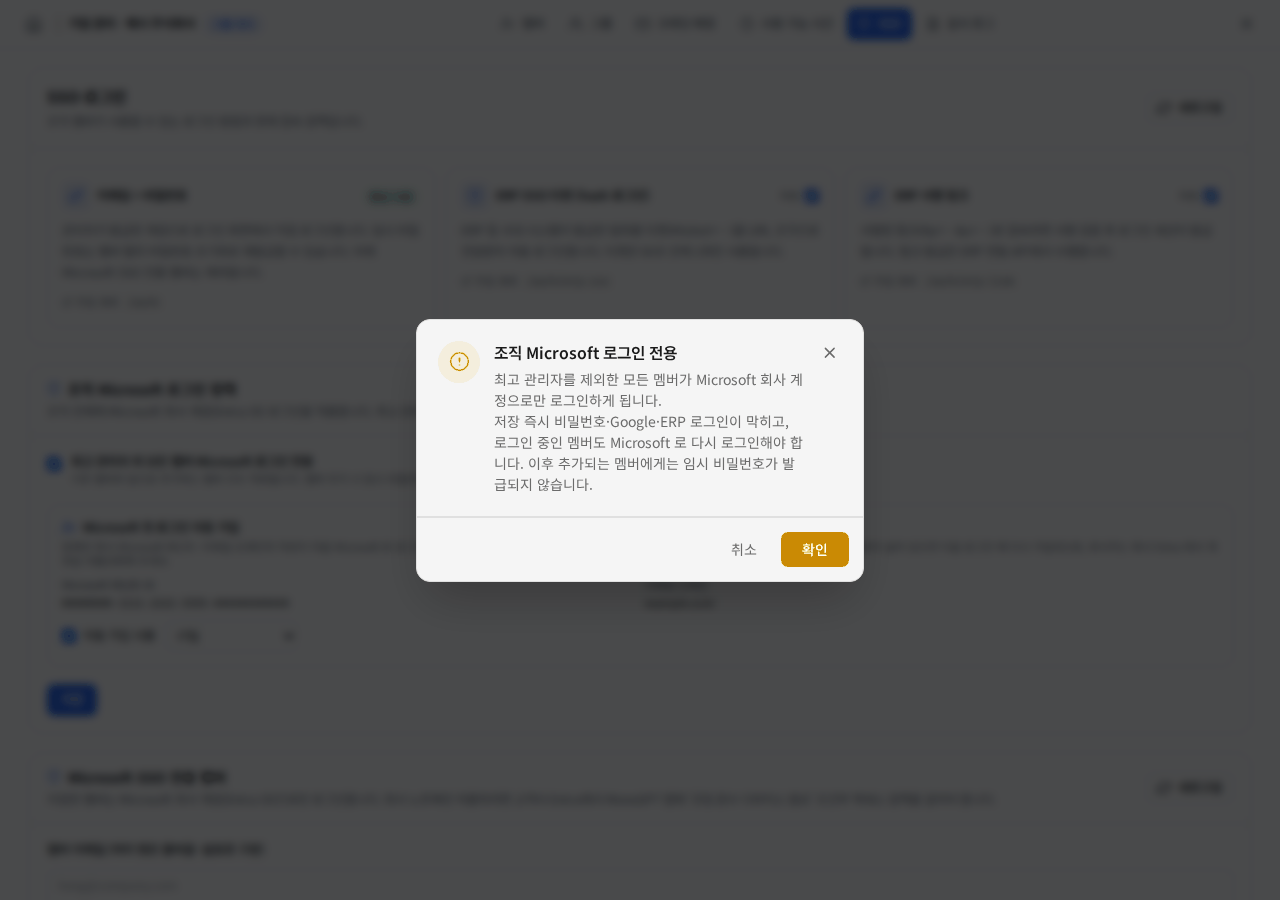
- 저장 → 확인창에서 확인을 눌러요. 저장 즉시 비밀번호·Google·ERP 로그인이 막히고, 로그인 중인 멤버도 Microsoft로 다시 로그인해야 해요.
- 저장이 끝나면 체크 상태가 유지되고 저장 버튼이 비활성으로 바뀌어요. 이후 추가하는 멤버는 따로 옵션을 고르지 않아도 모두 Microsoft 전용이에요.
자동 가입 그룹은 이렇게 골라요
그룹모드에서는 멤버가 반드시 한 그룹에 속해야 해요. 자동 가입된 직원은 Microsoft 정보만으로 부서를 알 수 없으므로 고른 그룹으로 먼저 들어가고, 실제 부서로는 멤버 탭에서 나중에 옮겨요.
- 공유소진형 그룹을 고르면 그 그룹 크레딧으로 바로 사용할 수 있어요. 크레딧이 의도치 않게 쓰이지 않게 하려면 한도가 작은 그룹을 골라요.
- 분리소진형 그룹을 고르면 자동 가입된 멤버의 크레딧이 0으로 시작해요. 관리자가 배정하기 전까지는 사용할 수 없어요.
- 고른 그룹을 비활성화하면 자동 가입이 실패해요. 다른 활성 그룹으로 바꿔 저장해요.
- 이미 MonoGPT 계정이 있는 사람(이전에 삭제·비활성화된 멤버 포함)은 자동으로 다시 들어오지 않아요. 관리자가 멤버 추가로 다시 넣어요.
- 멤버를 삭제해도 회사 Microsoft 계정이 살아 있으면 다음 로그인 때 다시 가입될 수 있어요. 퇴사자는 회사 Entra에서 계정을 비활성화해요.
방법 2 · 이번에 추가하는 멤버만 Microsoft 전용으로(쉬운 추가)
조직 정책을 켜지 않고 일부 직원만 Microsoft 전용으로 추가할 때 써요.
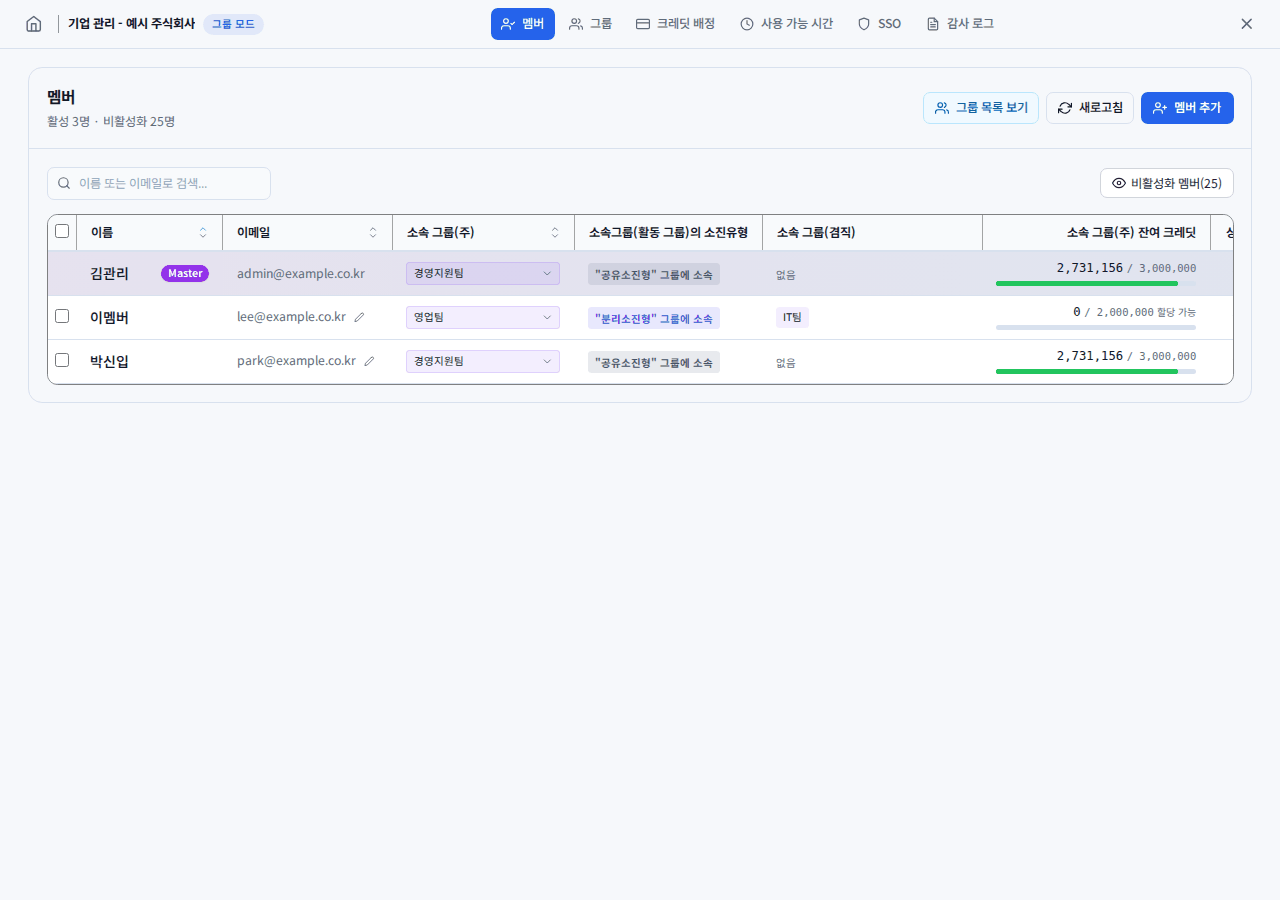
화면 예시 · 멤버 탭 오른쪽 위 멤버 추가.
- 멤버 탭 → 멤버 추가 → 쉬운 추가를 열어요.
- 대상 그룹을 고르고, 한 줄에
이메일,이름,N으로 입력해요(그룹 관리자로 지정할 사람만,Y). - 입력란 아래 Microsoft 회사 계정으로만 로그인을 체크해요. 화면 아래 안내가
임시 비밀번호 없이 회사 Microsoft 계정으로 로그인하라는 안내 메일이 발송됩니다로 바뀌어요.- 조직 정책(방법 1)이 켜져 있으면 이 옵션은 체크된 채 잠겨 있어요. 이미 모든 멤버에게 적용 중이라는 뜻이에요.
- 추가 대상 확인 → 이렇게 추가돼요에서 새 계정·겸직 여부를 확인하고 N명 추가를 눌러요.
- 완료 안내가 뜨면 확인을 눌러요. 결과에는
Microsoft SSO 전용 멤버 N명은 임시 비밀번호가 발급되지 않습니다가 표시되고, 추가 결과 다운로드의 임시 비밀번호 칸에는Microsoft 로그인이 적혀요.
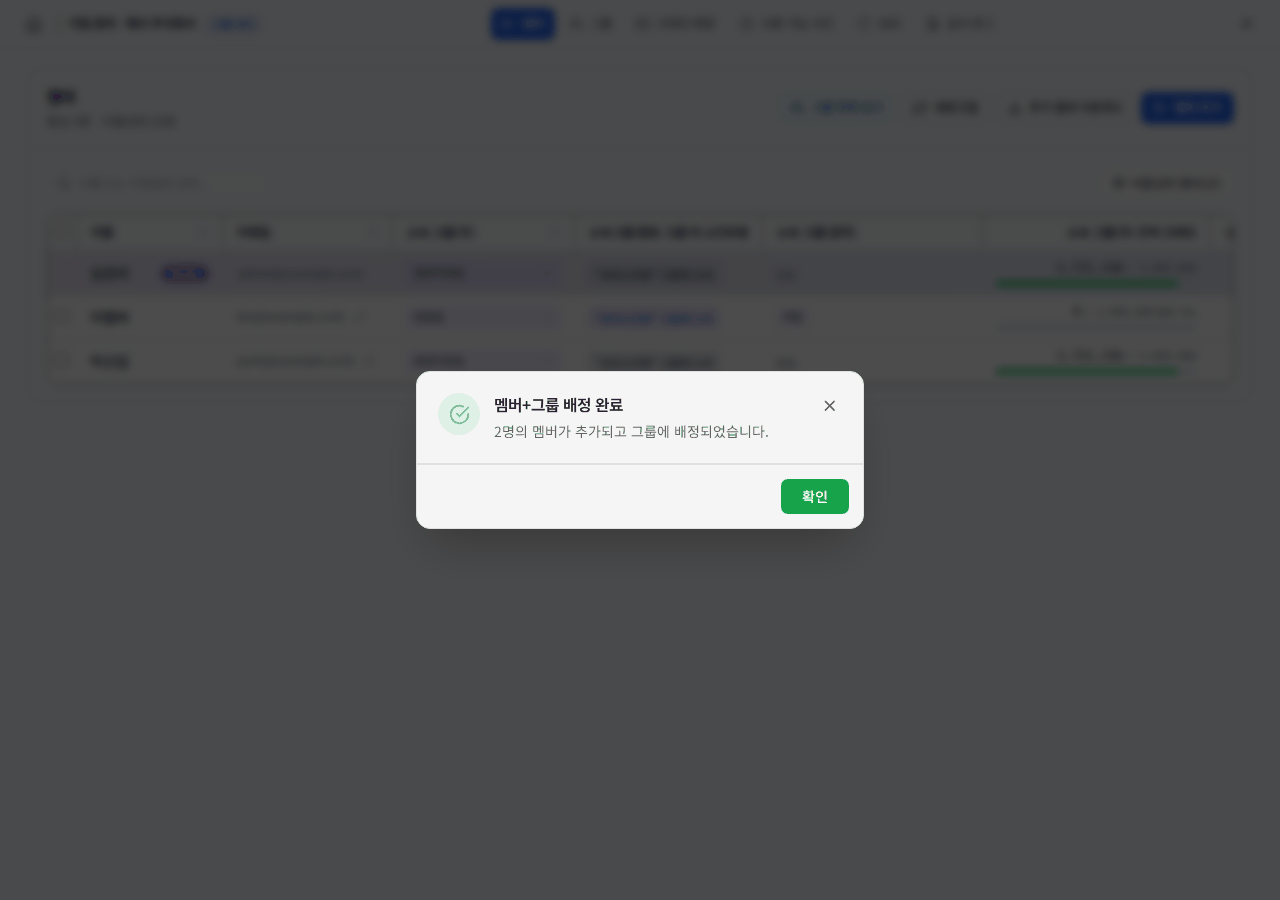
화면 예시 · 추가 완료 안내.
방법 3 · 엑셀로 행마다 정하기(SSO강제 열)
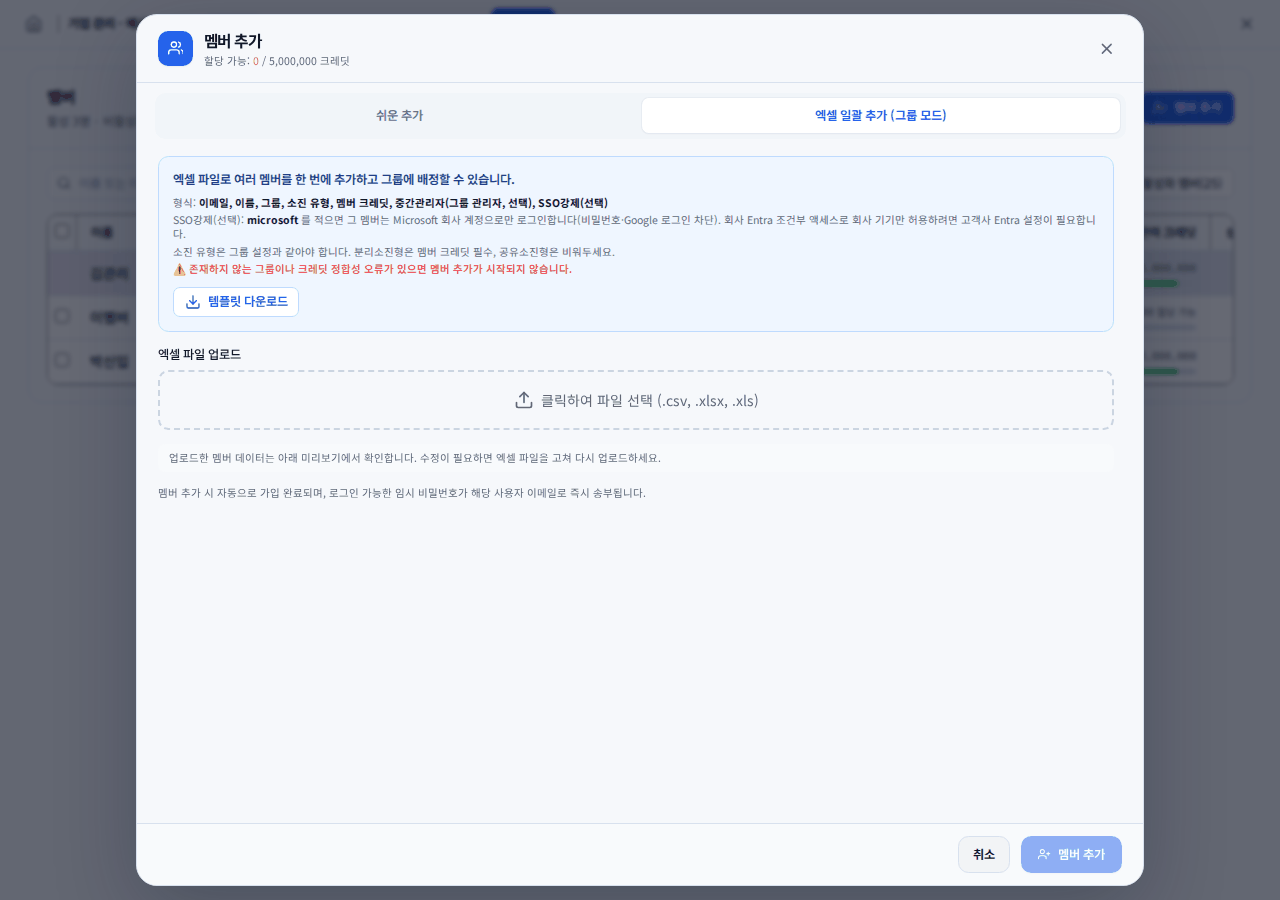
- 멤버 추가 → 엑셀 일괄 추가 (그룹 모드)에서 템플릿 다운로드를 눌러요.
- 열 순서는
이메일, 이름, 그룹, 소진 유형, 멤버 크레딧, 중간관리자, SSO강제예요. - Microsoft 전용으로 넣을 행의 SSO강제 칸에
microsoft를 적어요. 비워 두면 일반 멤버(임시 비밀번호)예요. 조직 정책이 켜져 있으면 비워도 모두 Microsoft 전용이에요. - 파일을 올려 미리보기를 확인하고 추가해요. 일부 행만 microsoft 이면 화면 아래 안내가 두 경우를 나눠 알려 줘요.
방법 4 · 이미 있는 멤버 일부만 바꾸기
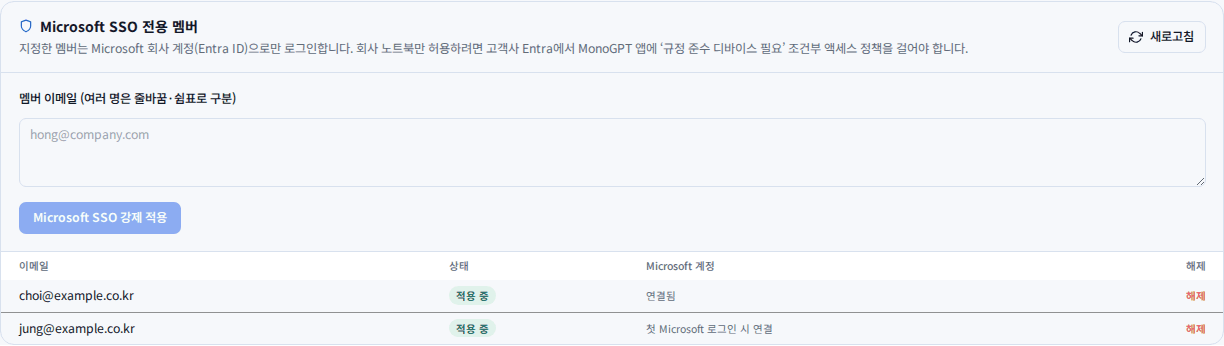
SSO 탭 아래 Microsoft SSO 전용 멤버 카드에 이메일을 입력하고 Microsoft SSO 강제 적용을 눌러요. 해제는 표의 해제예요. Microsoft 계정 열이 첫 Microsoft 로그인 시 연결이면 아직 로그인 전, 연결됨이면 연결이 끝난 상태예요.
직원에게 이렇게 안내해요
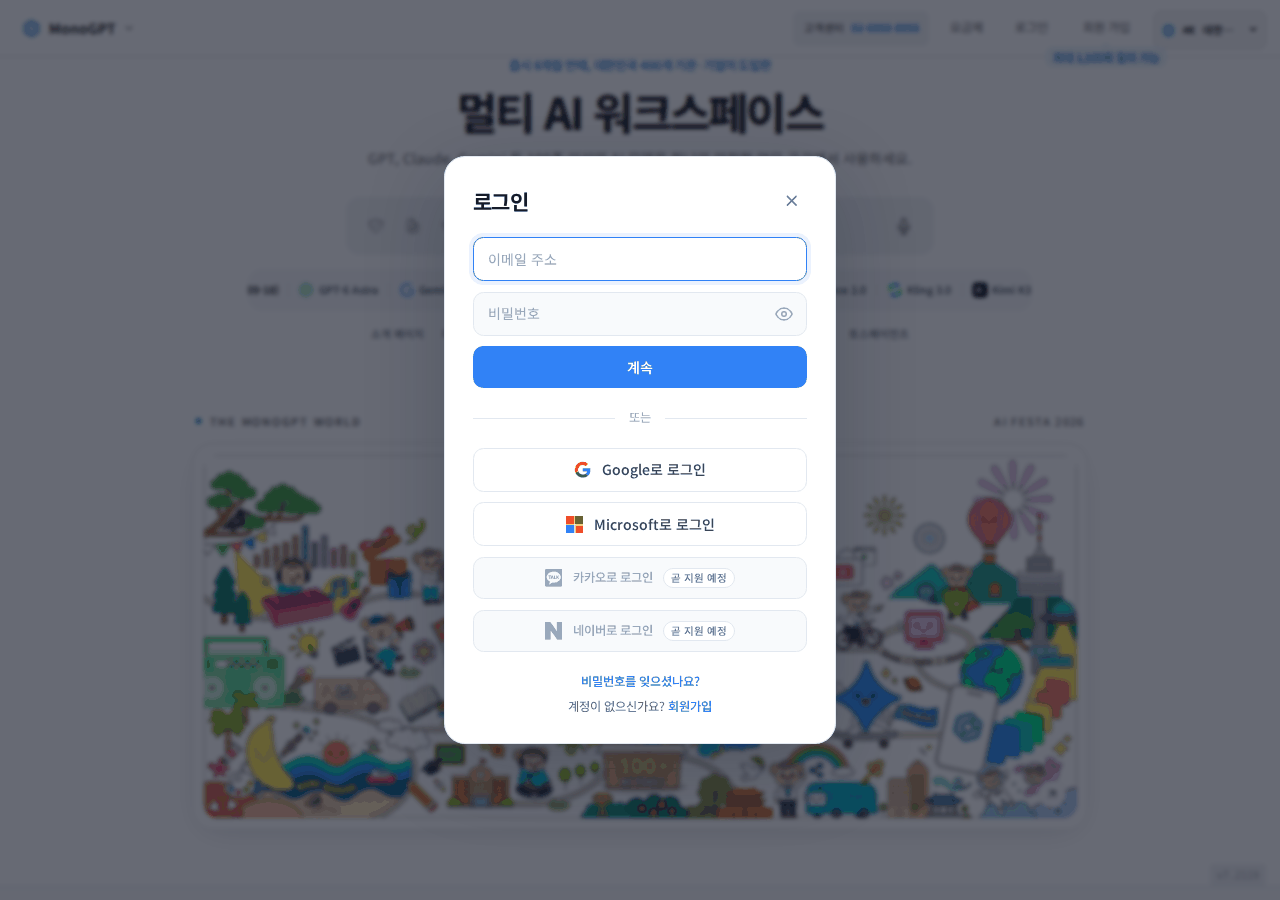
- MonoGPT 로그인 화면에서 Microsoft로 로그인을 눌러요.
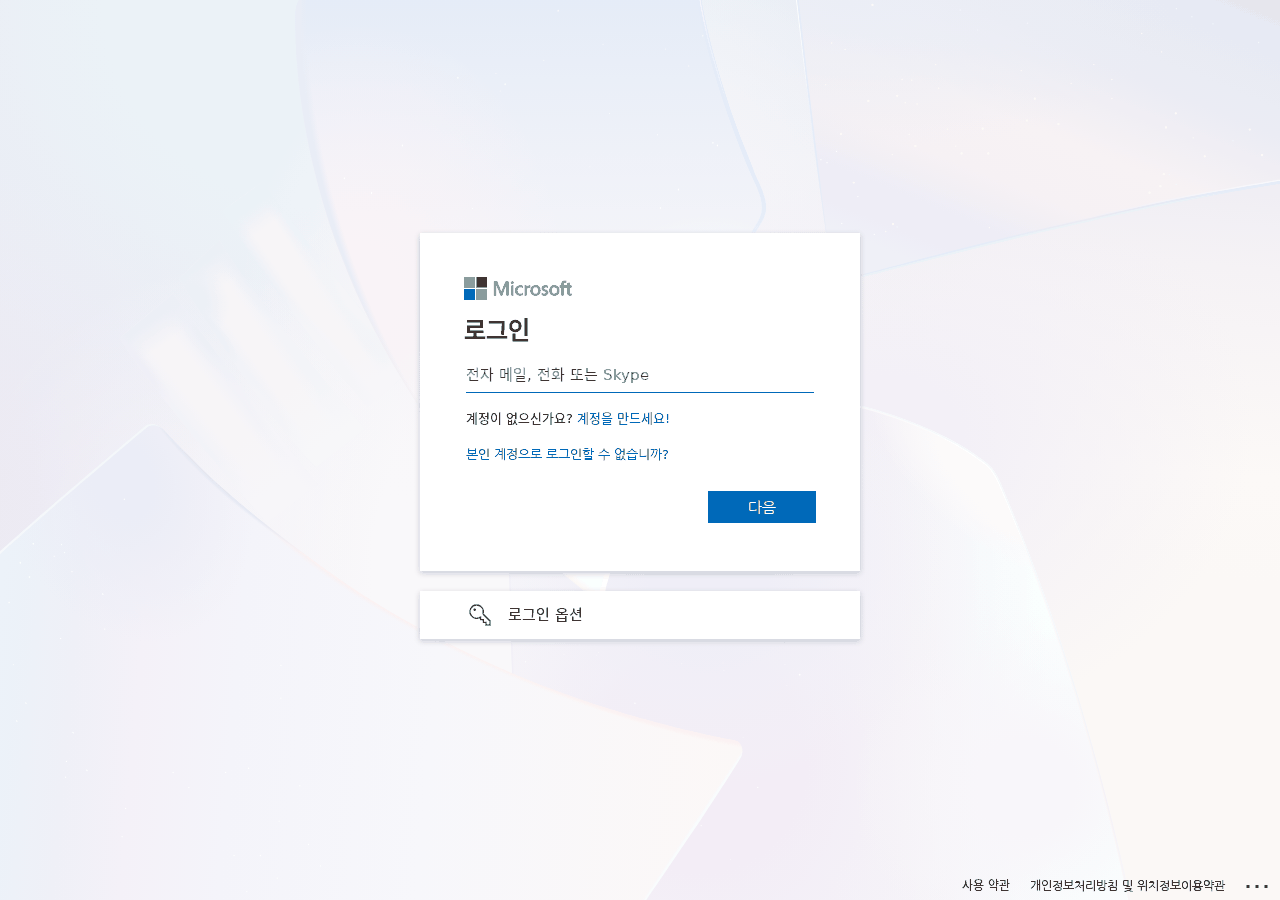
- Microsoft 화면에서 회사 메일 주소와 비밀번호를 입력해요. 회사 추가 인증(MFA)이 있으면 진행해요.
- MonoGPT로 돌아오면 바로 사용해요. 이미 추가된 멤버는 기존 계정에 연결되어 대화·설정이 그대로이고, 자동 가입 대상이면 이때 계정이 만들어져요.
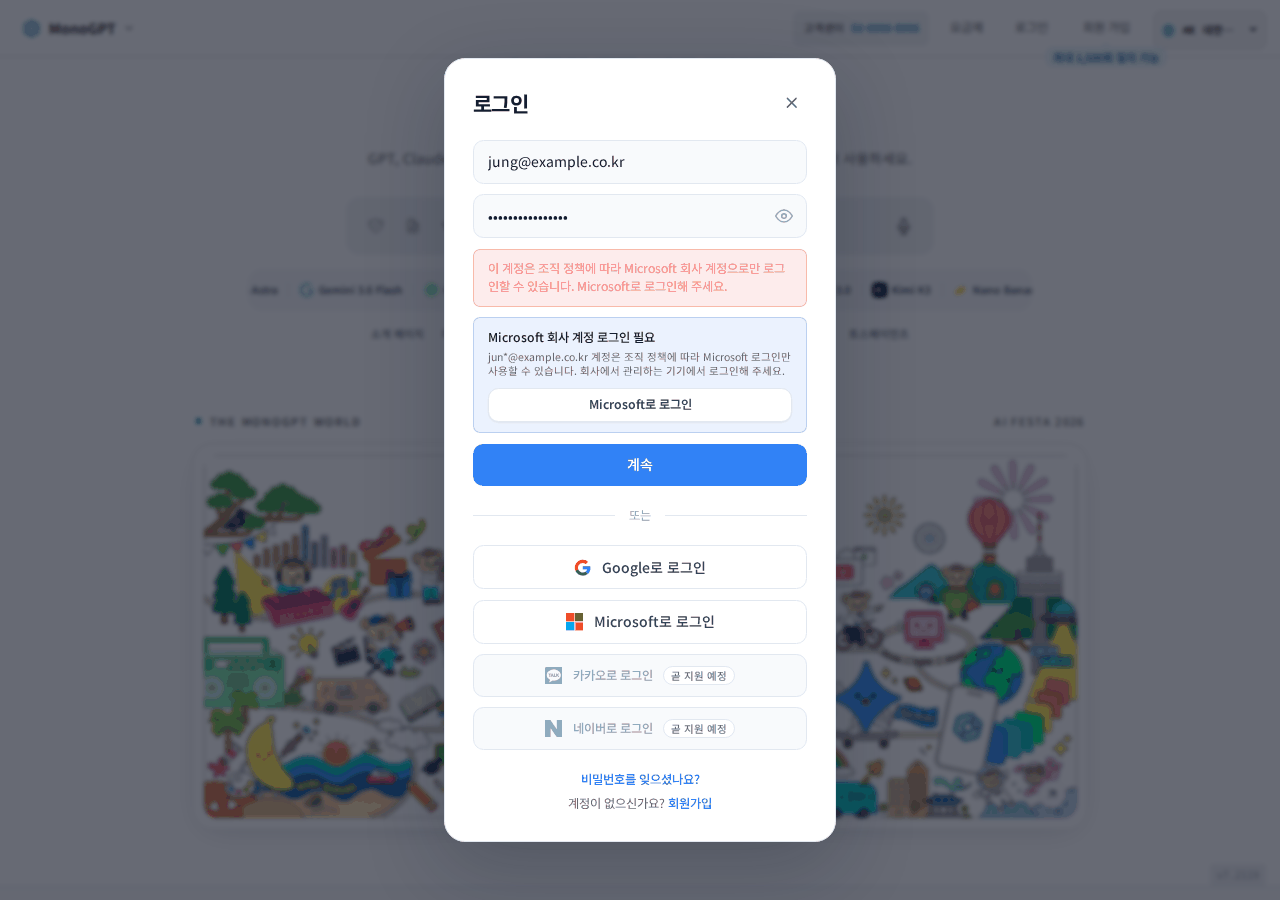
비밀번호로 로그인하려고 하면 아래처럼 막히고, 안내 상자의 Microsoft로 로그인으로 이어서 로그인할 수 있어요.
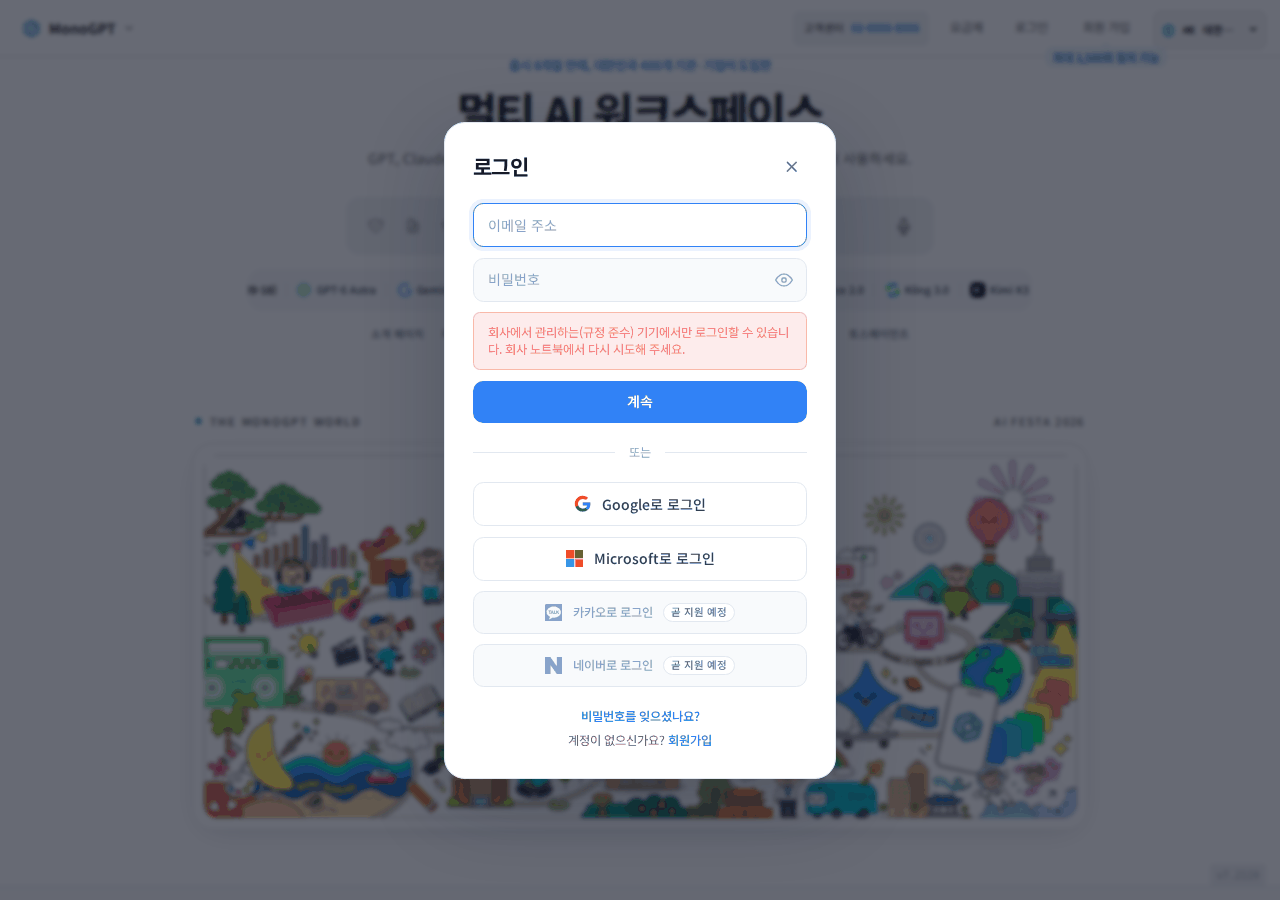
회사 기기가 아닌 곳에서 로그인하면(Intune 조건부 액세스를 건 경우) 아래 안내가 나와요. 회사 노트북에서 다시 시도해요.
문제가 생기면
| 화면 안내 | 조치 |
|---|---|
회사 Microsoft 계정으로 자동 가입하지 못했습니다 | SSO 탭에서 자동 가입 그룹을 활성 그룹으로 다시 골라 저장해요. 계속되면 고객센터에 문의해요. |
이 이메일은 다른 로그인 계정으로 등록되어 있습니다 | 이 기관의 활성 멤버가 아니에요(예: 이전에 삭제된 멤버). 멤버 추가로 다시 넣은 뒤 Microsoft로 로그인해요. |
회사에서 관리하는(규정 준수) 기기에서만 로그인할 수 있습니다 | 회사 기기에서 로그인해요. 기기 등록은 회사 IT 담당자에게 문의해요. |
| 처음 로그인했는데 회원가입 화면이 나옴 | 테넌트·도메인 미등록, 자동 가입 꺼짐, 다른 도메인 메일 중 하나예요. 직접 가입하지 말고 관리자에게 알려요. |
| 자동 가입됐는데 사용할 수 없음 | 자동 가입 그룹이 분리소진형이면 크레딧이 0이에요. 멤버에게 크레딧을 배정하거나 공유소진형 그룹으로 옮겨요. |
설정 변경과 자동 가입 내역은 감사 로그의 조직 Microsoft 로그인 정책 변경, Microsoft 첫 로그인 자동 가입으로 확인할 수 있어요.
이 답변이 도움이 되었나요?