그룹 추가하고 관리하기
그룹 생성·수정, 멤버 배치, 그룹 관리자 위임과 일괄 이동 방법을 안내해요.
업데이트: 2026년 9월
그룹모드·겸직 ON인 기관은 최신 운영 안내를 먼저 확인해 주세요. 주 소속·겸직 관리와 조직 멤버 비활성화는 별도 작업이에요. 아래 기존 화면은 겸직 설정에 따라 다를 수 있어요.
이 문서는 개인/그룹모드의 실제 앱 화면을 사용해요. 캡처의 이름·이메일·금액은 가상 예시이며, 변경·메일 발송은 실행하지 않았어요. 이미지를 누르면 크게 볼 수 있어요.
그룹모드와 기업 조직도를 구분해요
이 문서는 개인/그룹모드의 멤버 관리 → 그룹 탭이에요. 회사·부서 조직도를 관리하려면 기업모드 기업 조직관리를 참고해요. 개인모드에서 그룹모드로 전환하는 것은 보기 필터가 아니라 크레딧 운영 방식 변경이에요. 미배정 멤버와 기존 한도를 먼저 정리해요.
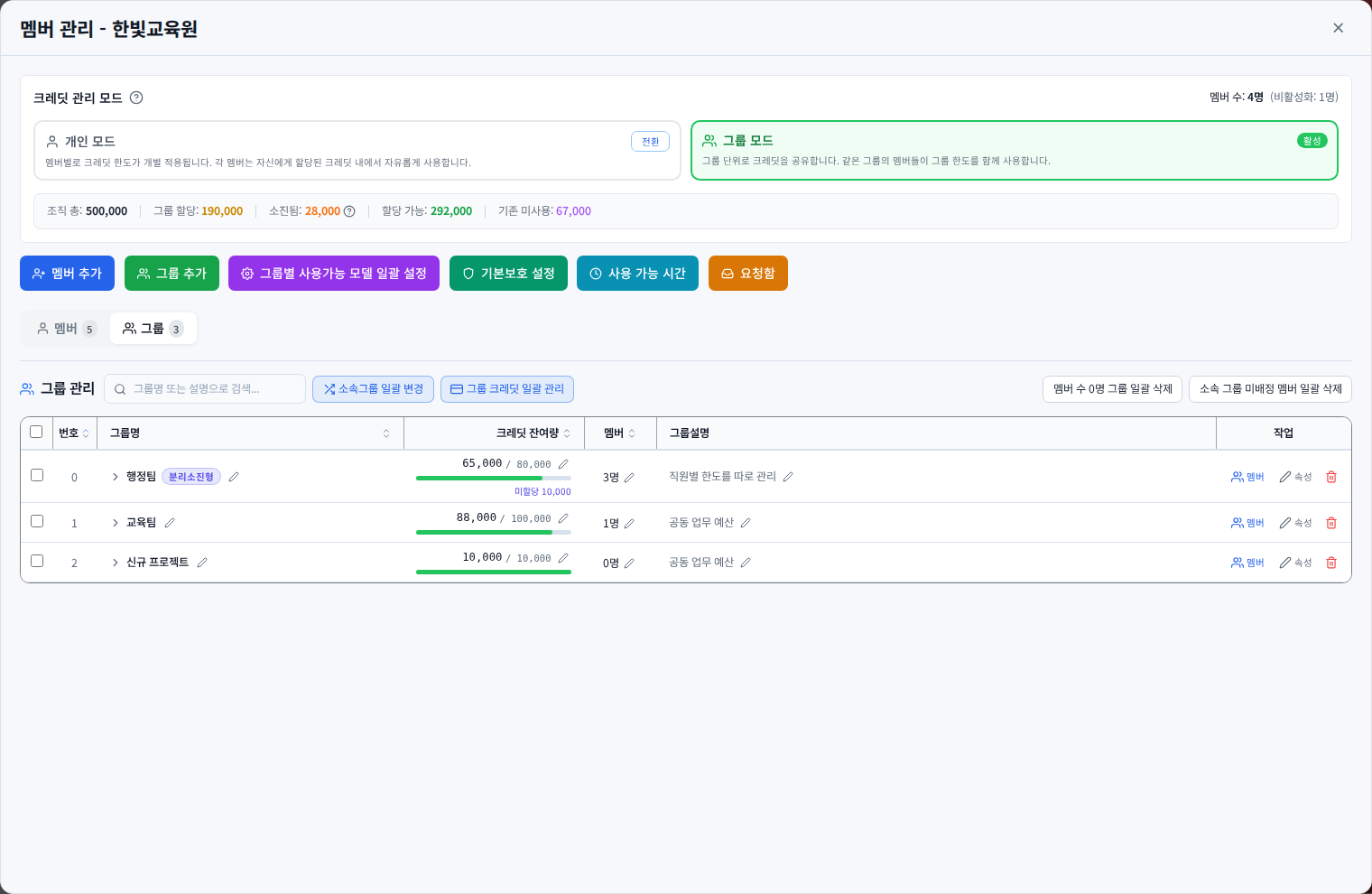
그룹 한 개 만들기
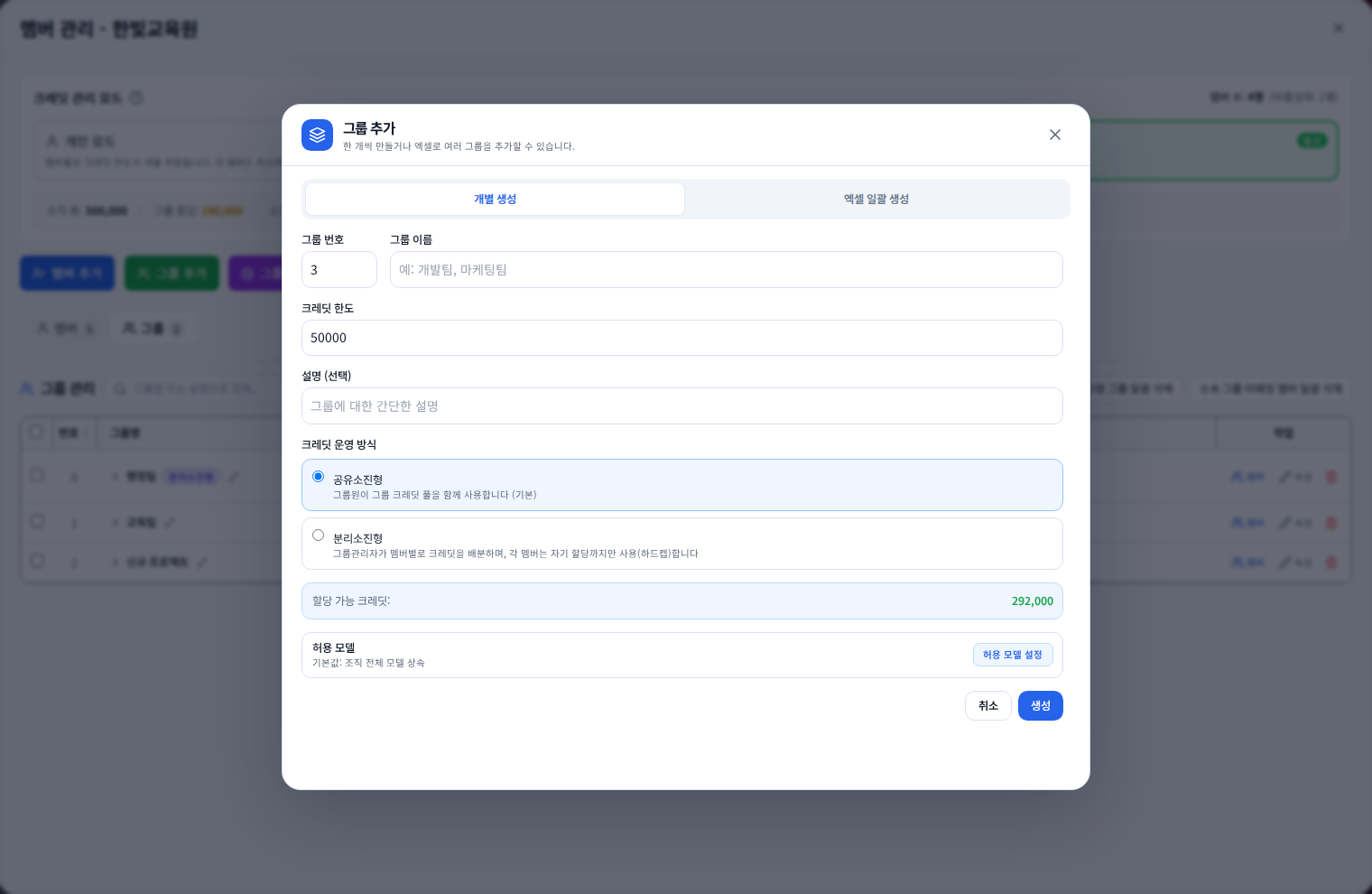
- 그룹 추가를 눌러 번호·이름·크레딧 한도·설명을 입력해요.
- 공유소진형은 그룹원이 공동 잔액을 사용하고, 분리소진형은 각 멤버에게 별도로 배정해야 해요.
- 허용 모델과 보호 설정을 검토해요.
- 생성 후 목록의 그룹명·한도·소진유형을 확인하고 멤버를 배치해요.
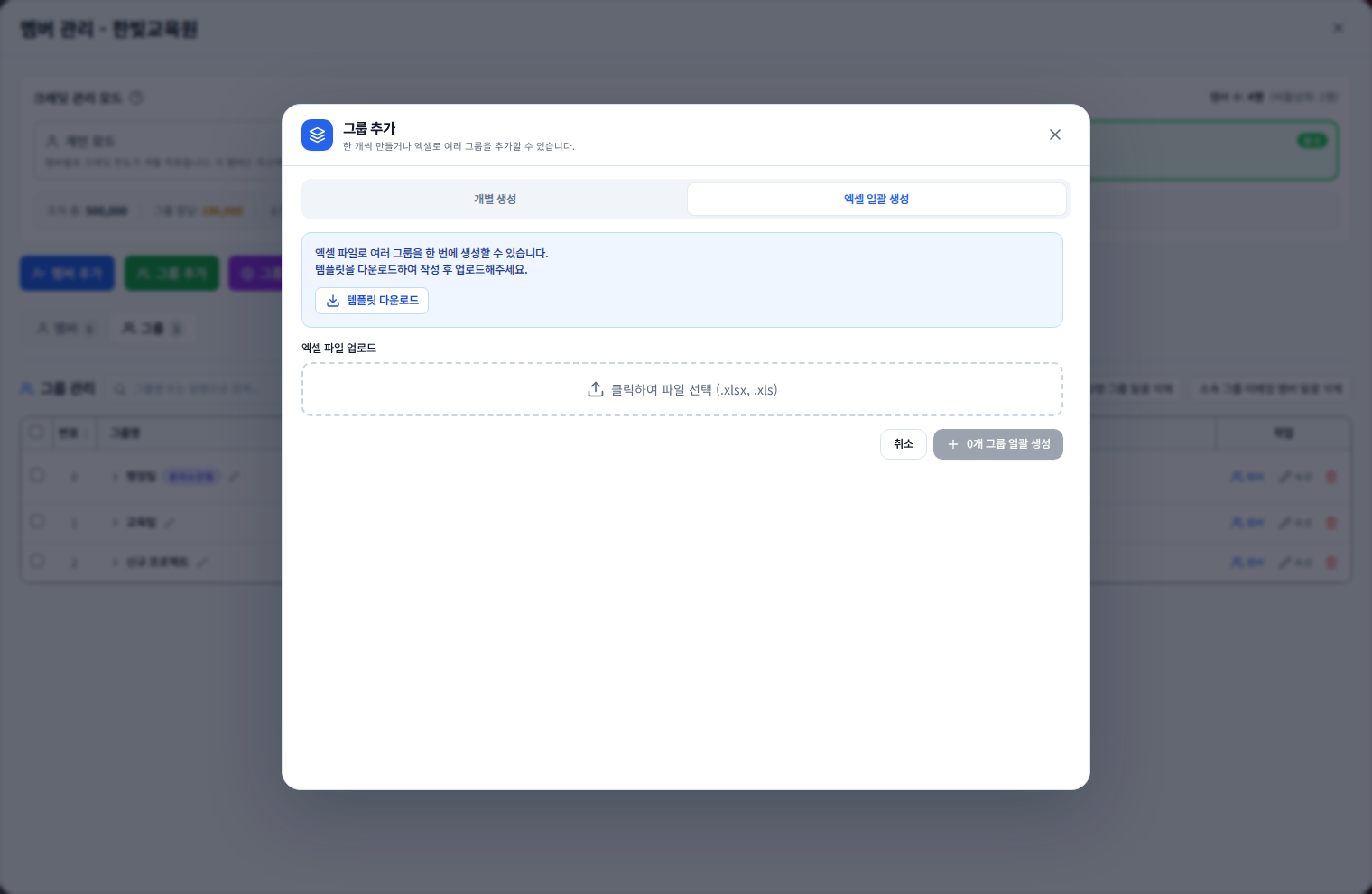
Excel로 그룹 여러 개 만들기
그룹 추가 → 엑셀 일괄 생성에서 샘플을 내려받아요. 기존 그룹과 중복되지 않는 이름으로 작성하고 미리보기의 오류·중복 항목을 수정해요. 그룹 생성은 멤버 등록과 별도예요. 이후 멤버 추가에서 해당 그룹에 사람을 넣어요.
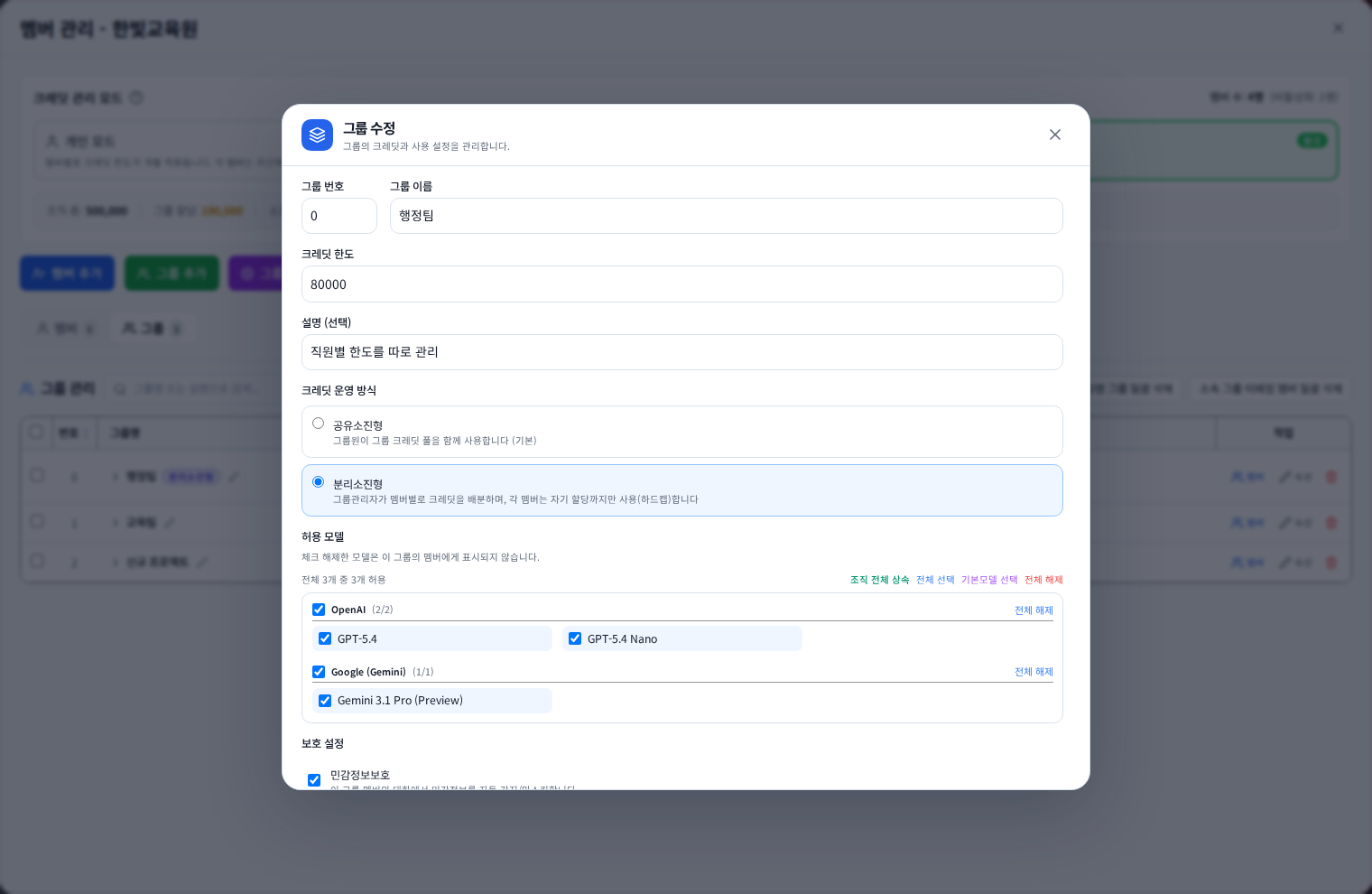
기존 그룹 속성 바꾸기
그룹 행의 속성을 열어 이름·설명·한도·운영 방식·모델·보호 설정을 수정해요. 그룹의 현재 사용량보다 낮은 한도나 조직 전체 예산을 넘는 값은 사용할 수 없어요. 소진방식 전환 확인창에서 기존 멤버 배정에 미치는 영향을 읽고 진행해요. 저장 후 같은 행을 다시 확인해요.
멤버와 그룹 관리자 관리하기
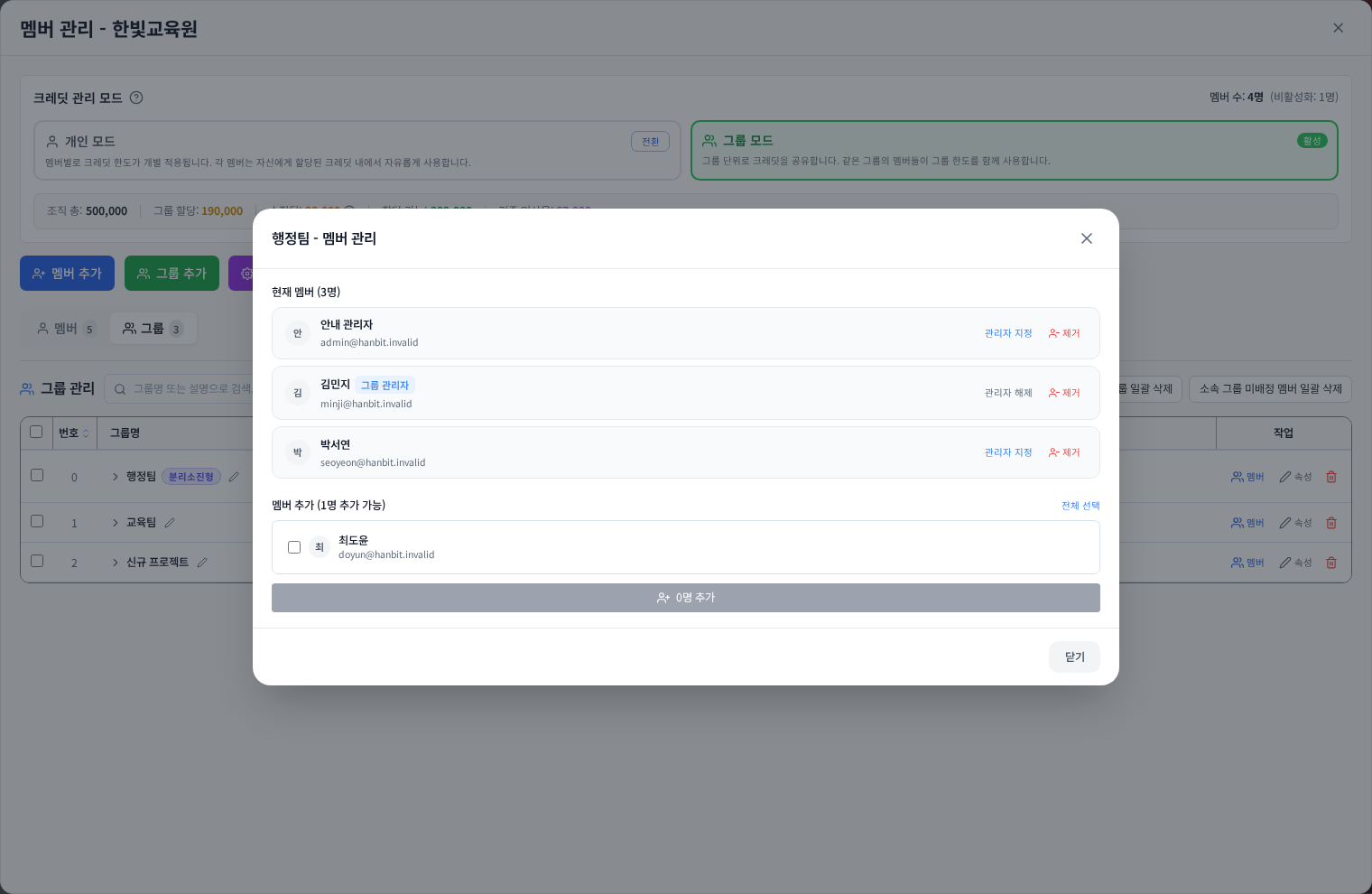
그룹 행의 멤버에서 현재 인원과 관리자를 확인해요. 관리자 지정·해제는 해당 그룹 운영 권한을 바꾸는 작업이에요. 겸직 기능이 허용된 환경만 추가 소속 메뉴를 사용할 수 있어요. 메뉴가 없다고 주 소속을 임의로 바꾸지 말고 조직 관리자에게 기능 제공 여부를 확인해요.
소속을 Excel로 한꺼번에 바꾸기
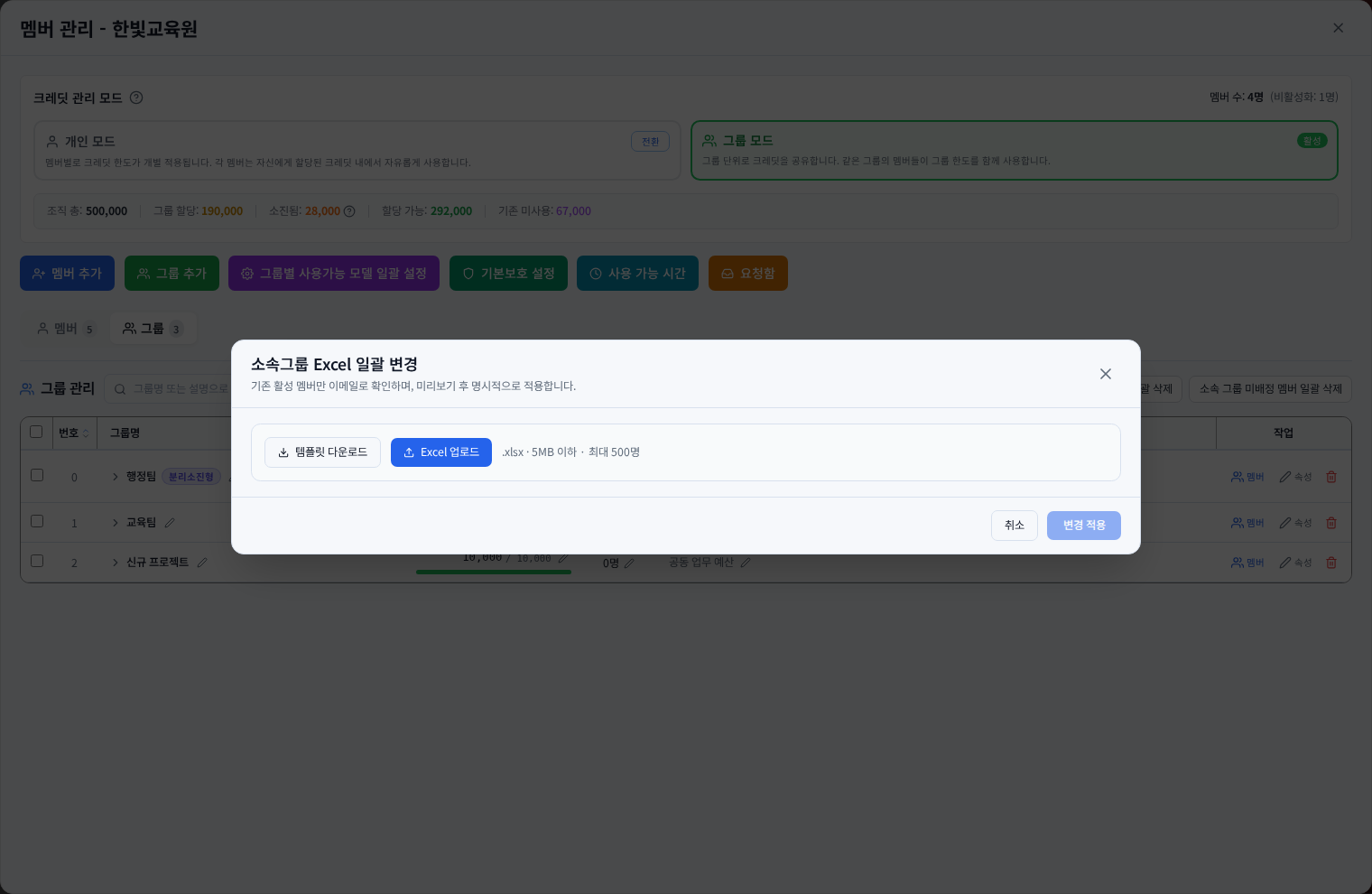
소속그룹 일괄 변경에서 양식을 내려받고 이메일과 이동 대상 그룹을 작성해요. 업로드 미리보기에서 현재/대상 그룹, 누락·중복·알 수 없는 그룹을 확인해요. 분리소진형으로 이동하면 이동 후 멤버 배정액까지 확인해야 실제 사용 가능 여부를 알 수 있어요.
빈 그룹과 미배정 멤버 정리하기
멤버 수 0명 그룹 일괄 삭제와 소속 그룹 미배정 멤버 일괄 삭제는 서로 다른 대상에 작동해요. 두 번째는 그룹만 지우는 기능이 아니라 선택 대상인 활성 멤버를 조직에서 비활성화해요. 관리자는 제외돼요. 확인창의 대상 목록을 읽고, 누락된 직원을 먼저 올바른 그룹에 배치해요. 사용 기록이 있는 그룹을 지워도 과거 소비가 새 크레딧으로 돌아오지는 않아요.
이 답변이 도움이 되었나요?