조직 멤버 추가하기
쉬운 추가와 Excel 일괄 추가로 멤버를 그룹에 배치하고 초대하는 방법을 안내해요.
업데이트: 2026년 9월
그룹모드·겸직 ON인 기관은 최신 운영 안내를 먼저 확인해 주세요. 주 소속·겸직 관리와 조직 멤버 비활성화는 별도 작업이에요. 아래 기존 화면은 겸직 설정에 따라 다를 수 있어요.
이 문서는 개인/그룹모드의 실제 앱 화면을 사용해요. 캡처의 이름·이메일·금액은 가상 예시이며, 변경·메일 발송은 실행하지 않았어요. 이미지를 누르면 크게 볼 수 있어요.
어느 모드의 안내인지 먼저 확인해요
계정 메뉴 → 멤버 관리를 열고 위쪽 크레딧 관리 모드에서 현재 활성 모드를 확인해요. 이 문서는 개인/그룹모드용이에요. 요금제에 Enterprise라고 적혀 있어도 운영 모드가 같다는 뜻은 아니에요. 기업 조직관리 화면을 사용한다면 기업모드 멤버 안내를 따라 주세요.
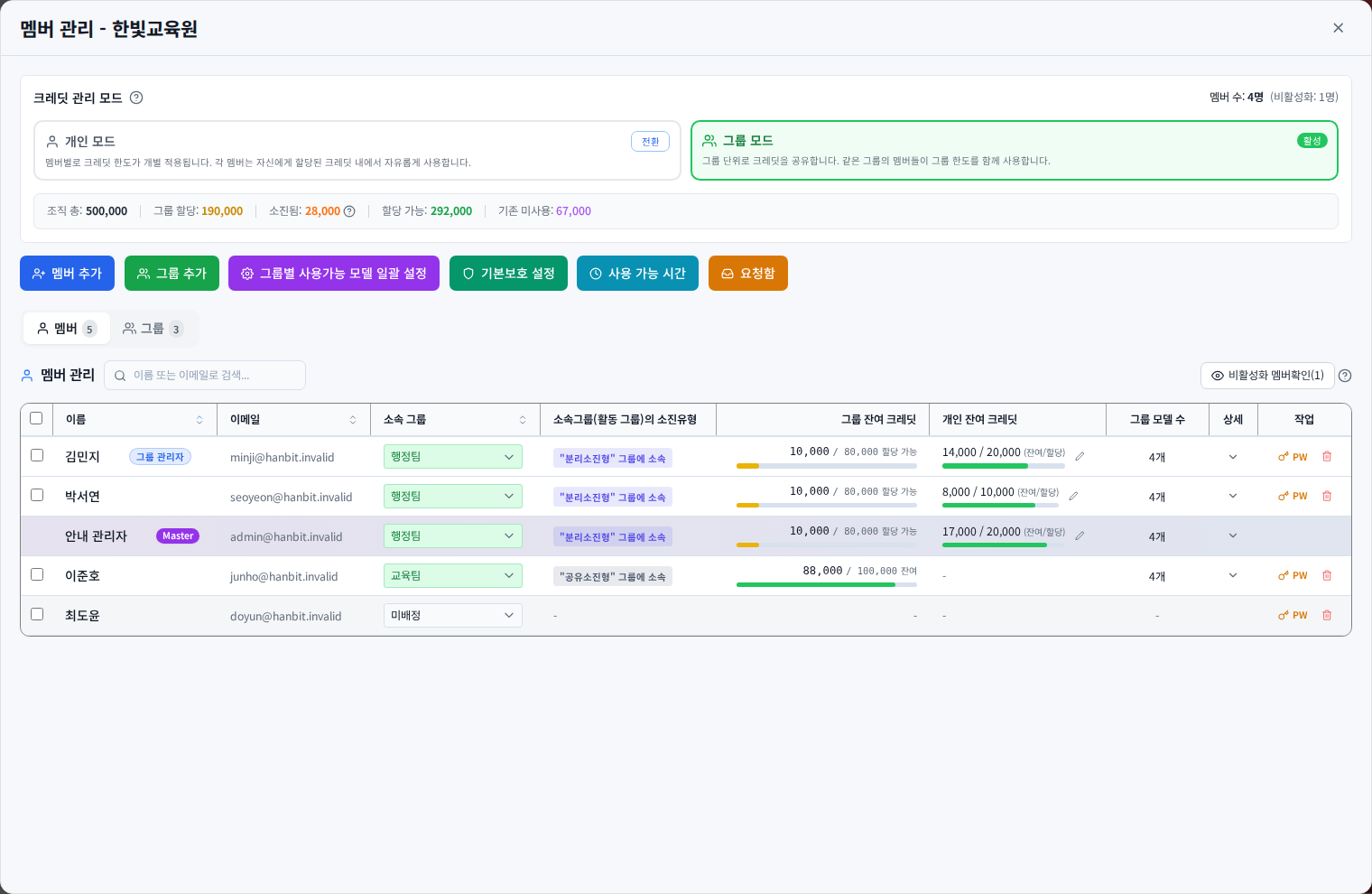
개인 모드: 같은 금액으로 추가하기
- 멤버 추가 → 쉬운 추가 → 균등 분배를 선택해요.
- 한 줄에
이메일,이름을 입력해요. - 나눌 총 크레딧을 직접 입력해요. 예를 들어 40,000을 2명에게 나누면 각 20,000이에요.
- 추가 예정 멤버의 이메일·이름·할당액을 확인해요. 총액을 비워 두면 화면의 할당 가능량을 기준으로 나눌 수 있으므로 원하는 예산을 명시해요.
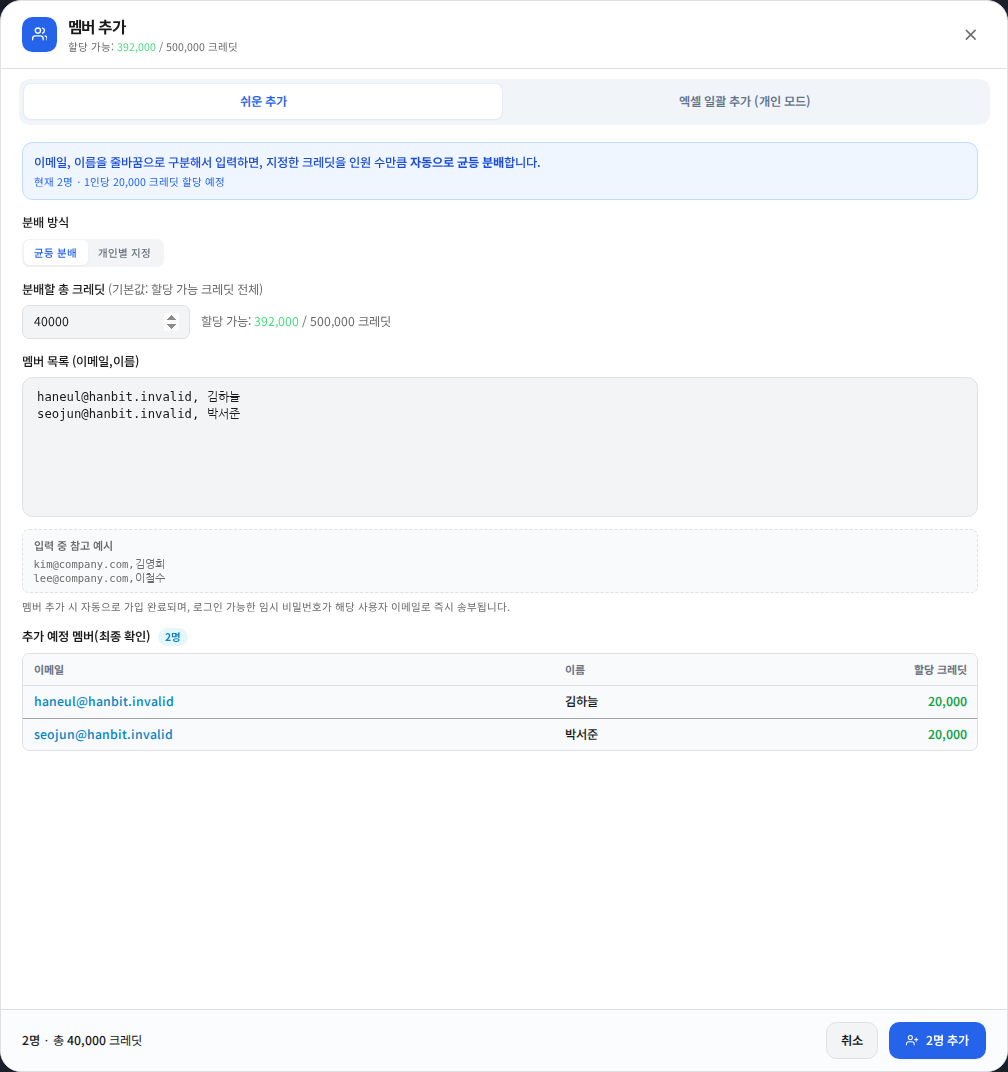
개인 모드: 사람마다 다른 금액 지정하기
개인별 지정을 선택하고 한 줄에 이메일,이름,크레딧을 적어요. 예를 들어 두 사람에게 20,000과 30,000을 입력하면 합계는 50,000이에요. 숫자는 쉼표 없이 입력하고 아래 미리보기에서 각 사람의 금액과 총액을 확인해요. 아직 N명 추가를 누르지 않았다면 등록 전이에요.
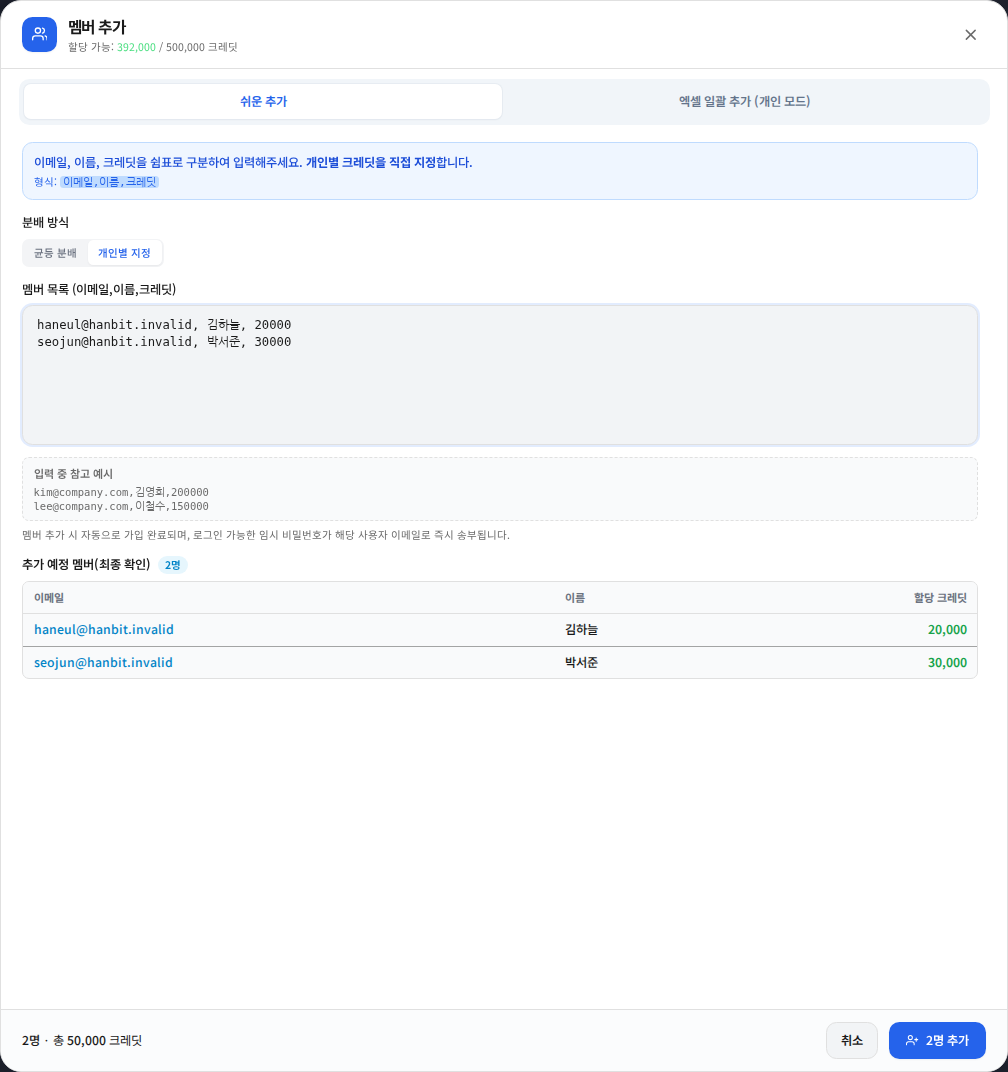
그룹 모드: 공유소진형에 추가하기
- 대상 그룹을 먼저 선택해요.
- 한 줄에
이메일,이름,N을 입력해요. 일반 멤버는 N, 그룹 관리자 지정은 Y예요. - 공유소진형은 그룹의 크레딧을 함께 사용하므로 개인별 금액을 나누는 화면과 달라요.
- 관리자 Y를 체크한 사람이 맞는지 검토해요. 계정 추가와 관리 권한 부여를 함께 진행하는 선택이에요.
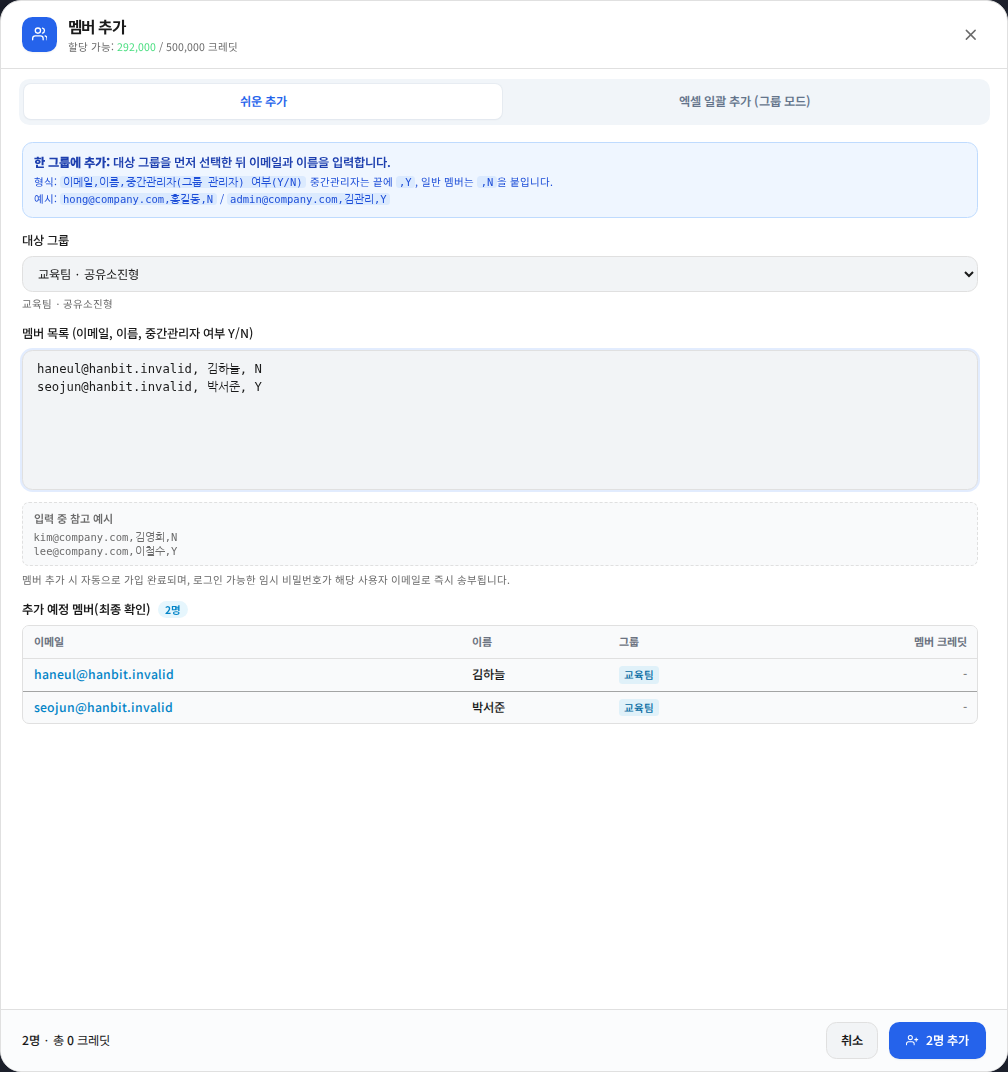
그룹 모드: 분리소진형에 추가하기
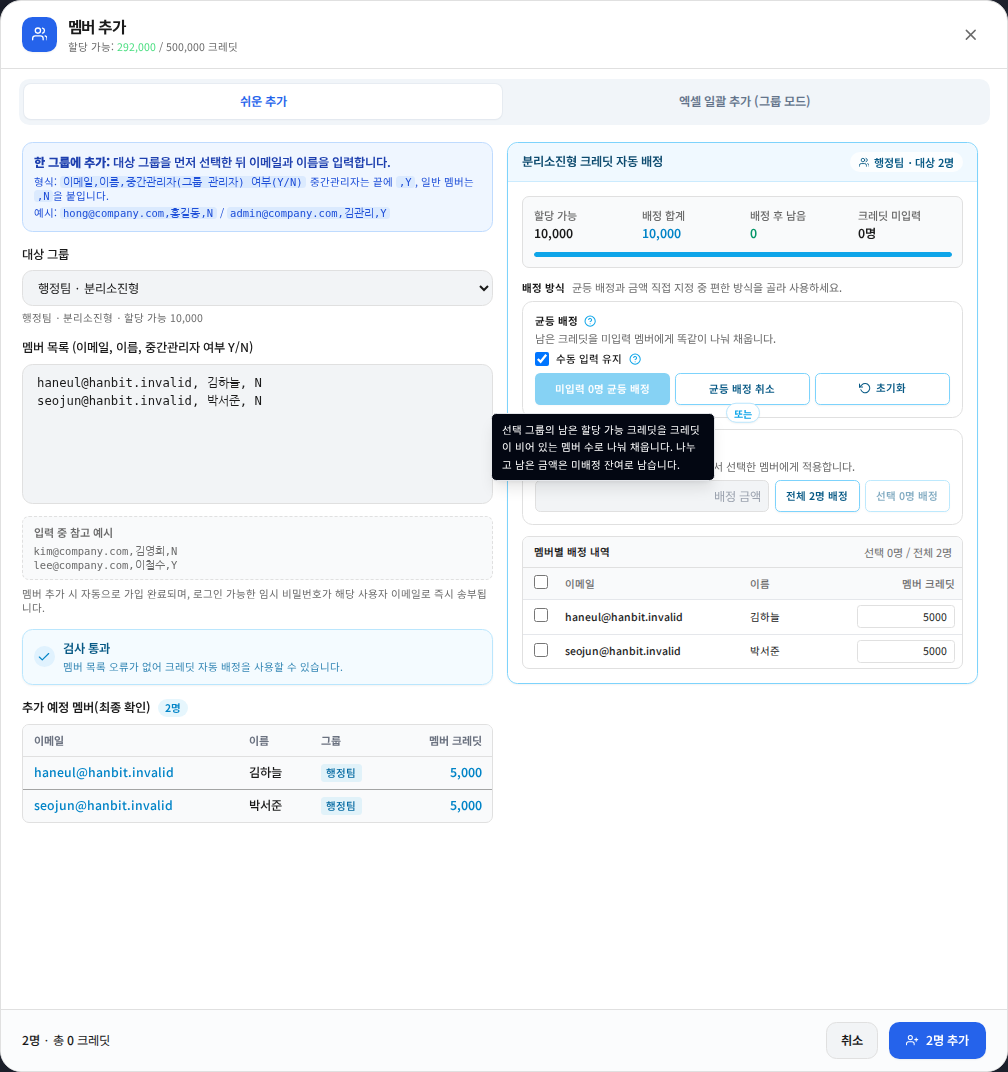
대상 그룹을 분리소진형으로 선택하면 크레딧 자동 배정과 멤버별 금액 표가 나타나요. 빈 금액에 균등 배정하거나 직접 입력할 수 있어요. 예시의 그룹 할당 가능 10,000을 신규 2명에게 나누면 각각 5,000이에요. 수동 입력 유지 여부, 배정 합계, 배정 후 남음, 크레딧 미입력 인원을 확인해요. 그룹 한도가 충분해도 멤버 배정액이 없으면 해당 직원은 사용할 수 없어요.
Excel로 일괄 등록하기
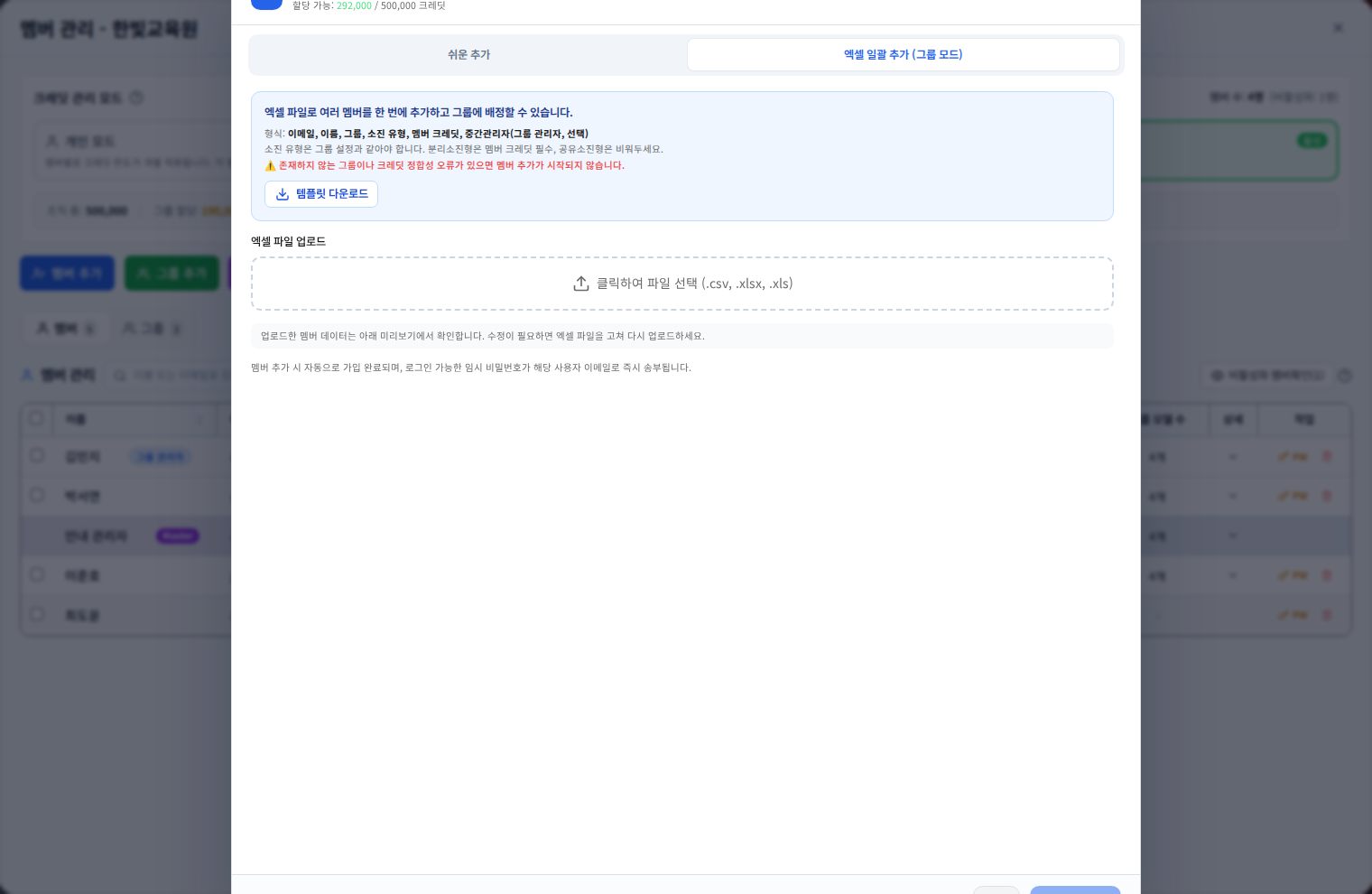
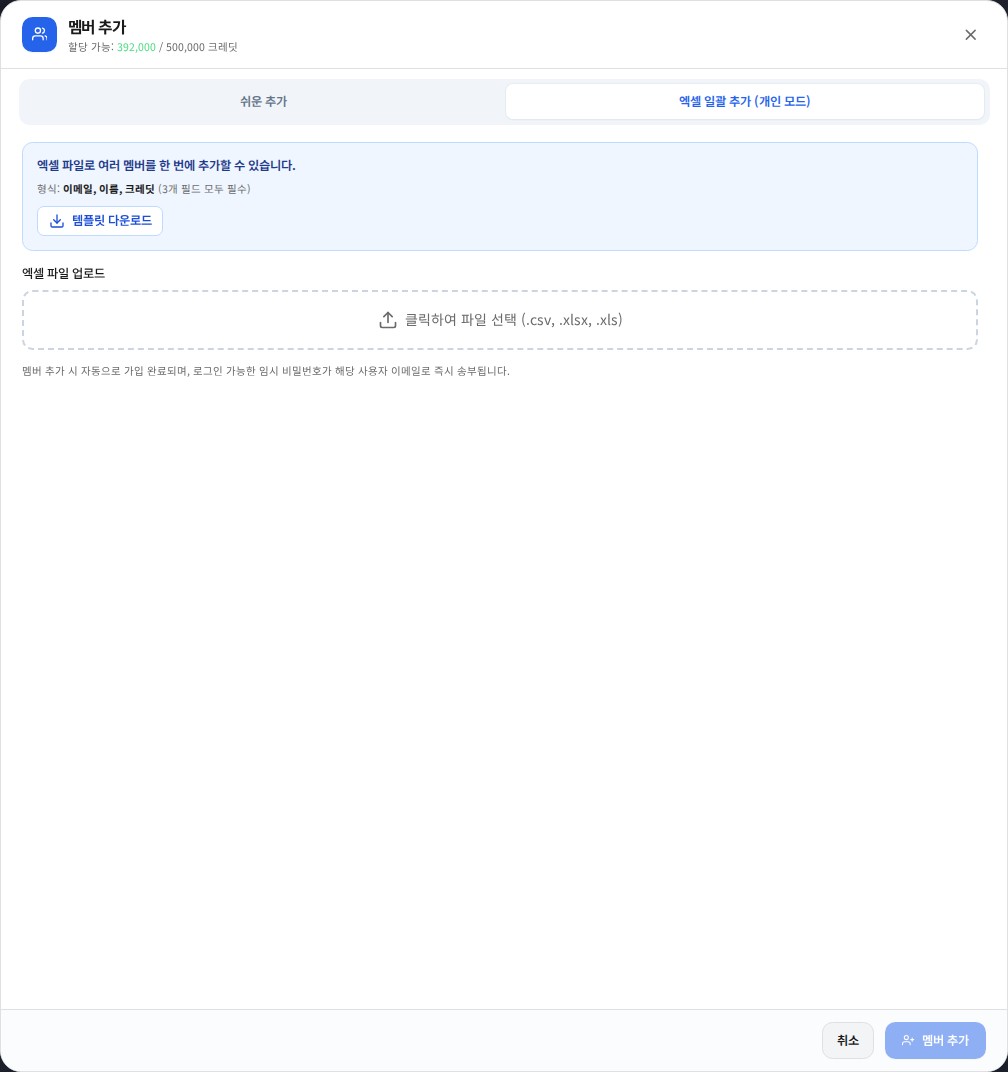
- 현재 모드에 맞는 엑셀 일괄 추가를 열어요. 개인/그룹모드 양식은 서로 달라요.
- 화면의 샘플 Excel 다운로드로 받은 양식을 작성해요. 그룹명은 기존 그룹과 정확히 맞춰요.
- 파일을 올리고 정상·오류 행, 중복 이메일, 그룹 존재 여부, 크레딧 합계를 확인해요.
- 초대 메일 발송 옵션이 보이면 선택을 확인해요. 오류 행은 수정하거나 제외한 다음 등록해요.
등록 후 확인하고 첫 로그인을 안내해요
N명 추가의 처리 결과를 확인하고 멤버 목록에서 이름·이메일·소속을 다시 확인해요. 신규 계정의 임시 비밀번호/결과 파일이 제공되면 안전한 경로로 전달해요. 메일 미수신은 스팸함·이메일 오타부터 확인하고, 필요하면 계정 관리의 비밀번호 초기화를 이용해요. 등록 실패가 섞인 경우 성공한 사람을 다시 넣지 말고 실패한 행만 수정해요.
이 답변이 도움이 되었나요?