멤버와 그룹의 사용 가능 모델 설정하기
조직 범위 안에서 기본 모델과 그룹별 허용 모델을 저장하고 전체 적용하는 방법이에요.
업데이트: 2026년 9월
이 문서는 개인/그룹모드의 실제 앱 화면을 사용해요. 캡처의 이름·이메일·금액은 가상 예시이며, 변경·메일 발송은 실행하지 않았어요. 이미지를 누르면 크게 볼 수 있어요.
모델을 어디서 제한하는지 확인해요
개인모드는 개인 템플릿·멤버별 모델 설정, 그룹모드는 그룹 허용 모델을 확인해요. 조직에 허용되지 않은 모델을 하위 설정에서 새로 허용할 수는 없어요. 기업 조직관리 화면은 기업모드 조직 안내를 참고해요.
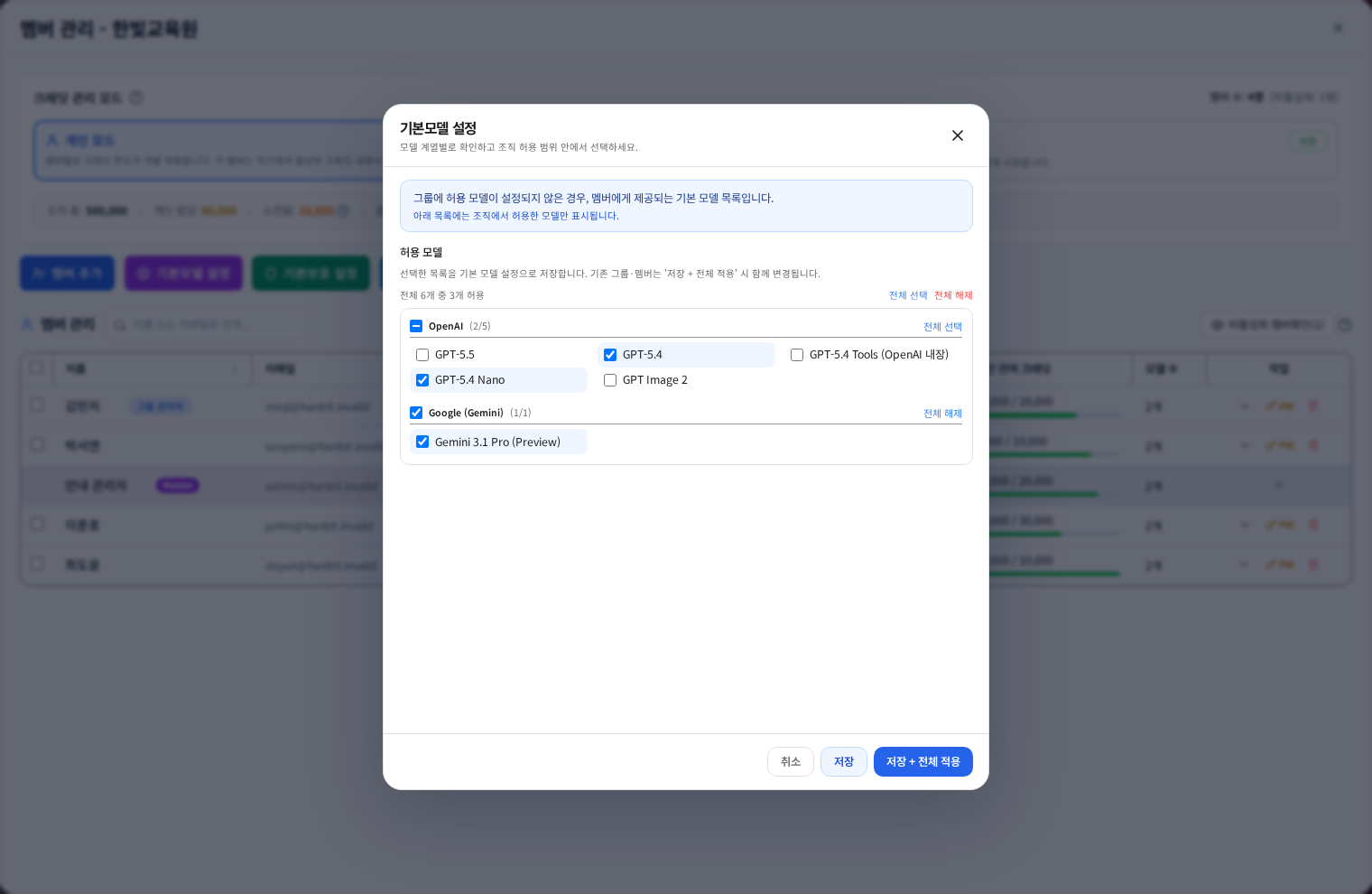
기본 모델만 저장하기
기본모델 설정 또는 그룹별 사용가능 모델 일괄 설정을 열어 모델을 선택해요. 전체 선택·해제 후에는 필요한 모델이 남아 있는지 확인해요. 저장은 기본값을 저장하는 선택이에요. 기존 모든 멤버/그룹의 예외를 바꾸려는 경우 다음 절차의 적용 범위를 검토해요.
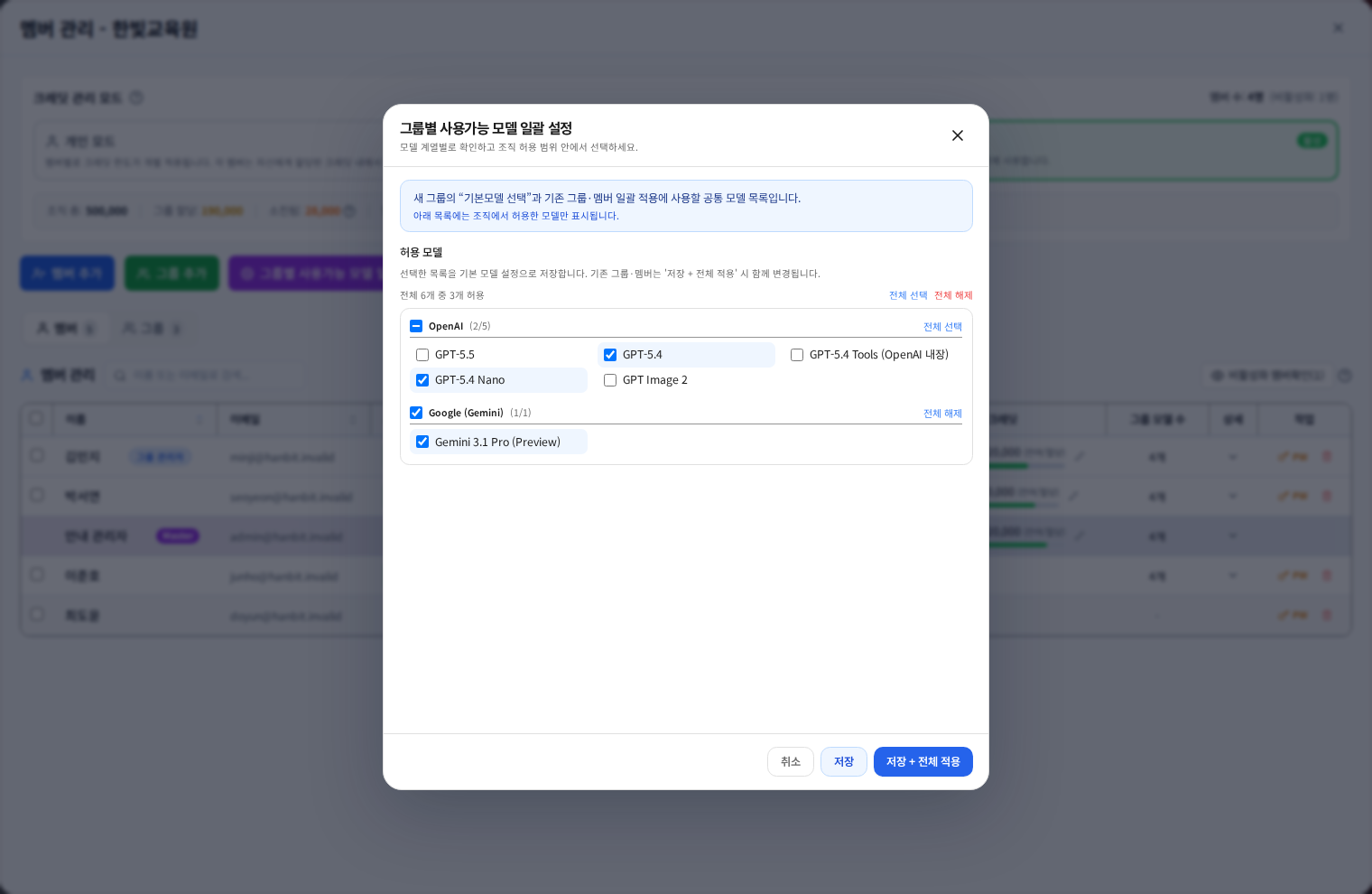
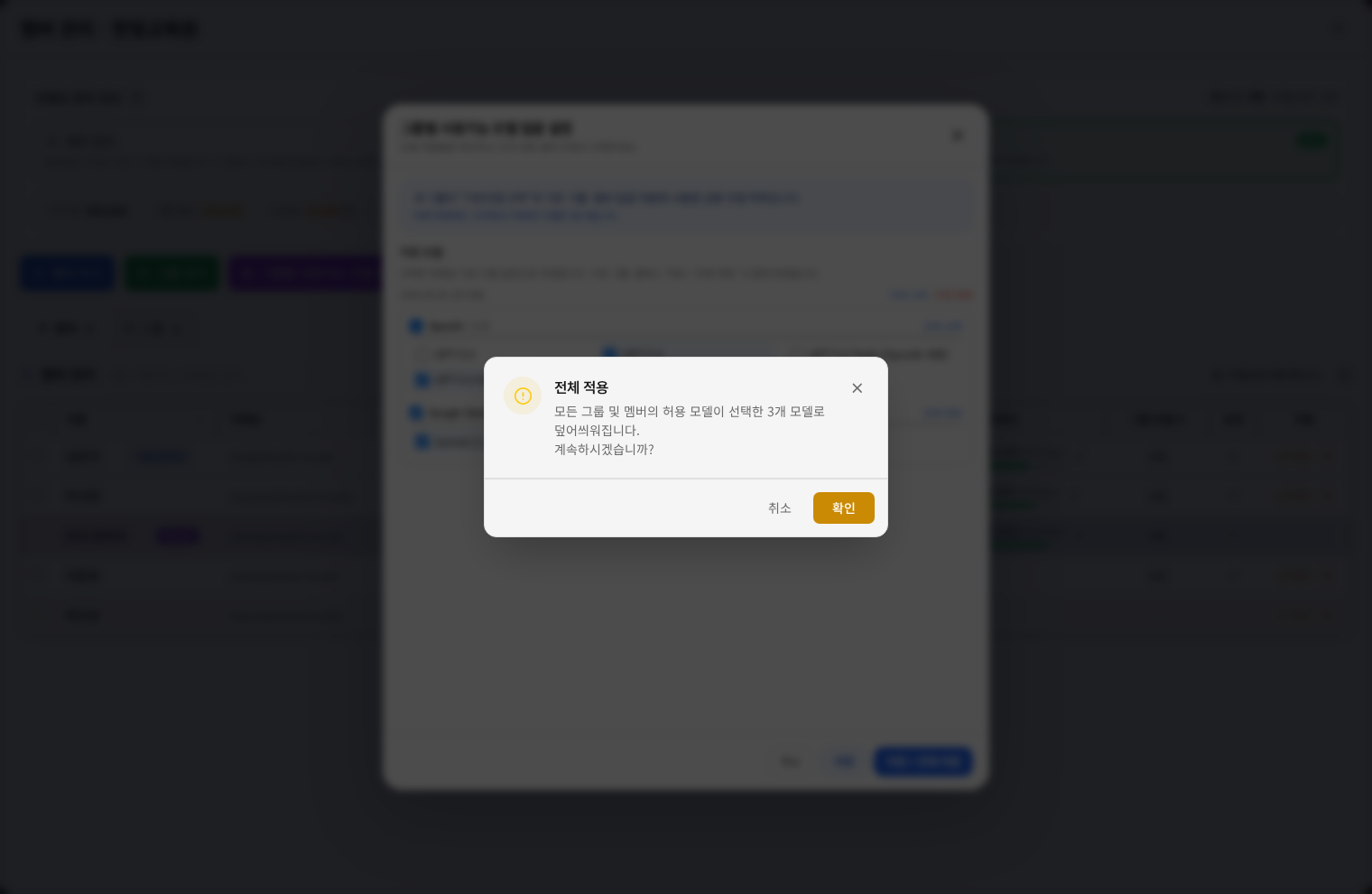
기존 대상까지 전체 적용하기
저장 + 전체 적용을 누르면 확인창이 열려요. 기존 개별 설정을 덮어쓸 대상과 수를 읽어요. 특정 팀만 다른 모델을 쓰고 있었다면 전체 적용으로 그 예외가 바뀔 수 있어요. 적용 후 대표 그룹과 멤버를 다시 열어 허용 모델이 의도대로 남았는지 확인해요.
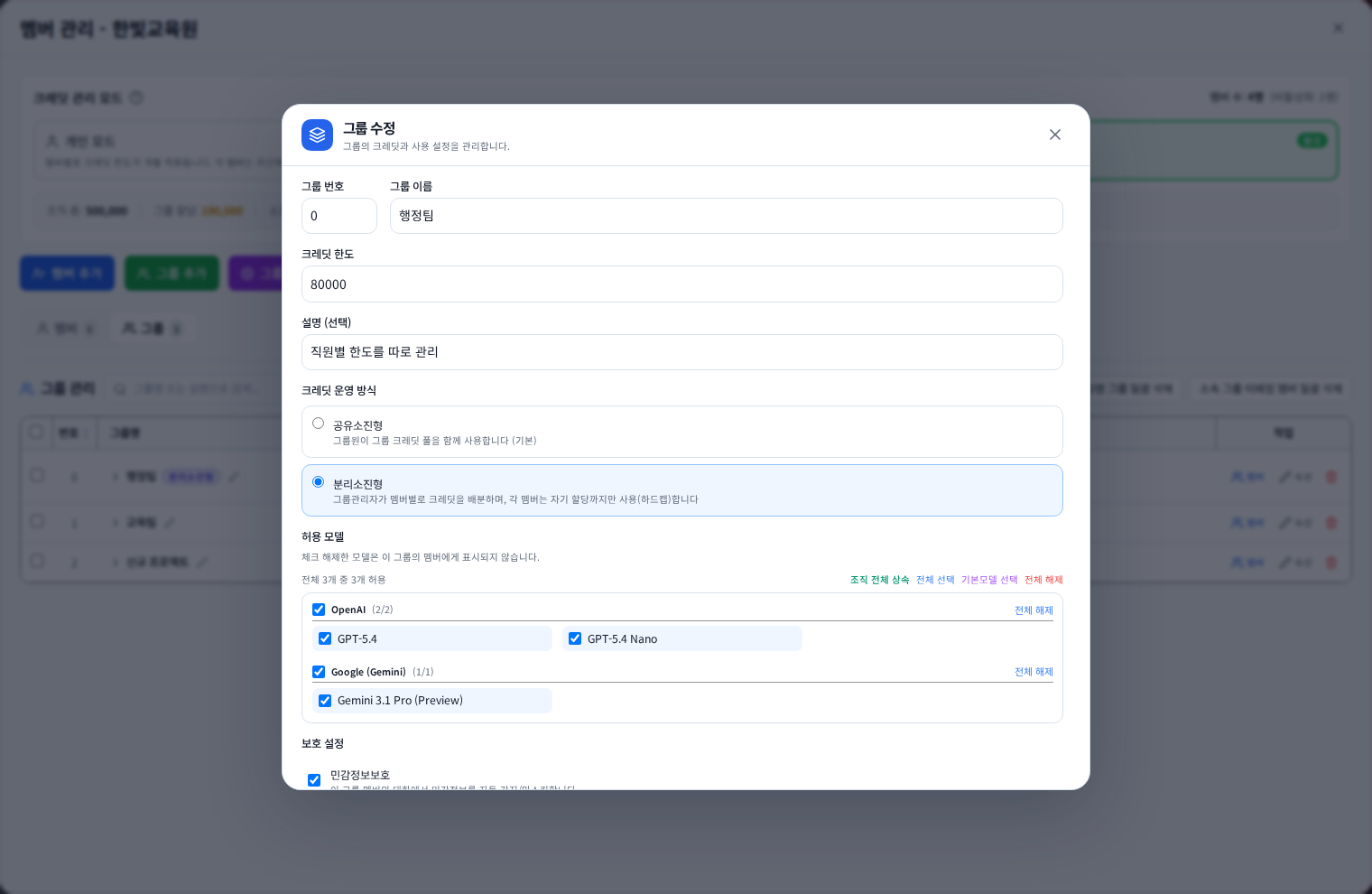
한 그룹만 다르게 설정하기
그룹 → 속성 → 허용 모델에서 해당 그룹의 모델을 조정해요. 조직 전체 상속과 직접 선택의 차이를 확인하고 저장해요. 멤버가 다른 그룹으로 이동하면 적용받는 모델 범위도 달라질 수 있어요.
한 개인 또는 템플릿만 다르게 설정하기
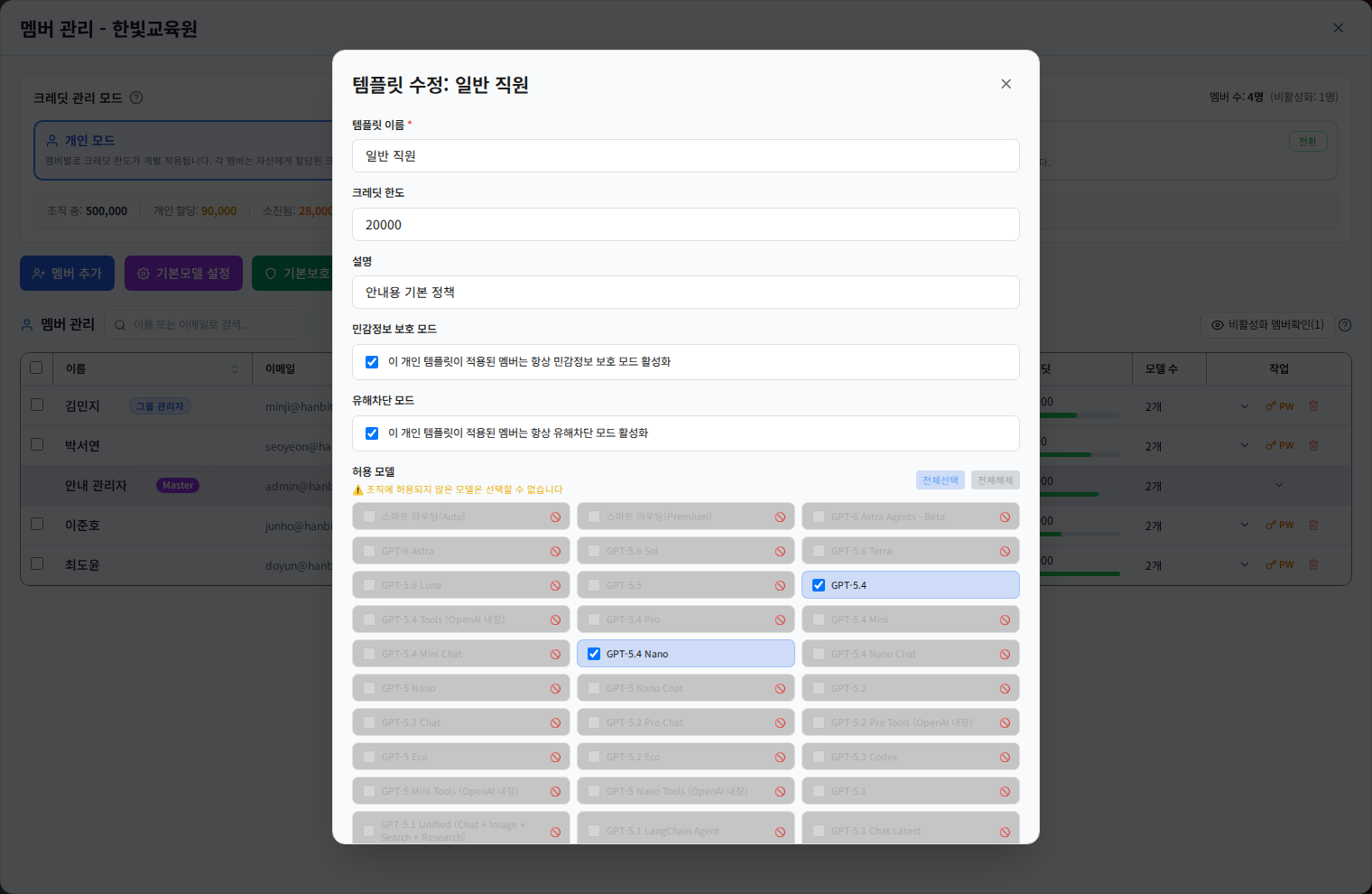
개인모드에서는 멤버 행 또는 개인 템플릿 관리에서 설정해요. 금지 표시가 있는 모델은 조직 허용 범위 밖일 수 있어요. 템플릿의 크레딧·보호 설정도 함께 바뀔 수 있으니 모델만 보고 적용하지 않아요. 변경 대기 막대가 있으면 전체 변경사항 적용까지 완료해요.
선택한 모델이 안 보일 때
먼저 저장 여부와 현재 운영 모드·소속 그룹을 확인해요. 다음으로 조직의 허용 모델과 해당 그룹/개인 설정을 확인해요. 멤버가 화면을 새로 열어도 보이지 않으면 정확한 모델명과 소속을 관리자에게 전달해요. 모델 허용과 별도 기능인 커넥터 사용 설정은 각각 확인해야 해요.
이 답변이 도움이 되었나요?