API 키 발급하고 관리하기
모델 선택, 크레딧 한도, 발급한 키 보관 방법을 안내합니다.
업데이트: 2026년 10월
MonoRouter API키 발급 탭에서 키를 만들 수 있어요. 여러 공급자의 모델을 연결하려면 Universal API를 선택하세요. 아래는 실제 안내용 키를 발급한 과정입니다.
1. 모델과 식별자를 입력하세요
사용할 모델을 선택하고 식별자에 용도를 적어 주세요. 예를 들어 내 노트북 · Codex처럼 적으면 나중에 구분하기 쉬워요. 모델을 선택하지 않으면 해당 키에서 허용하는 전체 모델을 사용할 수 있습니다.
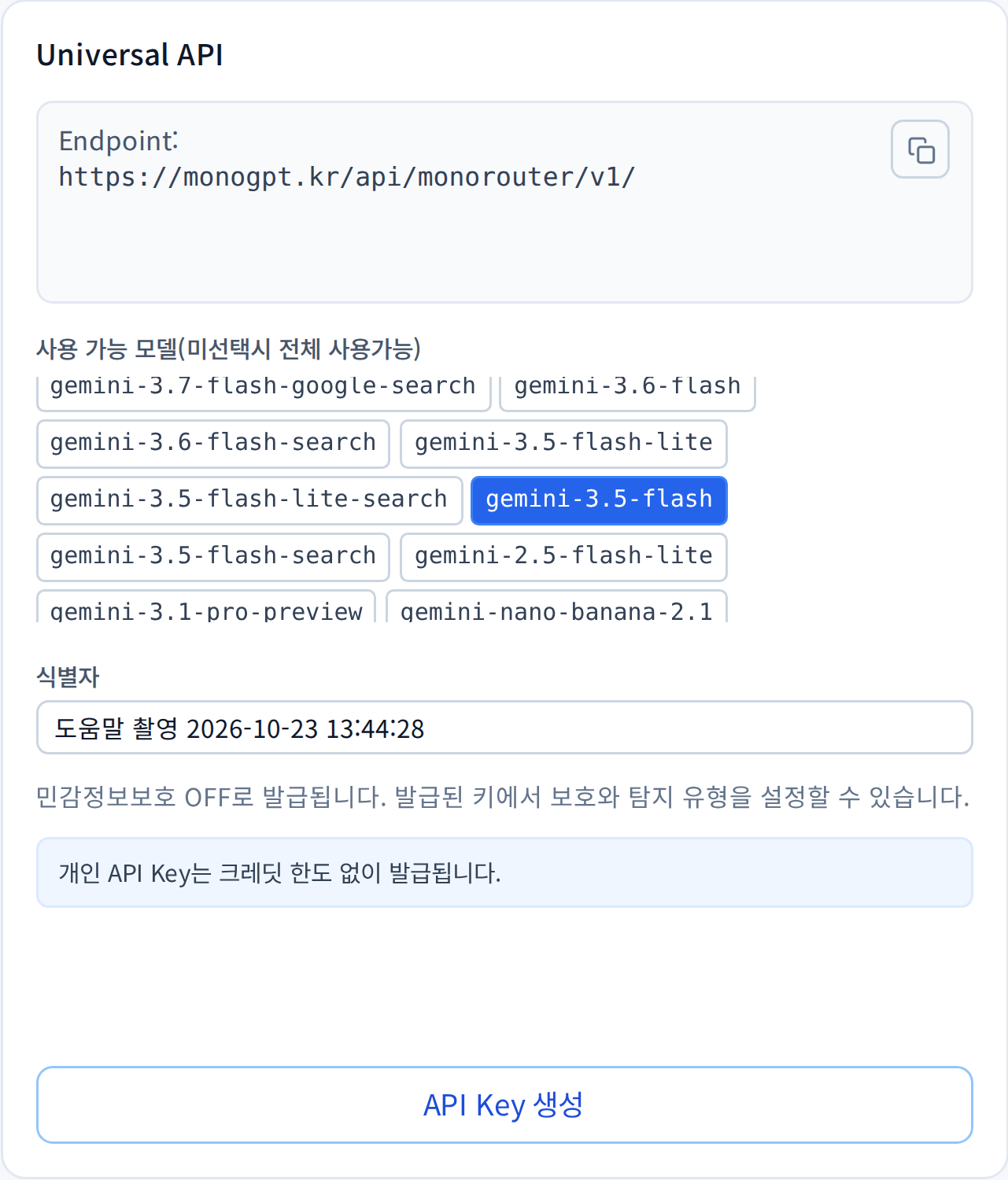
운영 MonoRouter 팝업의 실제 발급 폼을 촬영했어요. 이미지를 누르면 글자를 크게 볼 수 있어요.
조직 계정은 크레딧 한도도 입력하세요. 발급하면 해당 한도를 키에 배정하여 API 키 미할당 크레딧이 줄어들 수 있습니다. 모델 호출 사용량과는 구분해 주세요. 화면에 표시된 최소·최대 범위와 잔액을 확인해 주세요. 위 화면은 개인 계정이라 크레딧 한도 입력란이 없어요.
2. API Key 생성을 누르세요
API Key 생성을 누르면 새 API Key 영역이 나타나요. 복사 버튼으로 전체 키를 보관하세요. 키 목록에 보이는 짧은 미리보기만으로는 연결할 수 없습니다.

이 키는 촬영 후 비활성화했어요. 화면의 키를 따라 입력하지 말고 본인이 발급한 키를 사용하세요.
현재 발급 화면은 민감정보보호 OFF로 발급된다고 안내합니다. 필요한 보호 수준과 탐지 유형은 발급된 키의 설정에서 확인하고 변경할 수 있어요. 보호 방식은 계정과 조직 정책의 영향을 받습니다.
3. 도구 설정을 준비하세요
키 바로 아래의 설정 파일 다운로드에서 사용할 도구를 고르세요. Codex는 Codex 간편 시작에 별도 명령이 있습니다.
새 API Key와 설정 영역은 발급·재발급 직후에만 나타나며, 새로고침하면 사라져요. 화면을 떠나기 전에 키와 필요한 설정 파일을 보관하세요. 보관한 키로 연결할 때는 Codex 직접 설정도 이용할 수 있어요.
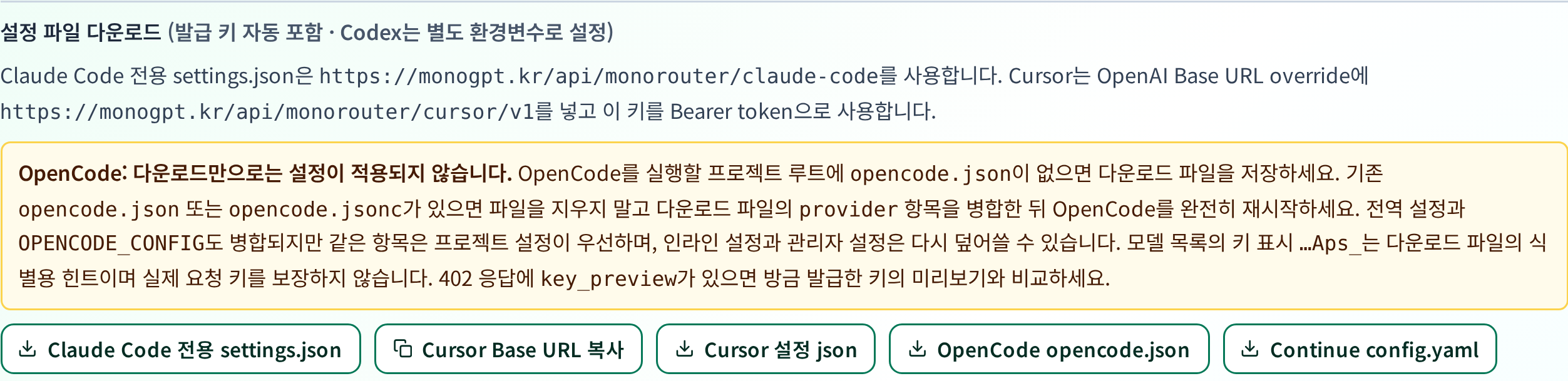
팝업 안의 실제 버튼입니다. 다운로드하면 브라우저에 파일이 저장돼요.
키가 포함된 설정 파일도 비밀값이에요. Git 저장소나 메신저에 올리지 마세요. Codex 설정 파일에는 환경변수 이름만 들어가지만, 키 설정 명령에는 실제 키가 들어갑니다.
4. 더 이상 쓰지 않는 키를 정리하세요
키를 노출했거나 교체해야 한다면 목록의 재발급을 이용하고, 연결된 도구의 키도 바꿔 주세요. 설정 패널을 다시 보기 위해 재발급하면 기존 키를 쓰던 연결도 갱신해야 하므로, 보관한 키가 있다면 직접 설정하세요. 사용하지 않는 키는 비활성화하세요. 다른 서비스에서 같은 키를 쓰는지 먼저 확인해 주세요.
이 답변이 도움이 되었나요?