Claude Code 연결하기
설정 다운로드부터 저장 위치와 모델 확인까지 안내합니다.
업데이트: 2026년 10월
Claude Code를 설치한 뒤 MonoRouter에서 사용할 모델이 허용된 키를 발급하세요. 발급한 키 아래에서 Claude Code 전용 settings.json을 찾을 수 있어요.
1. 팝업에서 설정을 내려받으세요
버튼을 누르면 아래 동의 창이 열립니다. 사용량과 모델 호환성 안내를 읽고 두 항목을 확인한 뒤 동의하고 다운로드를 누르세요.
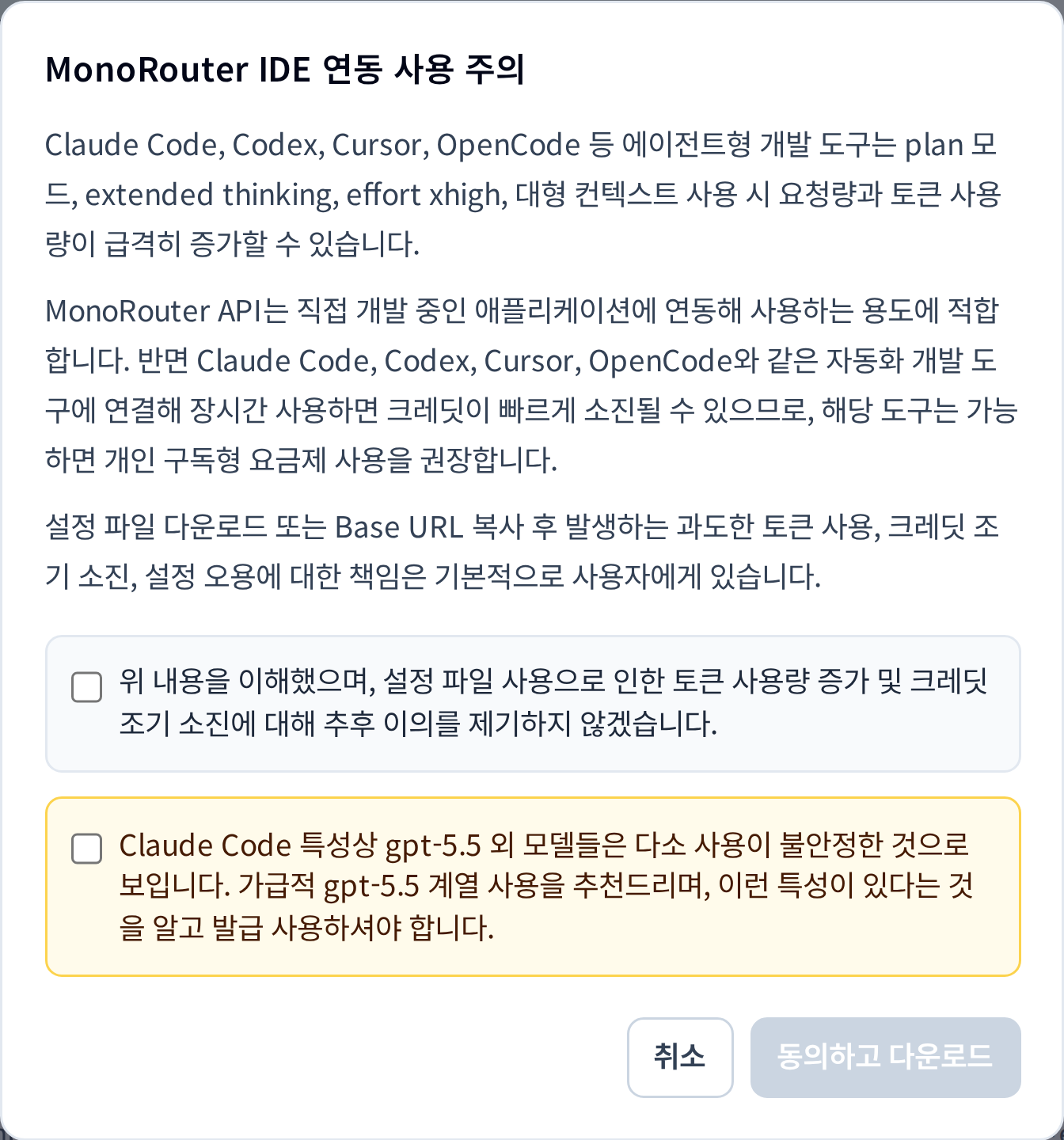
실제 MonoRouter 팝업의 동의 창입니다. 별도의 설정 페이지로 이동하지 않고 파일을 내려받습니다.
2. 받은 파일을 설정에 적용하세요
다운로드 파일명은 claude-code-settings.json입니다. 내 컴퓨터의 settings.json으로 저장하거나 기존 설정에 병합하세요.
| 적용 범위 | 파일 위치 |
|---|---|
| 내 계정의 프로젝트 전반 | ~/.claude/settings.json |
| Windows 사용자 설정 | %USERPROFILE%\.claude\settings.json |
| 현재 프로젝트의 개인 설정 | 프로젝트 폴더의 .claude/settings.local.json |
기존 파일이 있다면 먼저 백업하세요. 다운로드 파일의 env와 필요한 모델 설정을 기존 JSON에 병합하고, 같은 키를 중복 작성하지 마세요. 직접 만든 .claude/settings.local.json은 .gitignore에 추가하고 이미 Git이 추적 중인지도 확인하세요. 조직의 관리 설정이나 프로젝트 설정이 우선할 수 있습니다.
3. 주소와 모델을 확인하세요
다운로드한 파일의 env에서 다음 항목을 확인하세요.
| 항목 | 확인할 내용 |
|---|---|
ANTHROPIC_BASE_URL | https://monogpt.kr/api/monorouter/claude-code |
ANTHROPIC_AUTH_TOKEN | 이번에 발급한 전체 API 키 |
| 모델 설정 | 키에서 허용한 모델인지 확인 |
주소 뒤에 /v1이나 /messages를 덧붙이지 마세요. 설정의 sonnet·opus 같은 별칭이 다른 모델에 연결될 수 있으므로 실제 모델 ID도 확인하세요. 다운로드한 설정이 키의 허용 모델을 늘려 주지는 않습니다.
4. Claude Code를 다시 실행하세요
프로젝트 폴더에서 Claude Code를 다시 열고 짧은 질문을 보내세요. MonoRouter 사용 통계에서 요청 시간과 모델을 확인할 수 있습니다.
기존 계정으로 연결되는 것 같다면 터미널의 ANTHROPIC_* 환경변수와 프로젝트 설정이 겹치는지 확인하세요. 설정 파일에는 실제 키가 있으므로 공유하지 마세요.
이 답변이 도움이 되었나요?