OpenCode 연결하기
받은 opencode.json을 저장하고 사용할 모델을 선택합니다.
업데이트: 2026년 10월
OpenCode를 설치하고 MonoRouter 키를 발급한 뒤 OpenCode opencode.json을 내려받으세요. 실제 팝업에서는 아래 버튼을 사용합니다.
1. 설정 파일을 내려받으세요
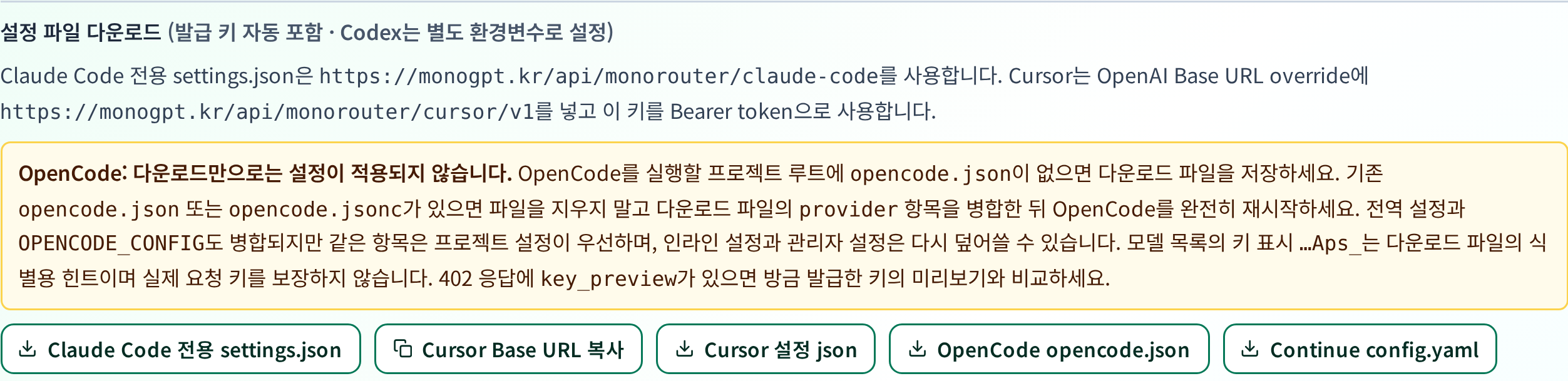
동의 창을 읽고 동의하고 다운로드를 누르면 브라우저에 opencode.json이 저장됩니다. 설정을 보여주는 별도 웹페이지는 열리지 않아요.
2. 사용할 프로젝트에 저장하세요
다운로드한 파일을 작업할 프로젝트 폴더의 opencode.json으로 저장하세요. 이미 파일이 있다면 백업하고 provider 항목을 병합하세요. 다른 설정 전체를 덮어쓰지 않아도 됩니다.
여러 프로젝트에 공통으로 쓰려면 ~/.config/opencode/opencode.json에 저장할 수 있어요. 같은 항목은 프로젝트 설정이 전역 설정보다 우선합니다. OPENCODE_CONFIG, 인라인 설정 또는 조직 관리 설정이 있으면 적용되는 값도 확인해 주세요.
파일 안에 실제 API 키가 들어 있어요. 프로젝트에 저장했다면 Git에 포함되지 않도록 확인하세요.
3. OpenCode에서 모델을 선택하세요
프로젝트 폴더에서 OpenCode를 다시 실행하고 모델 목록의 MonoRouter 공급자를 선택하세요. 다운로드 파일에 포함된 공급자와 모델만 표시되며, 실제 호출은 키의 허용 모델 범위를 따릅니다.
설정의 baseURL은 /api/monorouter/opencode/ 경로를 사용합니다. 다른 도구의 주소로 바꾸지 마세요. 모델 목록의 키 끝 네 자리는 파일을 구분하는 힌트이며, 실제 요청에 쓰인 키를 보장하지는 않습니다.
4. 사용 통계에서 확인하세요
짧은 질문을 보낸 뒤 MonoRouter 사용 통계에서 요청과 모델을 확인하세요. 다른 키로 호출되면 프로젝트·전역·사용자 지정 설정에 같은 공급자가 중복되어 있는지 확인해 주세요. 오류 응답에 key_preview가 있다면 방금 발급한 키 미리보기와 비교할 수 있어요.
이 답변이 도움이 되었나요?