Codex 연결하기
실제 팝업의 명령으로 프로필을 만들고 키를 설정합니다.
업데이트: 2026년 10월
Codex 간편 시작은 별도 페이지나 메뉴가 아닙니다. MonoRouter의 MonoRouter API키 발급 탭에서 Universal API 또는 ChatGPT API 키를 발급·재발급하면 새 API Key → 설정 파일 다운로드 아래에 나타나는 패널이에요. 이 문서는 Codex CLI(터미널) 연결 안내입니다.
처음 화면을 열었을 때는 보이지 않고, 새로고침하거나 다시 방문하면 사라져요. 키 원문을 보관하고 있다면 패널을 다시 열기 위해 재발급할 필요 없이 아래 기존 키로 직접 설정하기를 이용하세요. Node.js LTS와 터미널을 준비해 주세요.
1. 모델과 터미널을 선택하세요
사용할 모델, 설정 적용 방식, 터미널을 고르세요. 별도 프로필로 추가는 기존 기본 설정을 유지하면서 MonoRouter 설정을 따로 저장합니다. Windows는 PowerShell, macOS·Linux·WSL은 Bash·Zsh를 선택하세요.
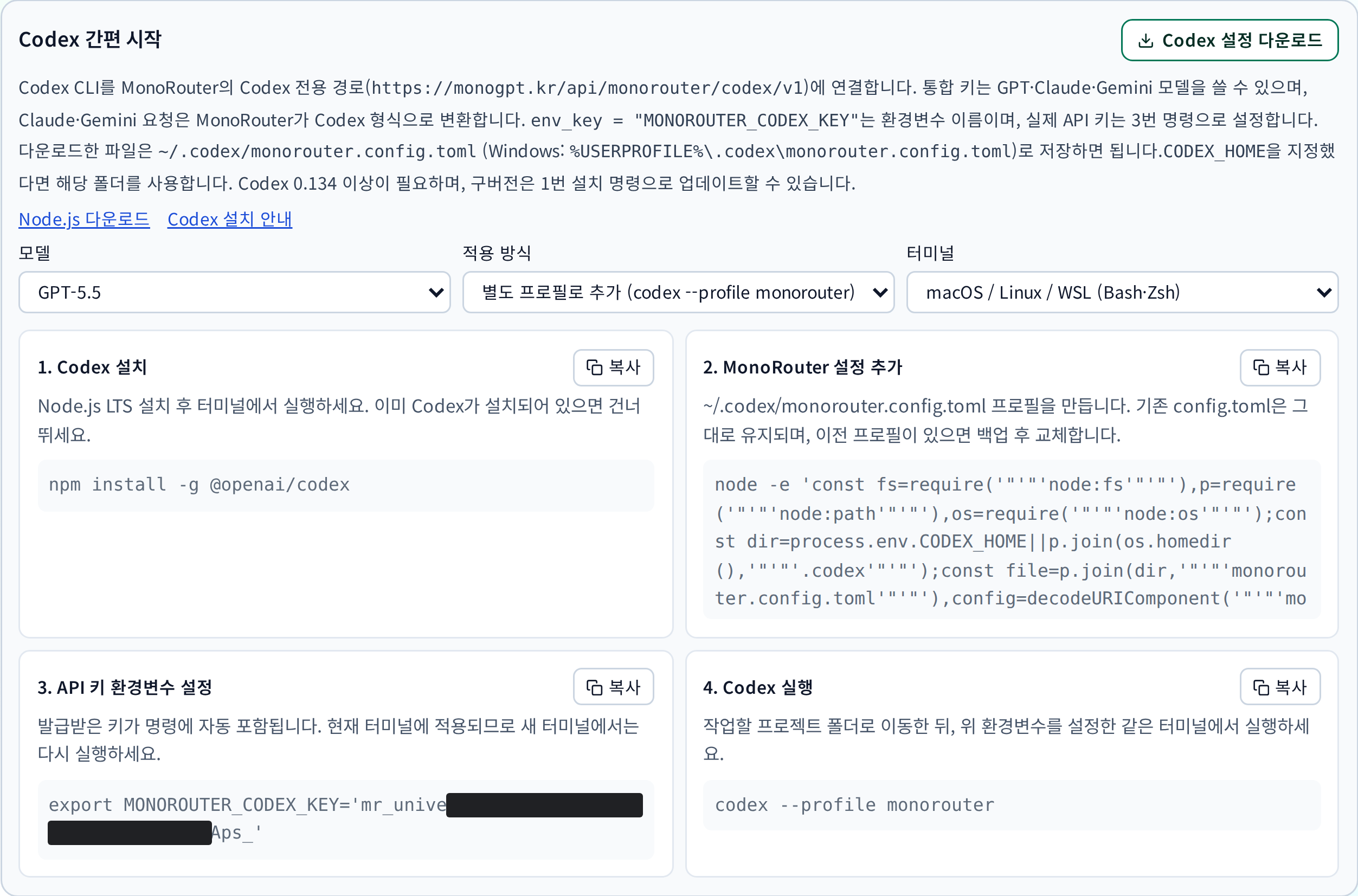
실제 키 발급 후 열린 패널을 촬영했어요. 이미지 속 명령 대신 본인 팝업의 복사 버튼을 사용하세요.
2. 네 명령을 순서대로 실행하세요
- Codex 설치: 설치나 업데이트가 필요할 때 실행하세요. 이 프로필 방식은 Codex 0.134 이상이 필요합니다.
- MonoRouter 설정 추가: 선택한 방식에 맞는 설정을 저장합니다. 별도 프로필 방식에서는 기존 기본 파일을 바꾸지 않아요.
- API 키 환경변수 설정: 발급받은 실제 키를 현재 터미널에 설정합니다.
- Codex 실행: 작업할 프로젝트 폴더에서 실행하세요. 3번과 같은 터미널을 사용합니다.
별도 프로필의 실행 명령은 다음과 같아요.
codex --profile monorouter
Windows에서는 팝업에 표시되는 codex.cmd --profile monorouter를 사용하세요. 새 터미널을 열면 키 환경변수도 다시 설정해야 합니다.
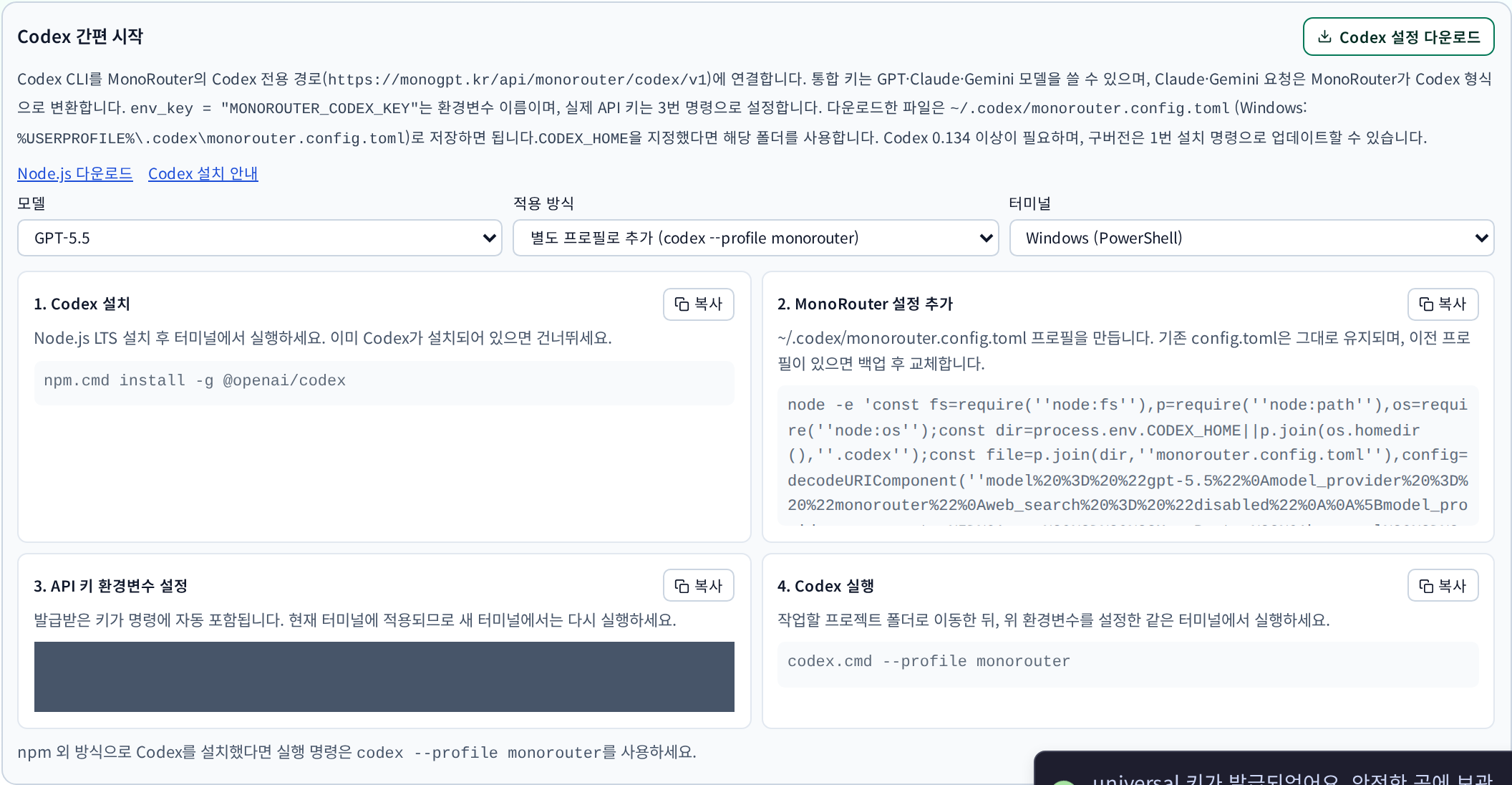
실제 서비스에서 터미널 선택을 Windows로 바꿔 촬영했습니다. 비밀키가 들어 있는 명령만 가렸습니다.
설정 파일을 직접 내려받는 경우
Codex 설정 다운로드를 누르고 동의 창을 확인하면 monorouter.config.toml을 받을 수 있어요. 다운로드만으로 설치되지는 않습니다.
| 항목 | 저장 위치 또는 값 |
|---|---|
| macOS·Linux | ~/.codex/monorouter.config.toml |
| Windows | %USERPROFILE%\.codex\monorouter.config.toml |
| Base URL | https://monogpt.kr/api/monorouter/codex/v1 |
| 키 환경변수 | MONOROUTER_CODEX_KEY |
| 통신 형식 | wire_api = "responses" |
CODEX_HOME을 지정했다면 그 폴더에 저장하세요. 파일의 env_key는 환경변수 이름입니다. 실제 키를 그 자리에 넣지 마세요.
기존 키로 직접 설정하기
패널이 없어도 이미 보관한 통합/OpenAI 키로 연결할 수 있어요. 다음은 설정 파일 내용이며 화면 캡처가 아닙니다.
- 사용자 폴더의
~/.codex/monorouter.config.toml을 만들어요. Windows는%USERPROFILE%\.codex\monorouter.config.toml이에요. 프로젝트 내부.codex가 아닌 사용자 설정 폴더를 사용해요. 같은 파일이 있다면 먼저 백업해요. - 아래 내용을 저장해요.
gpt-5.5는 예시 모델이므로 키에 허용된 GPT 모델 ID를 확인해요.
model = "gpt-5.5"
model_provider = "monorouter"
web_search = "disabled"

[model_providers.monorouter]
name = "MonoRouter"
base_url = "https://monogpt.kr/api/monorouter/codex/v1"
env_key = "MONOROUTER_CODEX_KEY"
wire_api = "responses"
requires_openai_auth = false
supports_websockets = false
- 아래
YOUR_ISSUED_KEY를 보관한 실제 키로 바꾸고, 작업할 프로젝트 폴더의 터미널에서 실행해요. 예시 문자열 자체는 사용할 수 없어요.
macOS·Linux·WSL:
export MONOROUTER_CODEX_KEY='YOUR_ISSUED_KEY'
codex --profile monorouter
Windows PowerShell(npm 설치):
$env:MONOROUTER_CODEX_KEY = 'YOUR_ISSUED_KEY'
codex.cmd --profile monorouter
키는 현재 터미널에만 적용돼요. 실제 키가 들어간 명령과 터미널 기록을 공유하지 않아요.
3. 답변과 사용량을 확인하세요
“이 프로젝트의 폴더 구조를 설명해줘. 파일은 수정하지 마.”처럼 짧은 질문을 보내고 사용 통계를 확인하세요. 통합 키로 연결하는 Claude·Gemini는 MonoRouter의 호환 기능을 사용하며, OpenAI 전용 기능이 모두 제공되는 것은 아닙니다.
이 답변이 도움이 되었나요?