Cursor 연결하기
JSON에서 값을 확인하고 Cursor 설정에 직접 입력합니다.
업데이트: 2026년 10월
Cursor는 설정 화면에 API 키와 Base URL을 입력해 연결합니다. MonoRouter에서 받는 JSON은 입력값을 확인하는 참고 파일이에요. Cursor에 가져오는 파일이 아닙니다.
1. 키와 연결 주소를 준비하세요
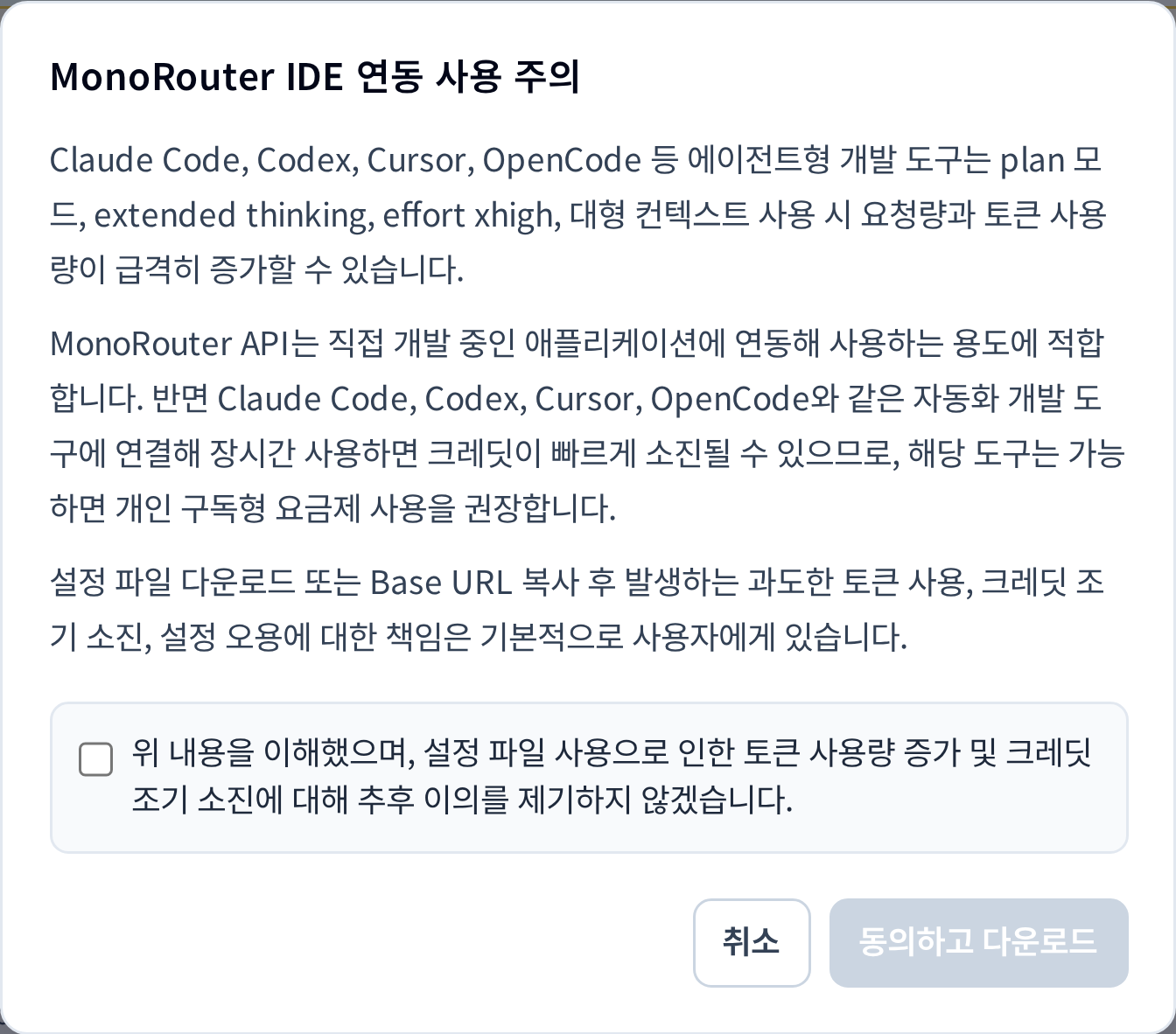
키 발급 후 Cursor 설정 json을 누르세요. 동의 창에서 내용을 확인하면 cursor-monorouter.json이 내려받아집니다.
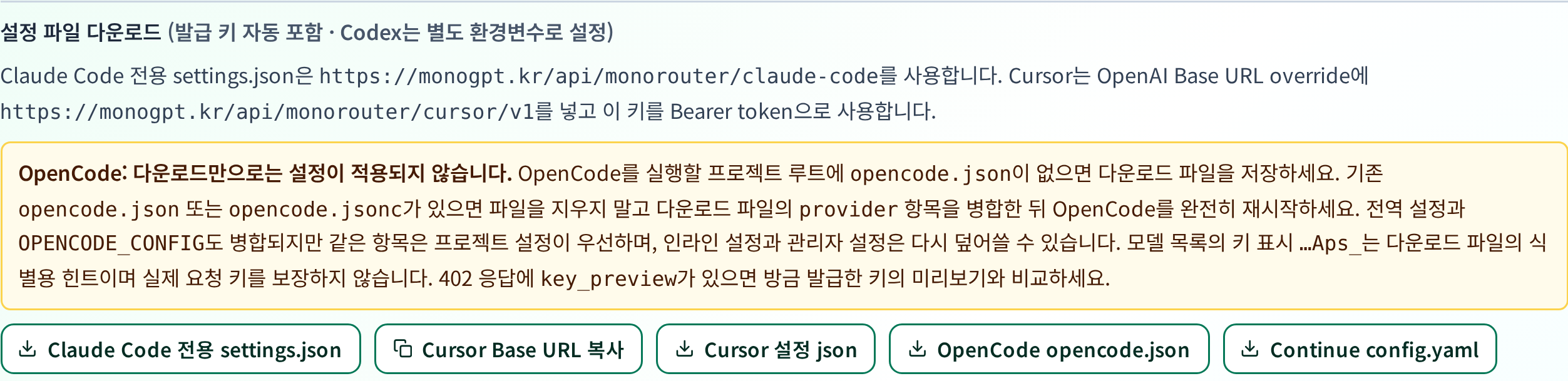
주소만 필요하면 옆의 Cursor Base URL 복사 버튼을 사용하세요.
2. Cursor 설정에 입력하세요
Cursor의 Settings → Models에서 OpenAI 키와 사용자 지정 Base URL을 설정하세요. 메뉴 이름과 지원 범위는 Cursor 버전·요금제에 따라 다를 수 있습니다.
| Cursor에서 설정할 항목 | JSON에서 가져올 값 |
|---|---|
| OpenAI API Key | openaiApiKey |
| Override OpenAI Base URL | openaiBaseUrl |
| Add model | models에 있는 모델 ID |
연결 주소는 https://monogpt.kr/api/monorouter/cursor/v1입니다. 모델 ID는 ~openai/gpt-5.5처럼 접두사를 포함한 값을 사용하세요. 선택한 모델이 발급한 키에서도 허용되어 있어야 합니다.
Base URL 변경 항목이 없다면 현재 Cursor의 지원 여부부터 확인해 주세요. JSON을 임의의 폴더에 넣어도 설정이 적용되지 않습니다.
3. 저장한 뒤 연결을 확인하세요
키와 주소를 저장하고 사용할 모델을 선택해 짧은 질문을 보내세요. MonoRouter 사용 통계에 같은 시간대의 요청이 보이는지 확인합니다. 자동 완성 등 Cursor 자체 기능은 별도의 지원 범위를 따릅니다.
연결되지 않으면 주소 끝의 /v1, 전체 API 키, 모델 ID 순서로 다시 확인해 주세요. 참고 파일에도 실제 키가 포함되어 있으므로 공유하지 마세요.
이 답변이 도움이 되었나요?