사용량 확인과 연결 문제 해결
키, 주소, 모델, 크레딧을 차례로 확인하세요.
업데이트: 2026년 10월
연결이 안 되면 도구에 표시된 오류 메시지와 요청 시간을 먼저 확인하세요. 키를 다시 만들기 전에 아래 항목부터 살펴보면 원인을 좁힐 수 있어요.
사용량 확인하기
MonoRouter 팝업의 사용 통계를 여세요. 요청 시간, 모델, 사용량을 확인하고 도구에서 보낸 요청과 비교합니다. 키를 발급하거나 설정을 내려받는 것만으로 모델 호출이 생기지는 않아요.
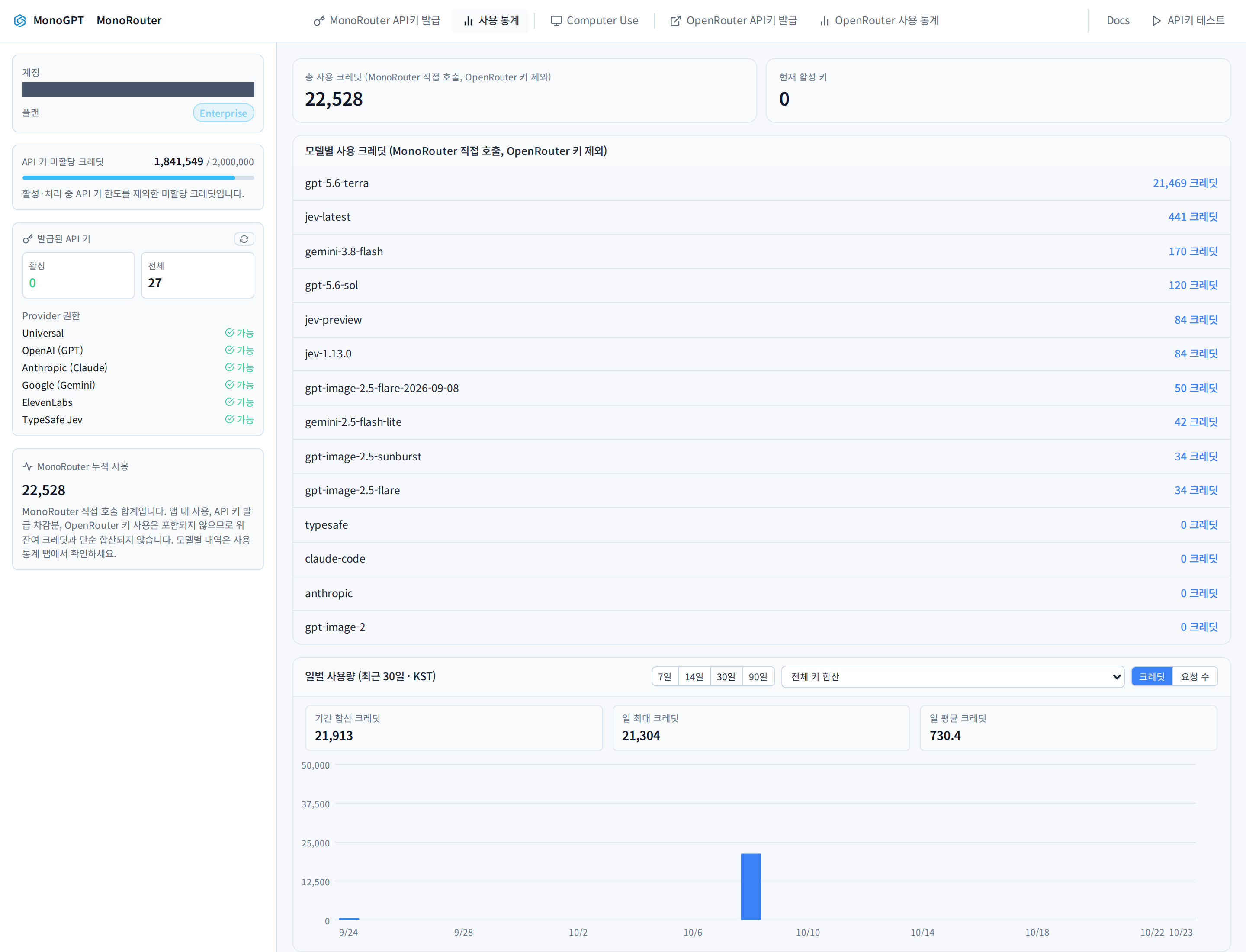
2026-10-23 테스트 계정의 실제 사용 통계입니다. 계정 정보만 가렸습니다. 이전 테스트 내역이며 이번 설정 확인에서 모델을 호출한 결과는 아닙니다.
오류별로 확인하기
| 증상 | 확인할 항목 |
|---|---|
| 인증 실패, 401 | 전체 API 키를 입력했는지, 키가 활성 상태인지 |
| 권한 없음, 403 | 키의 허용 모델과 조직의 도구·공급자 정책 |
| 크레딧 부족, 402 | 해당 키의 남은 한도와 계정·조직 잔액 |
| 주소 또는 모델을 찾을 수 없음 | 도구 전용 Base URL과 정확한 모델 ID |
| 요청이 너무 많음, 429 | 짧은 시간에 요청이 몰렸는지 확인하고 잠시 후 재시도 |
| 응답 지연 또는 서버 오류 | 사용 통계의 오류와 제공자 상태를 확인한 뒤 재시도 |
숫자만으로 원인을 확정할 수는 없어요. 함께 표시되는 오류 설명도 확인해 주세요.
설정 파일을 받았는데 적용되지 않아요
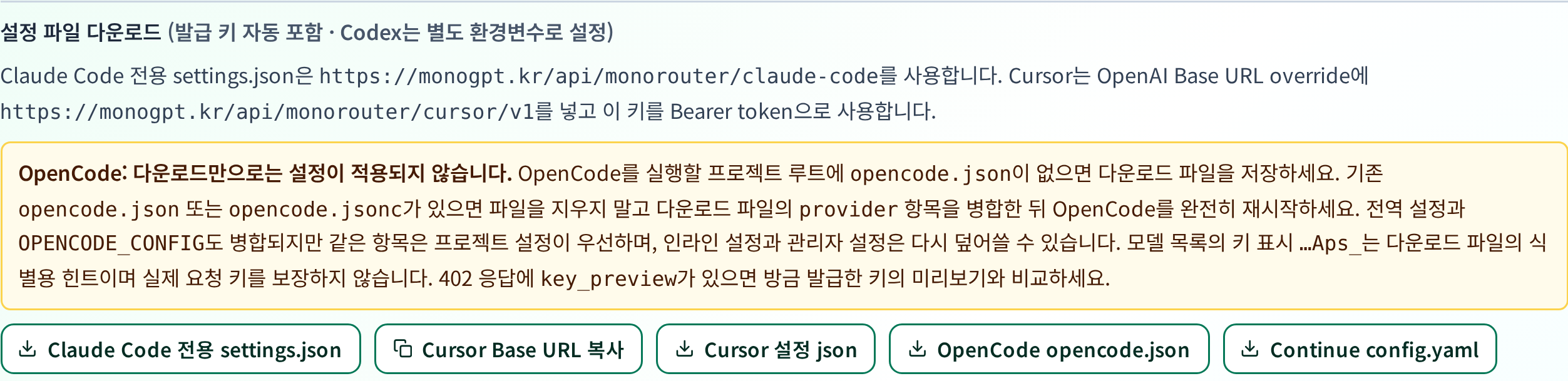
다운로드는 파일을 내 컴퓨터에 저장하는 단계입니다. 다음 적용 단계까지 진행해 주세요.
- Codex: 프로필 파일 위치와 버전을 확인하고 같은 터미널에서 키 환경변수를 설정하세요.
- Claude Code: 받은
claude-code-settings.json을settings.json에 적용하거나 기존 설정에 병합하세요. - Cursor: JSON의 키·주소·모델을 설정 화면에 직접 입력하세요.
- OpenCode: 작업할 프로젝트 폴더의
opencode.json과 다른 설정 파일의 우선순위를 확인하세요.
발급 직후 표시되는 설정 영역은 새로고침하면 사라질 수 있어요. 키와 설정은 발급 시 보관하고, 다시 발급할 때는 기존 키를 쓰는 도구도 확인해 주세요.
문의할 때 보내 주세요
사용한 도구와 버전, 오류 발생 시각, 모델 ID, 비밀값을 가린 오류 메시지를 보내 주세요. 전체 API 키나 키가 담긴 설정 파일은 보내지 마세요.
이 답변이 도움이 되었나요?