Windows에서 Codex 처음 연결하기 (따라하기)
Node.js 설치부터 PowerShell 명령 실행, 외장하드 폴더에서 Codex 실행까지 한 단계씩 화면으로 안내합니다.
업데이트: 2026년 11월
이 문서는 Windows PC에서 터미널을 처음 써 보는 분을 위한 따라하기 안내예요. 순서대로 진행하면 MonoGPT 크레딧으로 Codex를 사용할 수 있어요. 이미 터미널에 익숙하다면 Codex 연결하기의 요약 안내를 보셔도 돼요.
시작 전에 알아 두세요
- 새 구글 계정이나 ChatGPT 계정은 필요 없어요. MonoGPT 연결은 로그인이 아니라 MonoRouter에서 발급한 API 키로 해요.
- 지금 쓰는 Codex 데스크톱 앱(ChatGPT Plus 계정)은 그대로 두세요. 이 안내는 PowerShell 창에서 실행하는 Codex CLI를 MonoGPT용으로 따로 설정하는 방법이에요. 두 방식을 함께 쓸 수 있어요.
- 처음 한 번은 20~30분 정도 걸려요. 다음부터는 아래 다음에 다시 쓸 때의 두 줄만 실행하면 돼요.
| 단계 | 하는 일 | 끝났는지 확인하는 방법 |
|---|---|---|
| 1 | Node.js 설치 | PowerShell에서 node -v를 입력하면 v26... 같은 버전이 나와요 |
| 2 | PowerShell 열기 | 파란색(또는 검은색) 창에 PS C:\Users\내이름>이 보여요 |
| 3 | MonoRouter에서 키 발급 | Codex 간편 시작 패널이 보여요 |
| 4 | 패널의 명령 4개 실행 | Codex 화면이 열려요 |
| 5 | 연결 확인 | MonoRouter 사용 통계에 요청이 기록돼요 |
1단계. Node.js 설치하기
Codex CLI는 Node.js가 있어야 설치돼요. 이미 설치했다면 2단계로 가서 node -v로 확인만 하세요.
- 브라우저에서 Node.js 공식 다운로드 페이지를 여세요.
- 위쪽의 회색 코드 상자(fnm, winget)는 사용하지 않아요. 화면을 아래로 내려 빨간 테두리로 표시한 초록색 Windows 설치 프로그램 (.msi) 버튼을 누르세요. 버전 옆에 LTS가 표시된 것이 맞아요.
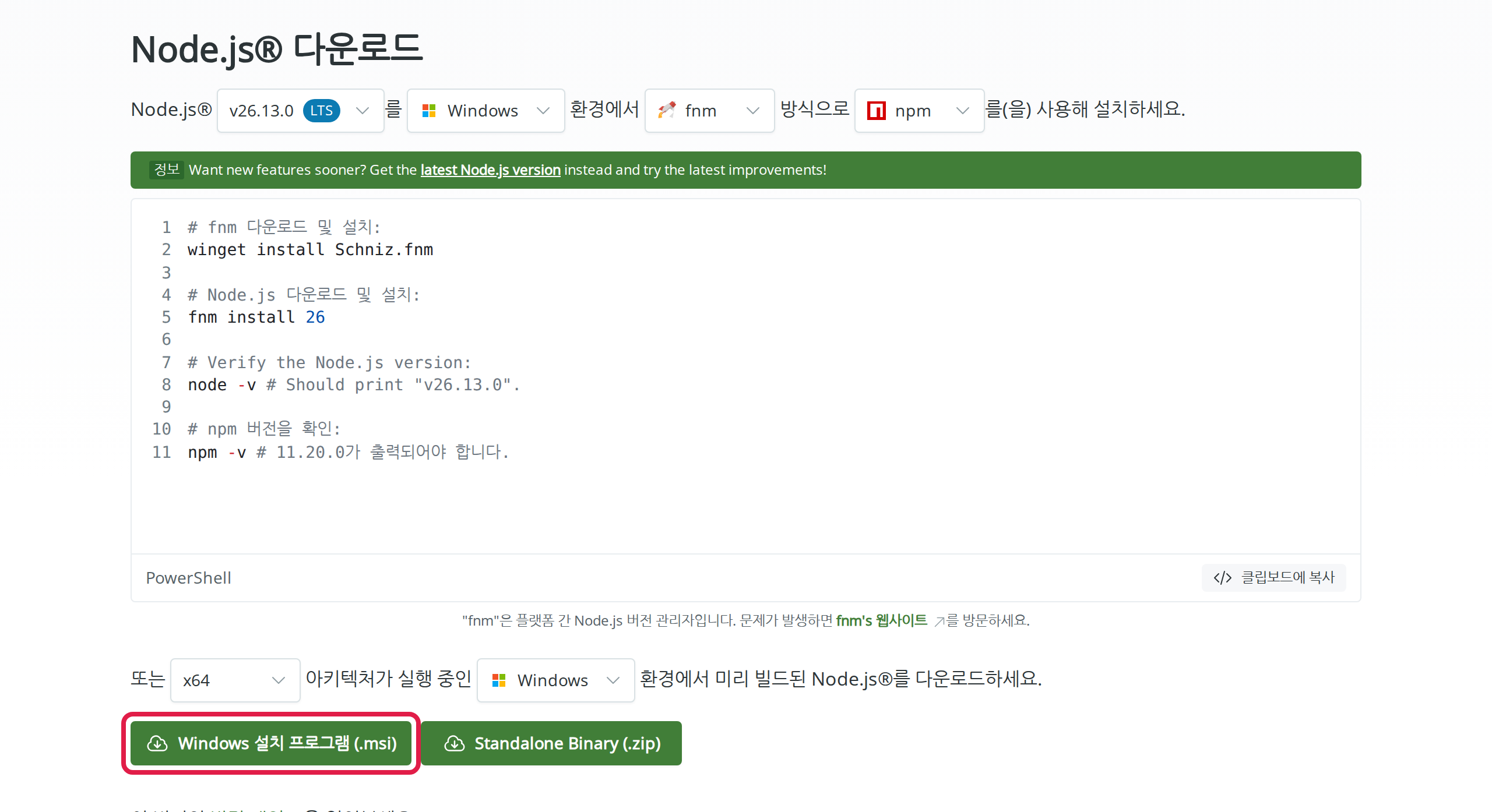
2026년 11월 공식 페이지를 Windows 브라우저 조건으로 촬영했어요. 버튼 위치를 알리는 빨간 테두리만 덧붙였어요. 버전 숫자는 시기에 따라 달라요.
- 다운로드가 끝나면 브라우저의 다운로드 목록이나 파일 탐색기 → 다운로드 폴더에서
node-v26.x.x-x64.msi파일을 더블클릭하세요. - 설치 창이 열리면 아래 순서로 누르세요. 바꿀 설정은 없어요.
| 설치 창에 보이는 제목 | 누를 것 |
|---|---|
| Welcome to the Node.js Setup Wizard | Next |
| End-User License Agreement | I accept the terms in the License Agreement 체크 → Next |
| Destination Folder | 그대로 Next |
| Custom Setup | 그대로 Next |
| Tools for Native Modules | 체크하지 않고 Next |
| Ready to install Node.js | Install |
| 사용자 계정 컨트롤 ("이 앱이 디바이스를 변경하도록 허용하시겠어요?") | 예 |
| Completed the Node.js Setup Wizard | Finish |
설치 창은 영어로만 나와요. Node.js 버전에 따라 단계 이름이 조금 다를 수 있지만, 바꿀 것 없이 Next로 넘어가면 돼요. 이 설치 창은 촬영 이미지 없이 버튼 이름으로 안내해요.
2단계. PowerShell 열고 설치 확인하기
중요: Node.js를 설치하기 전에 열어 둔 PowerShell 창이 있다면 모두 닫고 새로 여세요. 이전 창은 새로 설치된 프로그램을 찾지 못해요.
- 키보드의 Windows 키를 누르거나 화면 왼쪽 아래 시작 버튼을 누르세요.
powershell을 입력하고, 검색 결과의 Windows PowerShell을 누르세요. (관리자 권한으로 실행할 필요는 없어요.)- 창 안에
PS C:\Users\내이름>같은 글자가 보이면 준비가 끝난 거예요. 이 글자 뒤에 명령을 입력하고 Enter를 누르면 실행돼요. - 아래 두 줄을 한 줄씩 입력하고 Enter를 누르세요.
node -v
npm.cmd -v
이렇게 숫자가 나오면 성공이에요. 숫자는 설치한 시기에 따라 달라요.
v26.13.0
11.20.0
붙여넣기 방법: 웹 페이지에서 복사한 명령은 PowerShell 창 안에서 마우스 오른쪽 클릭 또는 Ctrl+V로 붙여넣을 수 있어요. 붙여넣은 뒤 Enter를 눌러야 실행돼요.
| 이런 글자가 보이면 | 이렇게 하세요 |
|---|---|
'node' 용어가 cmdlet, 함수, 스크립트 파일 또는 실행할 수 있는 프로그램 이름으로 인식되지 않습니다 | PowerShell 창을 모두 닫고 새로 여세요. 그래도 같으면 PC를 재시작하고, 그래도 같으면 1단계를 다시 진행하세요. |
이 시스템에서 스크립트를 실행할 수 없으므로 ... npm.ps1 파일을 로드할 수 없습니다 | npm 대신 npm.cmd 로 입력하세요. 이 안내의 모든 명령은 이미 npm.cmd, codex.cmd를 사용해요. |
3단계. MonoRouter에서 키를 발급하고 Codex 패널 열기
- MonoGPT에 로그인한 뒤 MonoRouter를 여세요. MonoRouter는 별도 창(팝업) 으로 열려요. 아무것도 열리지 않으면 브라우저 주소창 오른쪽의 팝업 차단 표시를 눌러 monogpt.kr의 팝업을 허용한 뒤 다시 누르세요.
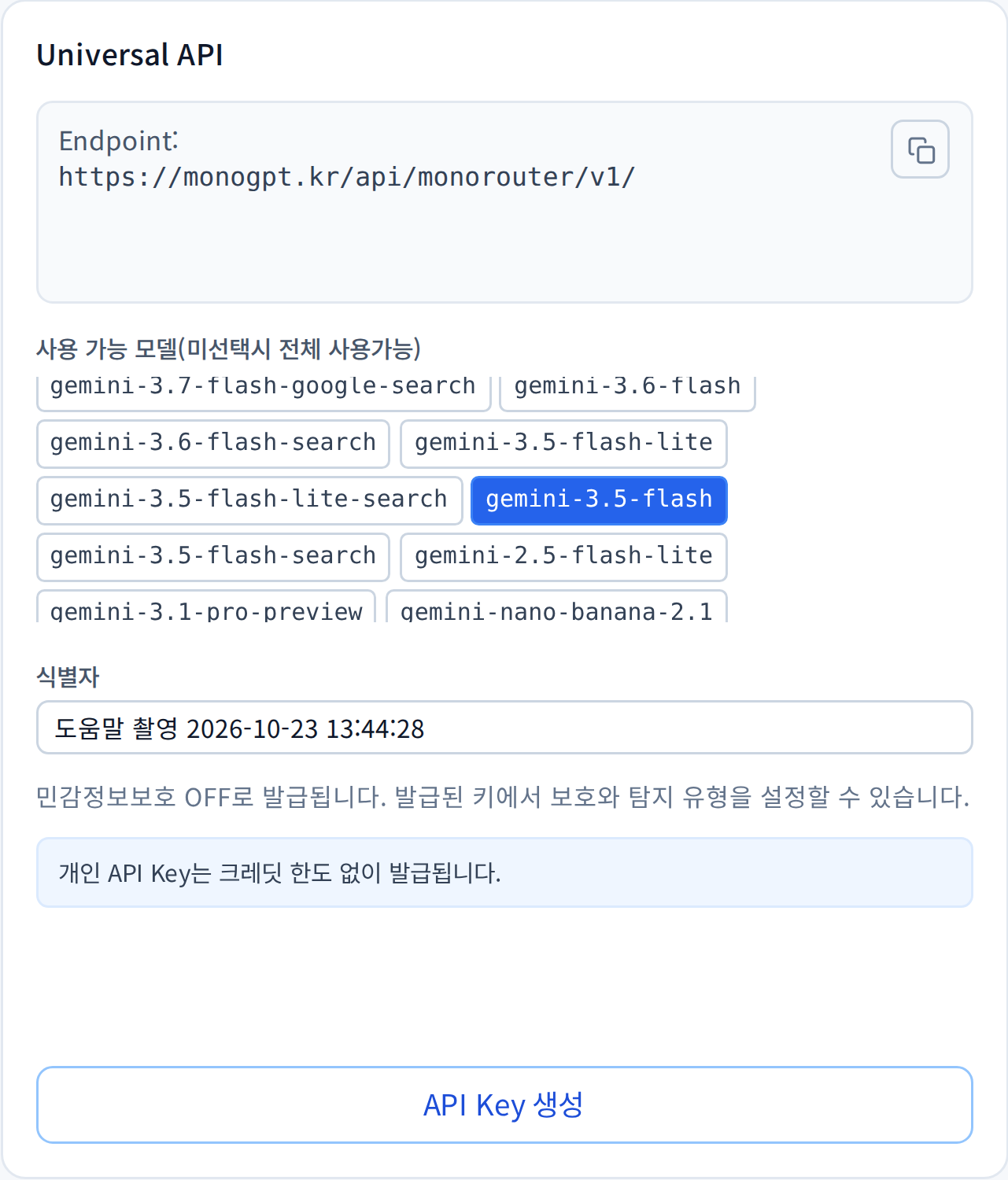
- MonoRouter API키 발급 탭에서 ChatGPT API 또는 Universal API 카드를 고르세요. 식별자에
내 PC · Codex처럼 용도를 적고 API Key 생성을 누르세요. 아래 화면은 Universal API 카드 예시이며, ChatGPT API 카드도 같은 방식이에요.
- 새 API Key가 나타나면 복사 버튼을 눌러 메모장 등 안전한 곳에 저장하세요. 다음에 다시 쓸 때 이 키가 필요해요.

- 같은 창을 아래로 내리면 Codex 간편 시작 패널이 있어요. 터미널을 Windows (PowerShell) 로 바꾸세요. 모델과 적용 방식은 그대로 두세요. (적용 방식 기본값 별도 프로필로 추가는 지금 쓰는 Codex 설정을 건드리지 않아요.)
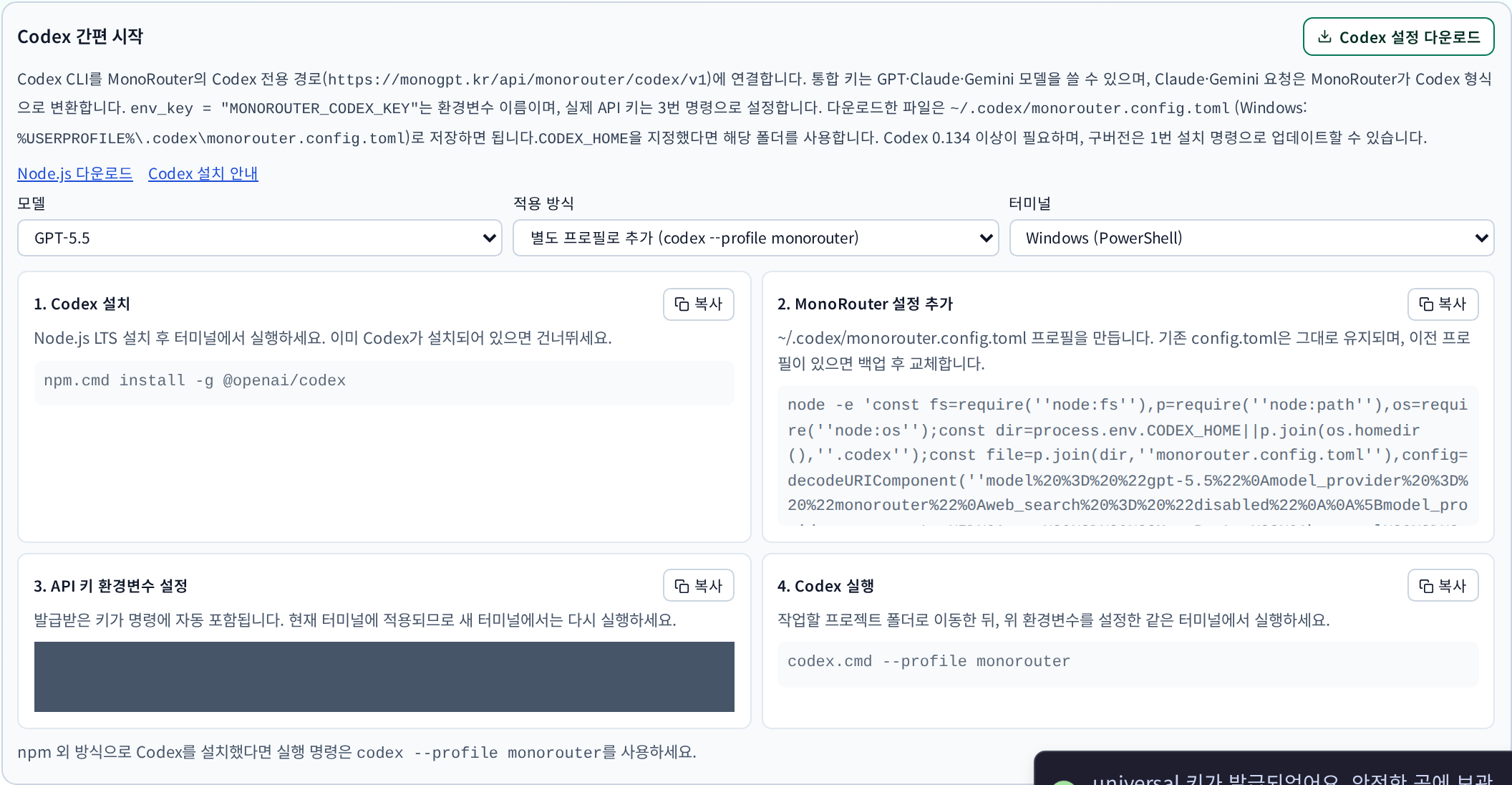
실제 서비스 화면이에요. 3번 상자는 비밀키가 들어 있어 가렸어요. 그림 속 명령을 손으로 따라 치지 말고, 본인 화면의 복사 버튼을 사용하세요.
패널이 보이지 않나요? Codex 간편 시작 패널은 키를 발급하거나 재발급한 직후에만 보이고, MonoRouter 창을 새로고침하거나 닫으면 사라져요. 이전에 발급한 키를 저장해 두지 않았다면 키를 새로 발급하세요. 저장해 둔 키가 있다면 Codex 연결하기의 기존 키로 직접 설정하기를 이용할 수 있어요.
MonoRouter 창은 4단계가 끝날 때까지 닫지 마세요. 이제 패널과 PowerShell 창을 나란히 놓고 진행해요.
4단계. 패널의 명령 4개를 순서대로 실행하기
각 명령은 패널의 복사 버튼 → PowerShell 창에 마우스 오른쪽 클릭(붙여넣기) → Enter 순서로 실행해요. 하나가 끝나서 다시 PS C:\...> 가 보일 때 다음 명령을 실행하세요.
명령 1. Codex 설치
패널 1. Codex 설치의 복사 버튼을 누르고 PowerShell에 붙여넣은 뒤 Enter를 누르세요. 복사되는 명령은 아래와 같아요.
npm.cmd install -g @openai/codex
1~2분 정도 걸려요. 마지막에 added 1 package처럼 added로 시작하는 줄이 나오면 성공이에요. npm warn으로 시작하는 노란 줄은 무시해도 돼요. 설치가 됐는지는 아래 명령으로 확인할 수 있어요.
codex.cmd --version
codex-cli 0.134.0처럼 0.134 이상의 숫자가 나오면 돼요.
명령 2. MonoRouter 설정 추가
패널 2. MonoRouter 설정 추가의 복사 버튼을 누르고 붙여넣은 뒤 Enter를 누르세요. 명령이 길고 복잡해 보여도 그대로 붙여넣으면 돼요. 아래처럼 한 줄이 나오면 성공이에요.
MonoRouter profile configured: C:\Users\내이름\.codex\monorouter.config.toml
MonoRouter profile already configured가 나오면 이미 설정돼 있다는 뜻이라 그대로 진행하면 돼요. 이 설정은 PC에 저장되므로 처음 한 번만 하면 돼요.
명령 3. API 키 설정
패널 3. API 키 환경변수 설정의 복사 버튼을 누르고 붙여넣은 뒤 Enter를 누르세요. 발급한 키가 명령에 자동으로 들어 있어요.
$env:MONOROUTER_CODEX_KEY = 'mr_....'
아무 글자도 나오지 않고 다음 줄에 PS C:\...> 가 보이면 성공이에요. 이 키는 지금 열린 PowerShell 창에만 적용돼요. 창을 닫으면 다음에 다시 실행해야 해요.
명령 4. 작업할 폴더로 이동한 뒤 Codex 실행
먼저 작업할 폴더의 주소를 확인하세요. D 드라이브나 외장하드의 폴더도 같은 방법이에요.
- 파일 탐색기에서 작업할 폴더를 여세요. (외장하드는 내 PC 아래
USB 드라이브 (E:)처럼 보여요. 괄호 안의 글자가 드라이브 문자예요.) - 탐색기 위쪽 주소 표시줄의 빈 곳을 클릭하면
E:\개발\내프로그램같은 주소가 나와요. 이 주소를 Ctrl+C로 복사하세요. - PowerShell에
cd "를 입력하고, 복사한 주소를 붙여넣고,"로 닫은 뒤 Enter를 누르세요.
cd "E:\개발\내프로그램"
창의 앞부분이 PS E:\개발\내프로그램>로 바뀌면 이동한 거예요. 이제 패널 4. Codex 실행의 복사 버튼을 눌러 붙여넣고 Enter를 누르세요.
codex.cmd --profile monorouter
Codex 화면이 열리면 연결이 끝난 거예요. 처음 실행하면 이 폴더의 파일을 믿을지 묻는 확인 화면이 나올 수 있어요. 본인이 만든 작업 폴더라면 허용하는 쪽을 선택하세요. 키보드 ↑ ↓ 로 고르고 Enter를 누르면 돼요.
반드시 같은 PowerShell 창에서 명령 3 → 명령 4 순서로 실행해야 해요. 다른 창에서 명령 4만 실행하면 키가 없어 연결되지 않아요.
5단계. 연결 확인하기
Codex 입력란에 아래처럼 짧게 질문하고 Enter를 누르세요.
이 프로젝트의 폴더 구조를 설명해줘. 파일은 수정하지 마.
답변이 나오면 MonoRouter 창의 사용 통계에서 같은 시간대의 요청을 확인하세요. 기록이 보이면 MonoGPT 크레딧으로 사용하고 있는 거예요. 시험 질문도 크레딧을 사용해요.
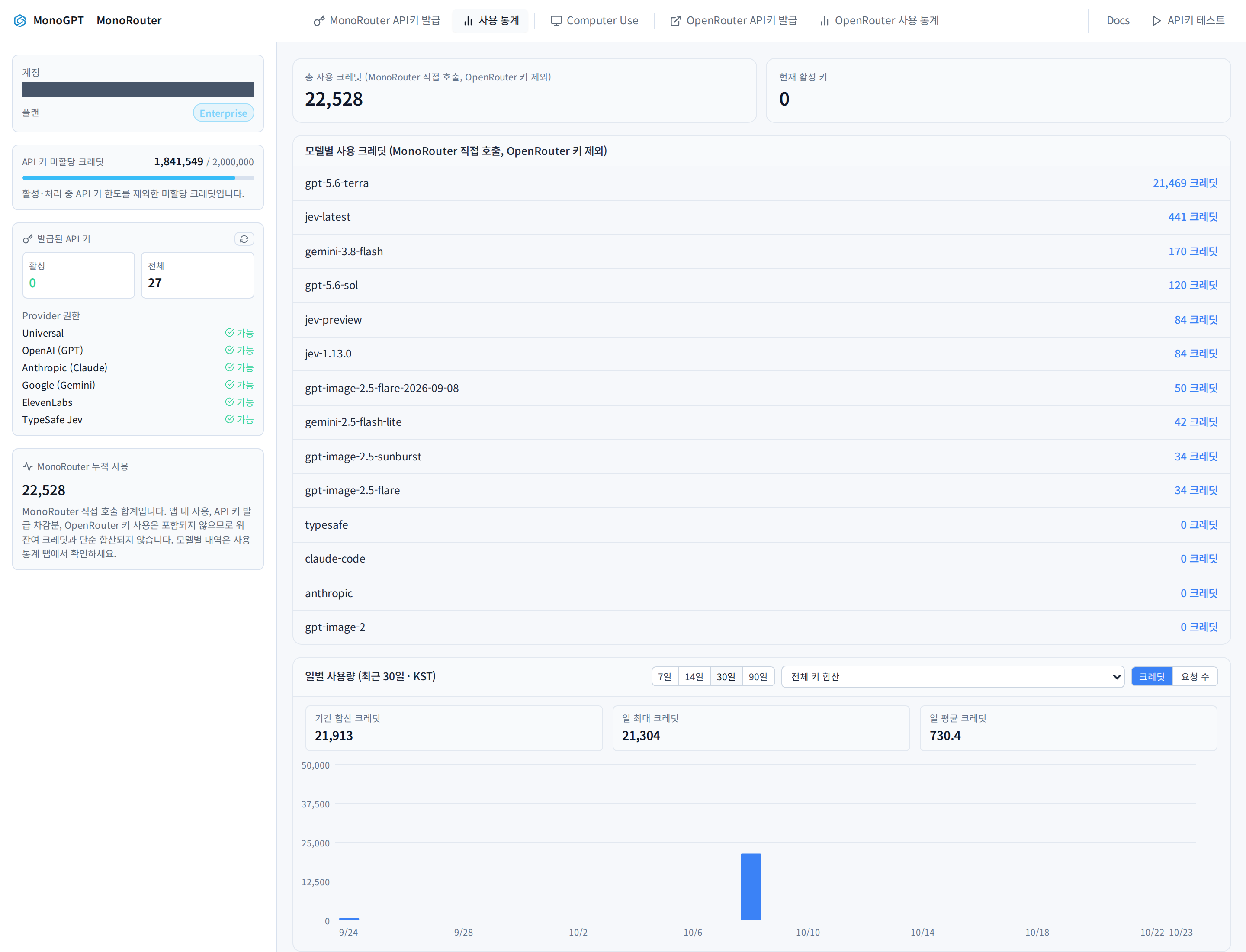
Codex를 끝낼 때는 Codex 입력란에 /quit을 입력하거나 Ctrl+C를 누르세요.
다음에 다시 쓸 때
설치(명령 1)와 설정 추가(명령 2)는 다시 할 필요가 없어요. PowerShell을 새로 열 때마다 아래만 하면 돼요.
- 메모장에 저장해 둔 키로 아래 명령을 실행하세요.
YOUR_ISSUED_KEY자리에 저장한 키 전체를 넣어요.
$env:MONOROUTER_CODEX_KEY = 'YOUR_ISSUED_KEY'
- 작업 폴더로 이동한 뒤 Codex를 실행하세요.
cd "E:\개발\내프로그램"
codex.cmd --profile monorouter
매번 키를 입력하기 번거롭다면 아래 명령을 한 번 실행해 내 Windows 사용자 계정에 키를 저장할 수 있어요. 실행한 뒤 PowerShell을 닫고 새로 열면 다음부터는 2번만 하면 돼요. 이 PC를 다른 사람과 함께 쓴다면 이 방법은 쓰지 마세요.
[Environment]::SetEnvironmentVariable('MONOROUTER_CODEX_KEY', 'YOUR_ISSUED_KEY', 'User')
평소처럼 codex.cmd만 실행하거나 Codex 데스크톱 앱을 열면 기존 ChatGPT Plus 계정으로 동작해요. MonoGPT 크레딧을 쓰려면 꼭 --profile monorouter를 붙이세요.
자주 막히는 곳
| 증상 | 원인과 해결 |
|---|---|
| MonoRouter 창이 열리지 않아요 | 브라우저가 팝업을 막았어요. 주소창 오른쪽의 팝업 차단 표시를 눌러 허용하세요. |
| Codex 간편 시작 패널이 없어요 | 키를 발급·재발급한 직후에만 보여요. 3단계의 안내를 확인하세요. |
'node' 또는 'codex.cmd' 용어가 인식되지 않는다는 빨간 글자 | 설치 전에 열어 둔 창이에요. PowerShell을 닫고 새로 연 뒤 다시 실행하세요. |
npm.ps1 파일을 로드할 수 없습니다 | npm 대신 npm.cmd로 입력하세요. |
명령 2에서 node가 인식되지 않는다는 빨간 글자 | Node.js 설치가 끝나지 않았거나 창이 오래된 거예요. 2단계의 node -v부터 다시 확인하세요. |
명령 4에서 401 또는 키 관련 오류 | 같은 창에서 명령 3을 먼저 실행했는지 확인하세요. 키를 비활성화했거나 재발급했다면 새 키로 명령 3을 다시 실행하세요. |
402 오류 | 크레딧이나 키 한도가 부족해요. 사용량 확인과 문제 해결을 확인하세요. |
cd에서 경로를 찾을 수 없다는 오류 | 주소를 큰따옴표 "로 감쌌는지, 외장하드가 연결돼 있는지, 드라이브 문자가 맞는지 확인하세요. |
그래도 안 되면
1:1 문의로 아래 내용을 보내 주세요. 바로 확인해 드릴게요.
- 몇 단계, 몇 번 명령에서 멈췄는지
- PowerShell 창의 화면 캡처: Windows 키 + Shift + S를 누르고 창을 드래그하면 캡처돼요. 캡처한 뒤 문의 화면에서 Ctrl+V로 붙여넣을 수 있어요.
- API 키 전체 값은 보내지 마세요. 캡처에 키가 보이면 가린 뒤 보내 주세요.
이 답변이 도움이 되었나요?